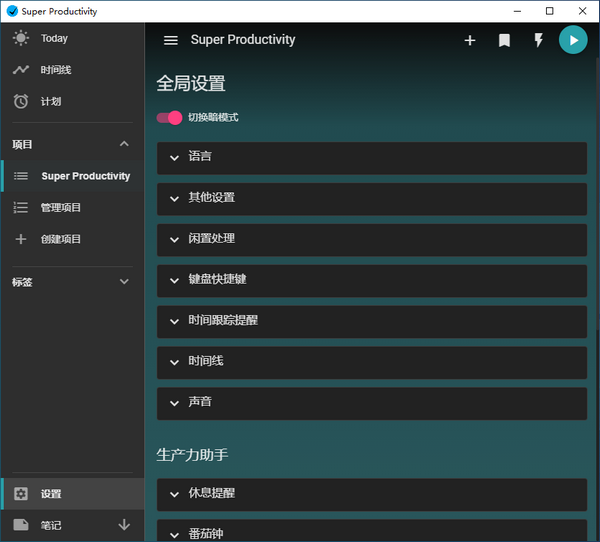
Super Productivity 是一款开源免费的时间管理与任务规划工具,支持 Windows、macOS、Linux,还能直接装浏览器插件。2026 新版把界面做了重新整理,番茄钟、任务看板、时间追踪、日程同步这些功能都整合得更顺手。很多自由职业者、程序员、学生党用它替代付费的 Todo 类软件,原因就一个:功能全、不要钱、数据还能本地保存。如果你最近也在找一款能帮你集中精力、统计每天有效工作时间的工具,这篇文章就把"是什么"和"怎么装"一次性讲清楚。
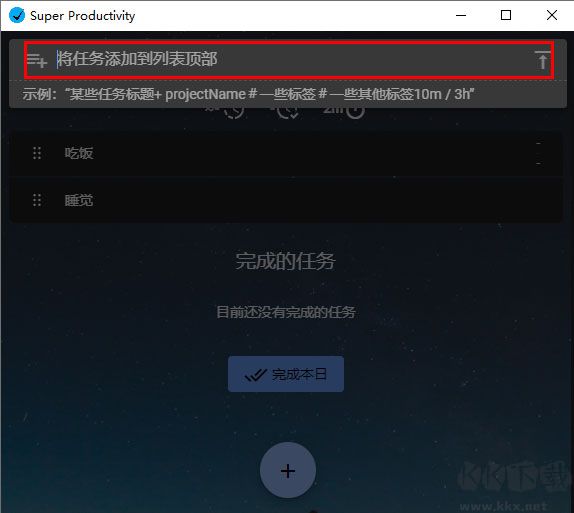
先说它到底能干啥。Super Productivity 最早是开发者给自己做的一个"高效率工作区",核心思路就是把任务清单、番茄钟、时间统计三件事做到一起。你不需要切来切去,一个窗口就能完成从"今天该干啥"到"花了多久"的完整闭环。2026 新版在视觉和交互上都有升级,比如侧边栏可以折叠、任务卡片支持更丰富的颜色标签、统计报表也多了几种视图。对于习惯用键盘操作的人来说,快捷键覆盖得很全,几乎不用动鼠标就能新建任务、开始计时。
下面我把新版主要功能简单列成表格,方便大家一眼看明白:
| 功能模块 | 主要作用 | 适合场景 |
|---|---|---|
| 任务清单 | 创建任务、分组、打标签、设置优先级 | 日常工作、学习计划 |
| 看板视图 | 拖拽式管理任务状态,类似 Trello | 项目进度跟进 |
| 番茄钟 | 25 分钟专注 + 5 分钟休息的循环 | 防止长时间分心、培养节奏 |
| 时间追踪 | 自动记录每个任务开始/结束时间 | 复盘效率、统计工时 |
| 日程同步 | 可接入 Google Calendar 等外部日历 | 会议提醒、deadline 管理 |
| 数据导出 | 支持 JSON、CSV 格式导出 | 本地备份、换设备迁移 |
看完表格你应该能感觉出来,它并不是那种花里胡哨的"全能型"软件,而是专门给需要专注产出的人设计的。我自己用下来最大的感受是:它不会催着你填一堆字段,新建任务敲个回车就能开始,这点比很多复杂工具舒服多了。
Super Productivity 怎么用
刚打开软件,界面其实挺简洁的。左边是项目列表,中间是任务区,右边是计时和统计面板。第一次用建议先新建一个项目,比如"工作"或者"学习",然后在项目里添加具体任务。每个任务可以设置优先级、截止日期、预计耗时,还能加备注。重点来了当你开始做一个任务时,点一下任务旁边的播放按钮,Super Productivity 就会自动进入计时状态。
如果你想用番茄钟,可以在设置里把默认计时改成 25 分钟。时间一到软件会弹窗提醒你该休息 5 分钟。这个过程中如果你切到别的窗口太久,它还会贴心地问你"刚才这段时间算不算在这个任务里",避免摸鱼时间被算进工时。对于那些做外包、按小时计费的朋友,这个时间追踪功能真的很实用。
另外,软件右上角有个"今天"视图,会把所有项目里今天要做的任务集中显示。我习惯每天早上把当天任务拖进去,晚上直接看Super Productivity 的统计报表,一眼就能知道今天真正有效的工作时间有多少。长期下来,这种数据比单纯"感觉今天很忙"靠谱多了。

Super Productivity 2026 新版下载安装教程
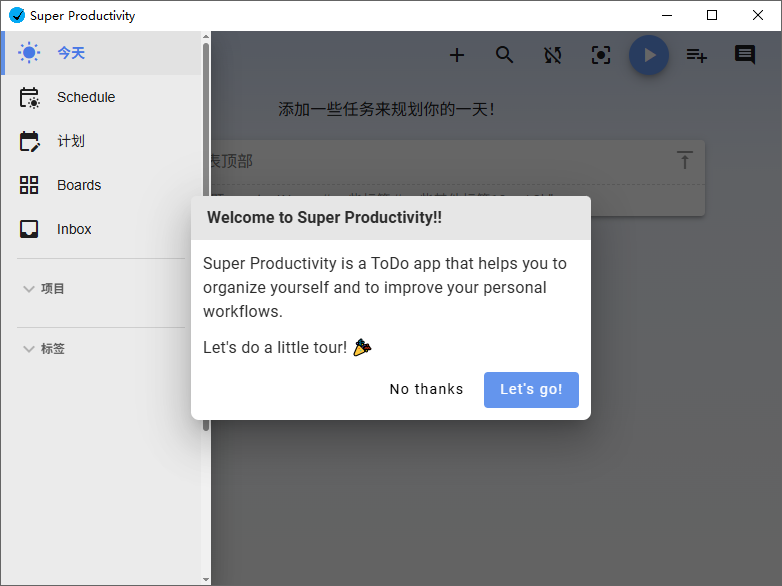
下面进入正题,手把手教你怎么下载安装。2026 新版目前可以在官网、GitHub Releases 页面或者各大应用商店获取。为了安全起见,建议大家优先去官方网站下载,避免第三方修改版。
Windows 用户:官网提供 .exe 安装包,下载后双击运行,按提示下一步即可。安装过程中会询问是否创建桌面快捷方式,建议勾选。如果你的系统开启了 SmartScreen,可能会弹出一个"Windows 已保护你的电脑"提示,这是因为软件没有数字签名,点"更多信息"然后"仍要运行"就行。实测 Windows 10/11 都能正常安装。
macOS 用户:下载 .dmg 文件,打开后把图标拖到 Applications 文件夹。如果第一次打开提示"无法验证开发者",去"系统设置 - 隐私与安全性"里点"仍要打开"。喜欢用命令行的朋友也可以用 Homebrew 安装,命令是 brew install --cask superproductivity,省心省力。
Linux 用户:选择比较多,官方提供 AppImage、deb、rpm 和 Snap 包。我个人推荐 AppImage,下载后给文件加上执行权限就能直接跑,不用管依赖问题。Debian/Ubuntu 系用户用 .deb 包也行,安装完在开始菜单里能找到。Arch 用户可以在 AUR 里搜,一般也有社区维护的包。
浏览器扩展:如果你不想装桌面版,Chrome 和 Firefox 都有官方扩展。装完之后,登录同一个同步账号,就能在浏览器里直接管理任务。不过扩展版的计时功能比桌面版弱一些,适合轻度使用。
安装过程中容易踩的坑
虽然安装整体不难,但我自己第一次装也遇到几个问题,这里提前说一下,省得大家反复折腾。
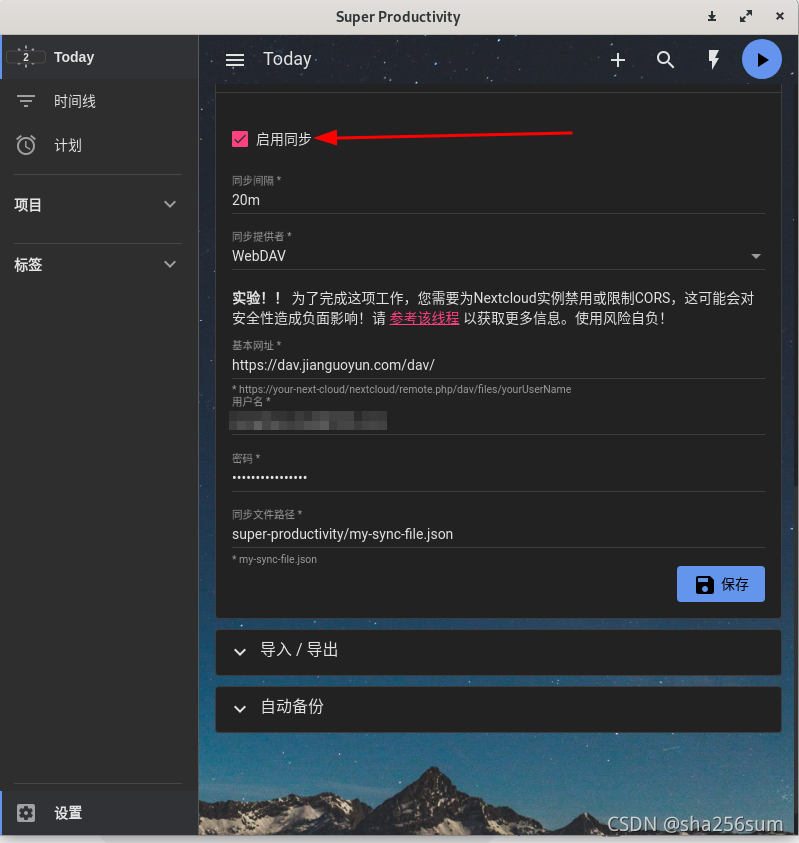
第一个问题是权限。Windows 上如果你把数据目录设到 C 盘根目录,可能会因为权限不足导致保存失败。建议让它使用默认的用户目录,或者自己选一个你有读写权限的文件夹。第二个问题是同步配置。Super Productivity 支持 WebDAV、Dropbox、Google Drive 等同步方式,但 2026 新版把同步入口改到了"设置 - 数据同步"里,老用户升级后可能需要重新配置一下。第三个问题是中文显示,默认界面是英文,但设置里可以切换语言,找到 Language 选项选 Chinese 即可,切换后需要重启软件。
还有一个不算坑但很多人关心的点:它免费开源,没有广告,也没有订阅制。如果你特别在意数据隐私,可以把同步关掉,所有数据只存在本地电脑。这一点在当下各种软件都要注册账号的大环境里,反而挺难得的。
什么样的人适合用 Super Productivity
说实话,不是所有人都需要这么一款工具。如果你每天的工作就是回消息、开会、处理碎片化事务,那可能系统自带的备忘录就够了。但如果你是下面这几类人,Super Productivity 2026 新版大概率能帮到你:
第一是程序员、设计师这类需要长时间专注创作的人,番茄钟+时间追踪能帮他们找回工作节奏。第二是学生和考研党,用看板视图管理各科复习进度很直观。第三是自由职业者和远程工作者,按项目统计工时,月底报价心里更有底。第四是"工具控",喜欢折腾开源软件、自己定制工作流的人,Super Productivity 的插件和快捷键系统足够你玩一段时间。
我自己用了一年多,最大的改变是:以前总觉得一天没干啥,现在看了统计报表才知道,原来有效工作时间真的只有三四个小时。这个反馈虽然有点扎心,但确实逼着我调整了工作方式。如果你也想试试,可以直接按照上面的下载安装教程走一遍,反正免费,装一个试试不亏。

 喜欢
喜欢  顶
顶 难过
难过 囧
囧 围观
围观 无聊
无聊