















PowerToys是微软官方重启开发的开源免费Windows系统多功能增强工具套件,原型源自经典Windows95时代PowerToys项目,专为追求高效操作的进阶电脑用户打造,无需修改系统底层核心文件,在原生Windows基础上拓展大量原生缺失的实用功能,不用零散安装多款小众第三方小软件,一套程序整合数十种高频效率工具,兼顾系统稳定性与拓展实用性,适配Win10、Win11全主流Windows系统版本,后台占用资源克制,无捆绑广告、无弹窗推送、无付费解锁套路,开源代码透明可查,安全性远超各类第三方优化工具包,是办公、设计、编程、多窗口重度使用者装机必备效率软件。
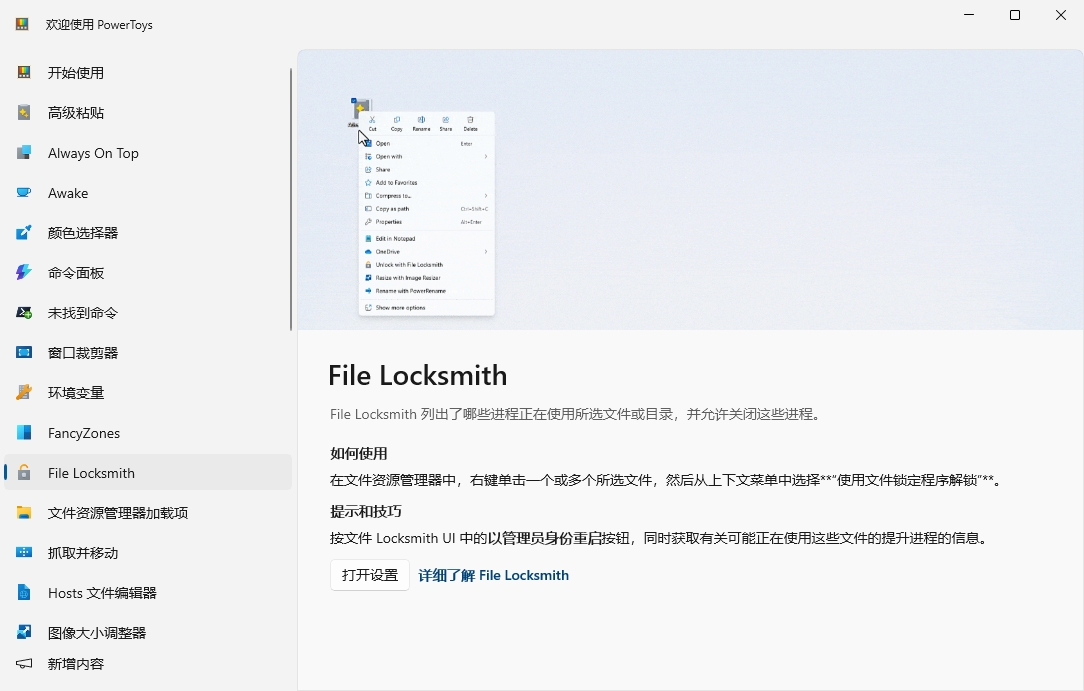
套件内置十余款高频刚需工具,覆盖窗口管理、图文处理、文件整理、快捷键自定义、快速启动五大使用场景:FancyZones自定义分屏布局,突破系统原生简单贴靠限制,自定义多窗口排布方案,多文档并行办公排版更规整;ColorPicker屏幕全局取色器,一键拾取屏幕任意位置色值,适配UI、设计、前端配色工作;TextExtractor图片OCR文字提取,快捷键框选图片一键复制文字,免去截图识别繁琐步骤;PowerRename批量批量重命名文件,支持替换字符、正则规则批量修改文件名,整理海量素材效率倍增;PowerToys Run全局快捷启动器,按下快捷键快速检索程序、文件、执行计算与命令,对标Mac Spotlight高效检索逻辑;另外包含窗口置顶、快捷键管理器、会议一键静音、文件预览增强、鼠标查找、图片批量缩放等辅助工具,所有功能均可单独开关启用,按需启用不用的模块,避免后台冗余占用,高度自定义适配个人使用习惯。
Microsoft PowerToys新功能实操教程图解
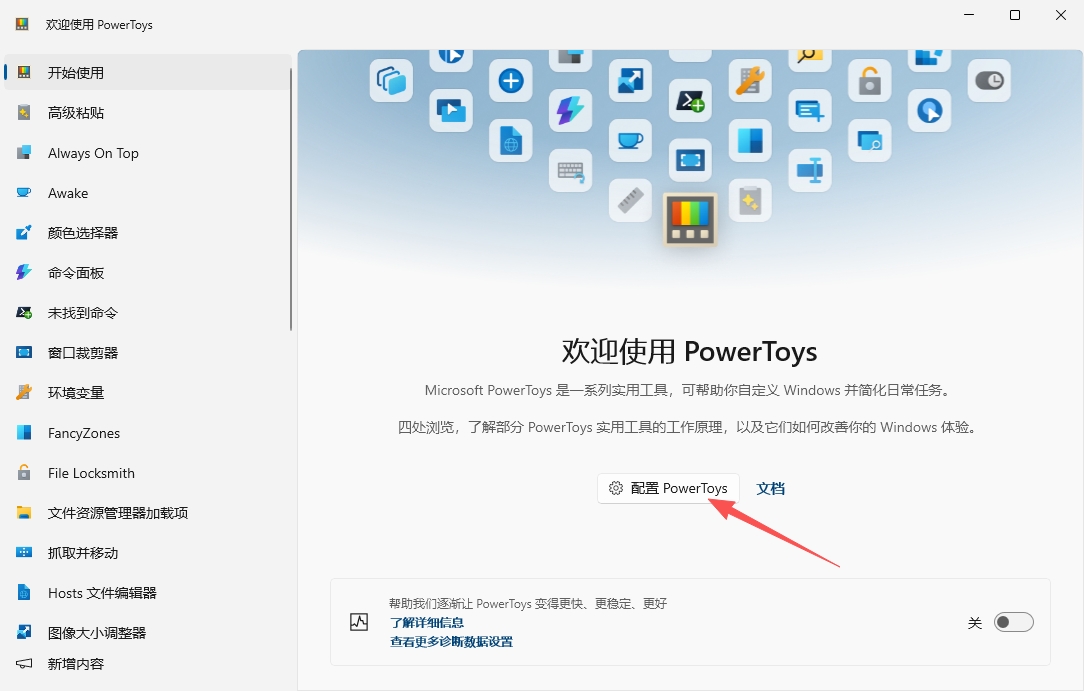
打开软件后直接点击配置按钮
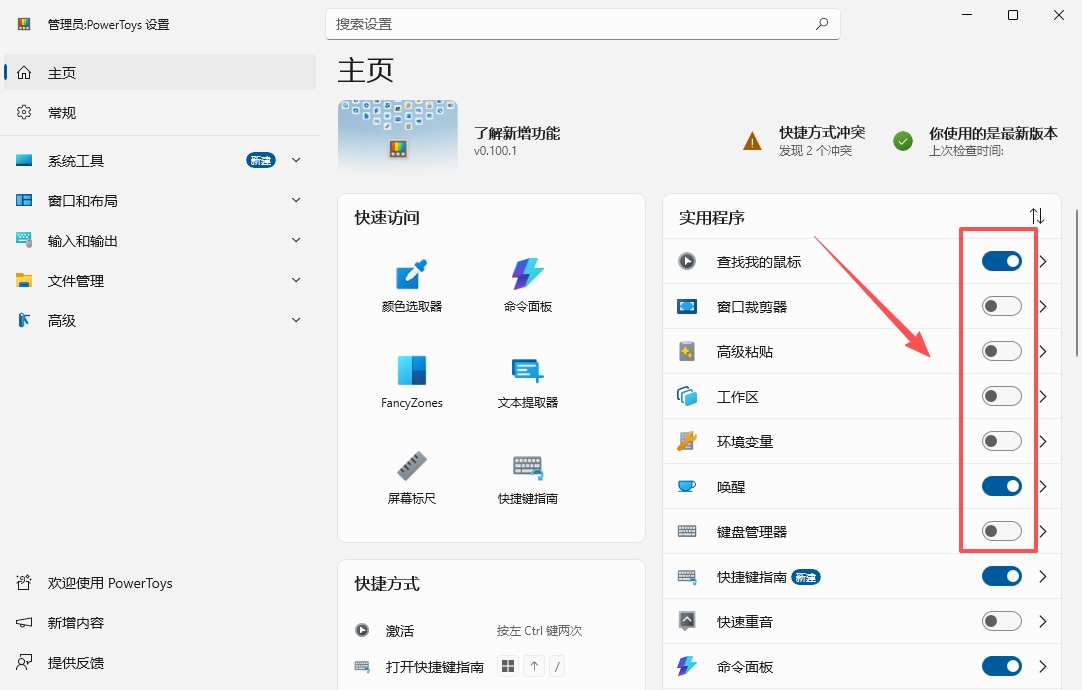
进入配置界面,选中你想要使用的工具,将其后方开关打开
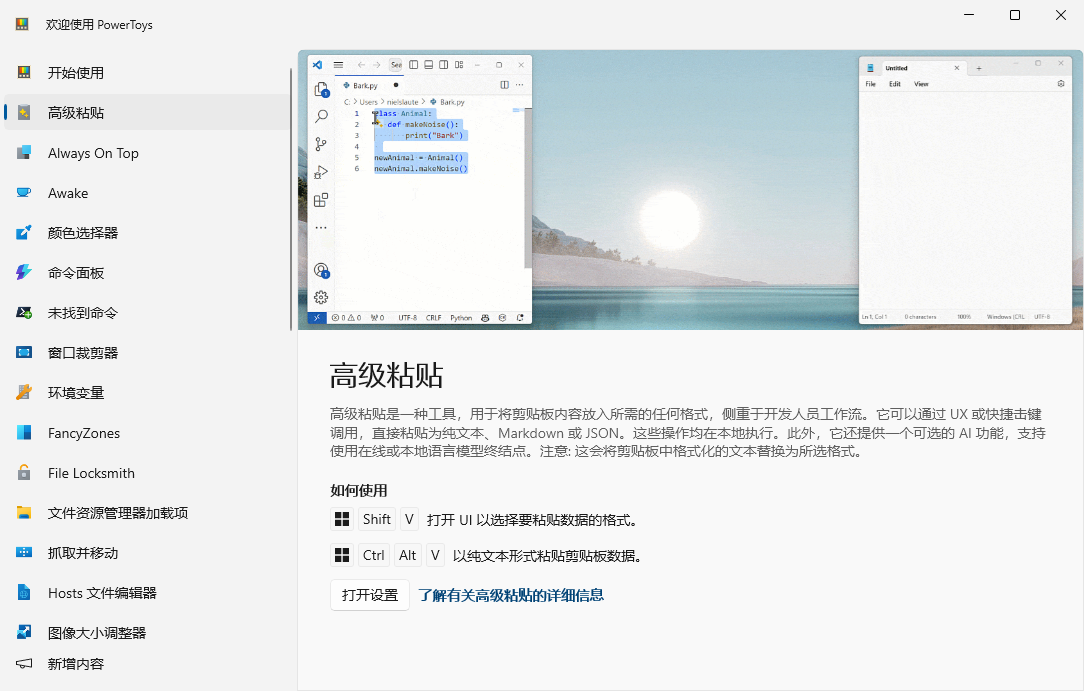
以高级粘贴工具为例,点击打开工具详情设置页
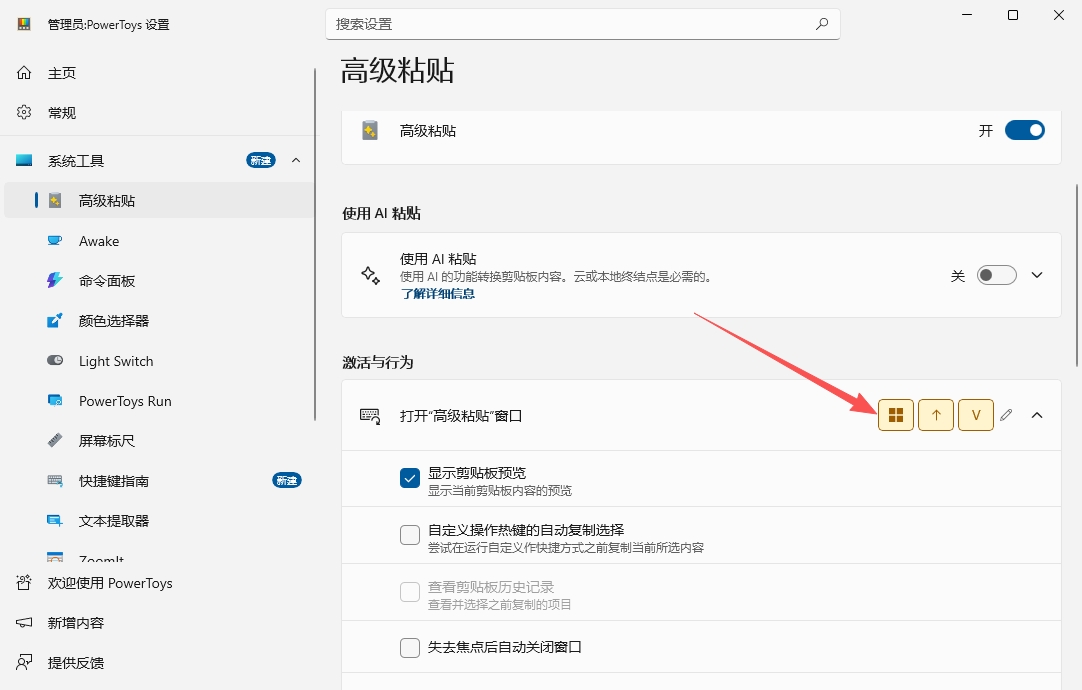
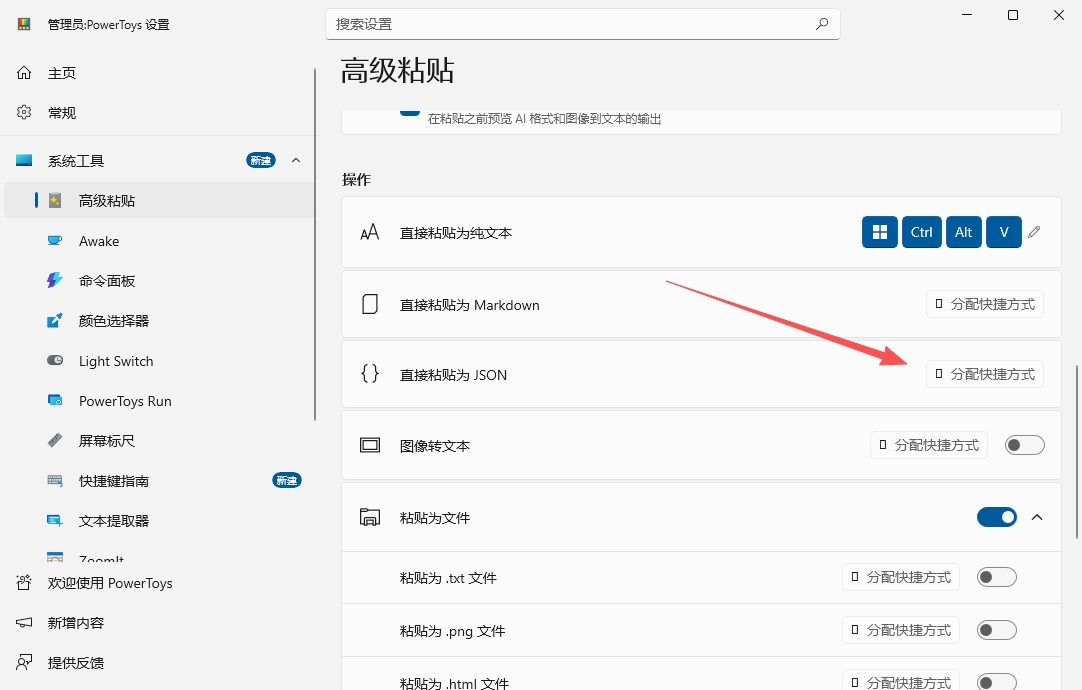
还可以分配更多详细操作细节参数
返回软件主页,就可以看到这个工具已经开启了
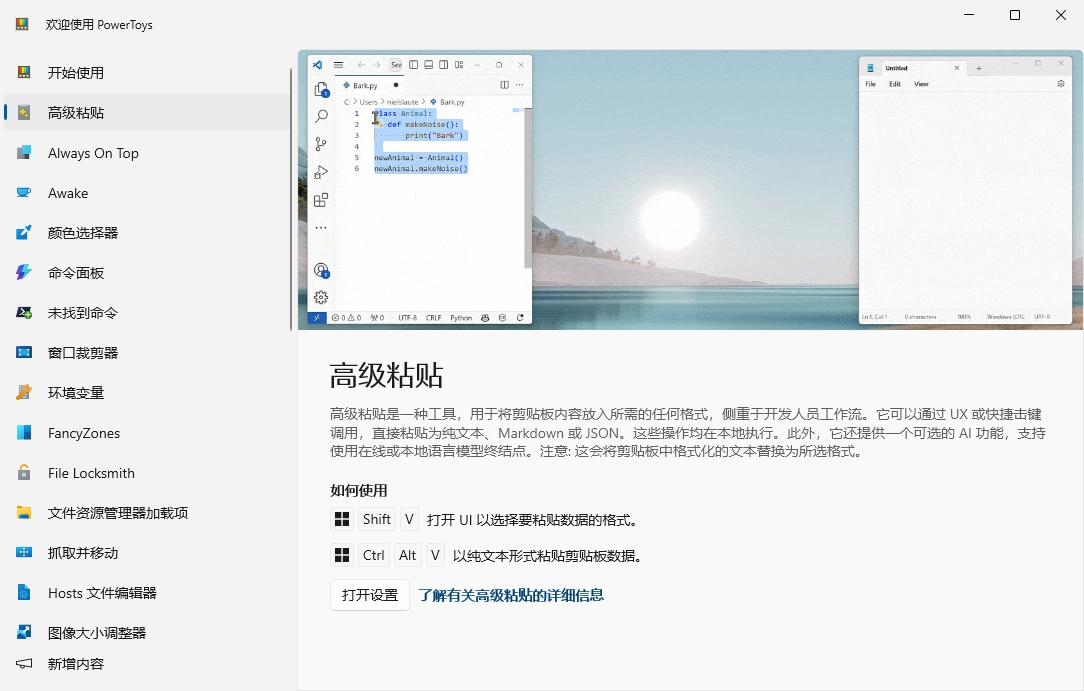
十大全网爆款常用功能
以下全部为日常使用率最高的功能,附带原生快捷键+直白操作方法,零基础直接照着用即可。
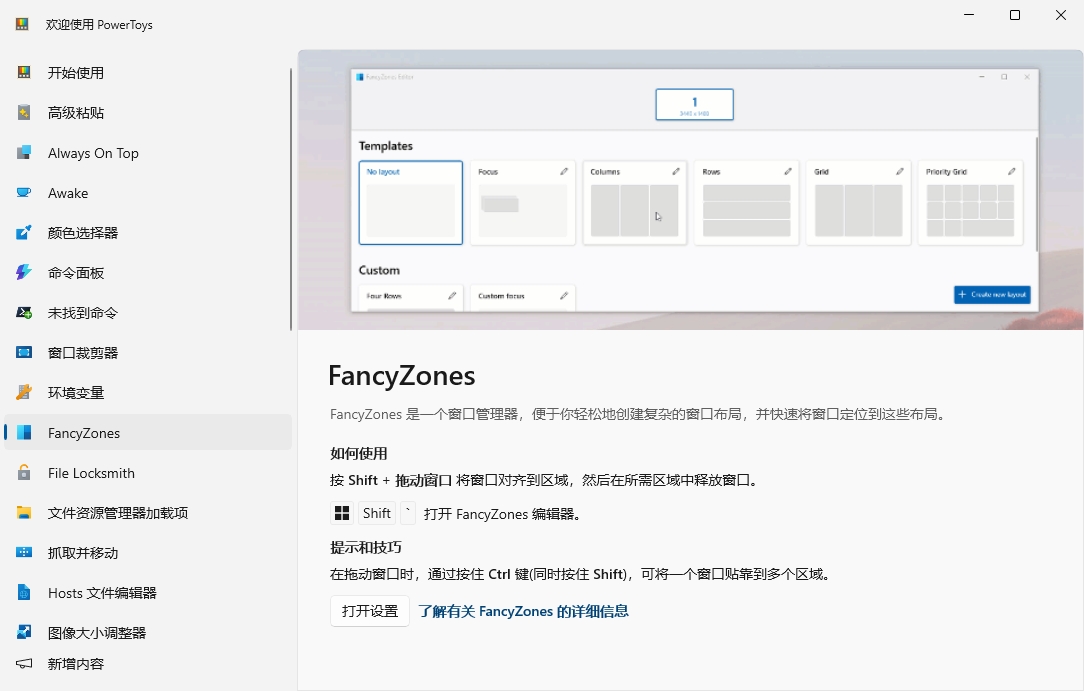
1.窗口分屏布局(FancyZones,多窗口办公必备,搜索TOP1)
解决原生Windows分屏样式少、窗口大小无法自定义、多文件窗口摆放混乱的问题,适合双屏办公、一边看文档一边写文案、同时开多个网页。
使用方法:按住键盘Shift键,再拖动任意软件窗口,屏幕会自动弹出预设分屏格子,直接把窗口拖进对应区域,窗口自动精准贴合铺满区域。
进阶用法:可以自定义分屏模板,比如左右对半分、三栏均分、一大两小布局,适配自己固定办公习惯;也可以关闭误触,只在按住Shift时才触发分屏,避免日常拖动窗口无意触发。
2.一键屏幕取色器(ColorPicker,设计师/PPT用户刚需)
无需单独下载取色软件,屏幕任意位置一键吸取颜色,自动复制色号,做PPT、修图、排版网页直接粘贴使用。
使用方法:按下Win+Shift+C,鼠标直接变成取色光标,点击屏幕任意位置,自动复制颜色代码;滚动鼠标滚轮可以放大屏幕像素,精准拾取微小区域颜色。
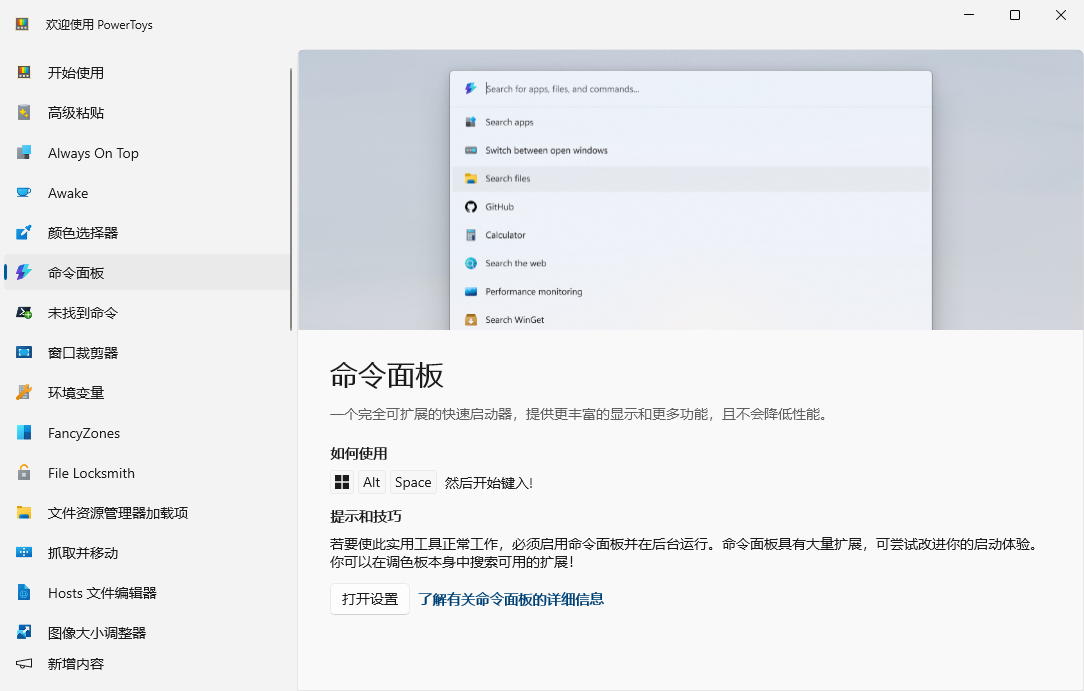
3.全局快速启动搜索(PowerToysRun,替代电脑开始菜单)
比系统自带搜索更快、无延迟,不用点开开始菜单,一秒打开软件、文件夹、文档,还能直接口算算式、换算单位。
使用方法:按下Alt+空格,屏幕中间弹出搜索框,直接输入软件名称、文件名,回车即可秒开,也可以直接输入数学公式实时出结果。
4.批量文件重命名(PowerRename,办公高频刚需)
解决多张图片、多个文档逐个改名麻烦,支持统一改前缀、删除多余文字、批量编号,改名前实时预览效果,不会改错文件。
使用方法:鼠标选中所有需要改名的文件,右键菜单选择PowerRename,输入需要替换和删除的文字,右侧实时预览改名效果,确认后一键批量完成改名。
5.查找鼠标位置(鼠标老是找不到人群体最爱)
大屏电脑、多屏电脑经常找不到鼠标光标,双击快捷键一键高亮鼠标位置。
使用方法:快速双击键盘左侧Ctrl键,屏幕立刻高亮聚焦鼠标位置,一秒找到光标。
6.文件预览增强(无需打开软件,直接看内容)
原生电脑只能预览图片、视频,开启该功能后,不用打开Word、Excel、PDF、代码文档,选中文件按下空格键,直接弹窗预览全文内容,节省大量打开软件的时间。
7.鼠标十字准星(画图、对齐排版专用)
一键呼出全屏十字线,以鼠标为中心生成横竖对齐线,做设计、截图对齐、画面校对非常方便,一键开关,不遮挡屏幕内容。
8.一键静音所有窗口、窗口置顶
可以把任意软件窗口永久置顶,追剧、看网课的时候,窗口永远悬浮在最前方,不会被其他页面覆盖;也可以一键全局静音,突发场景快速关闭所有声音。
9.键盘按键映射(改键盘快捷键)
键盘个别按键失灵、不习惯原生按键布局,可以自由替换按键功能,比如把Caps大写键改成ESC退出键,不用更换键盘,免费修复键盘使用痛点。
10.文本快速提取(屏幕OCR文字识别)
屏幕图片、视频画面里的文字无法复制,按下专属快捷键,框选屏幕区域,一键识别所有文字并自动复制,无需手动打字摘抄。
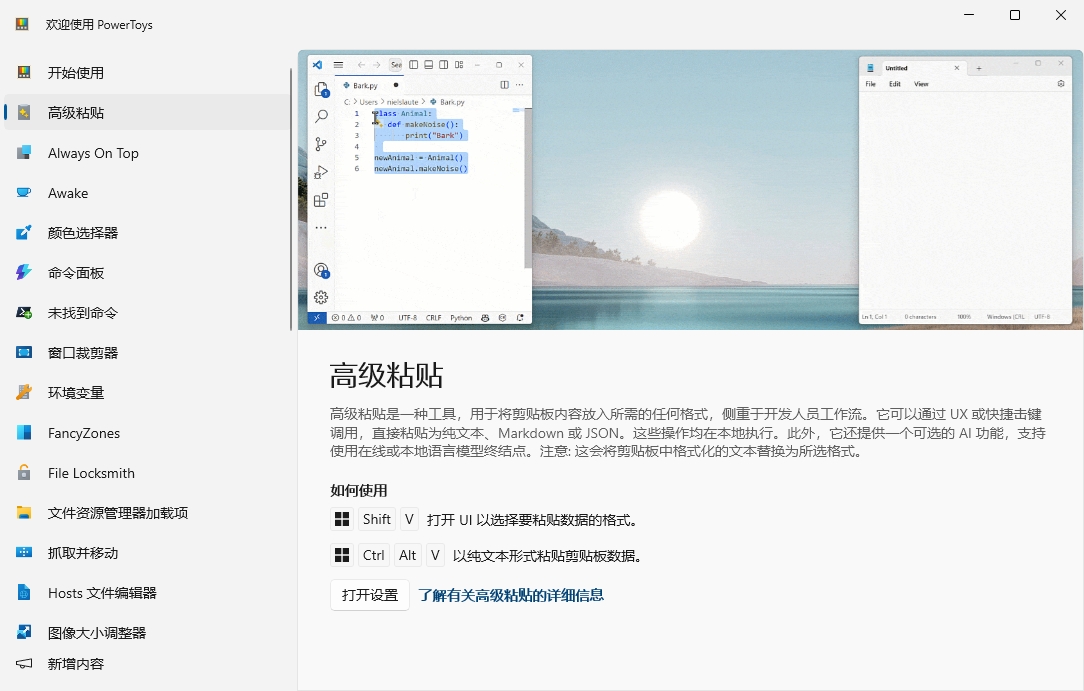
新手最优基础设置
1.开机自启:保持默认开启,每次开机自动后台运行,无需手动打开软件
2.关闭无用功能:新手只保留分屏、取色器、快速搜索、批量改名、找鼠标五大核心功能,其余功能关闭,减少后台占用
3.快捷键不改:全部保留系统默认快捷键,避免和游戏、办公软件快捷键冲突
4.弹窗通知:关闭功能更新弹窗,避免日常使用频繁弹窗打扰
全网高频故障排查
1.快捷键没反应、功能用不了
查看右下角任务栏图标,确认软件后台正常运行;部分游戏全屏模式会抢占系统快捷键,退出游戏窗口即可恢复;重启软件后台进程即可修复。
2.分屏功能经常误触
进入分屏设置,开启仅按住Shift才触发分屏,日常随意拖动窗口不会自动分屏。
3.更新后软件闪退
卸载当前版本,安装官方稳定版,不要安装测试预览版;关闭电脑第三方安全软件拦截,放行PowerToys后台权限。
4.后台占用过高、电脑变卡
关闭不常用的冷门功能,减少后台插件运行;关闭自动版本检测,降低后台轮询占用。
5.和输入法、游戏快捷键冲突
进入对应功能设置,单独修改该功能快捷键,避开输入法、游戏常用按键即可。
新手使用避坑指南
1.不要一次性开启全部功能,多余功能只会增加后台负担,按需开启即可
2.不要随意修改原生快捷键,默认快捷键适配全系统,修改后极易产生冲突
3.不要下载第三方汉化包,新版官方已经自带简体中文,第三方汉化包容易导致软件崩溃
4.系统大版本更新Windows之后,重启一次PowerToys,避免功能适配失效
v0.100.1版本更新说明
本次v0.100.1迭代版本重点修复Win11最新系统兼容性问题,解决部分快捷键冲突、分屏布局保存异常、OCR识别卡顿闪退BUG;
优化PowerToys Run检索响应速度,提升本地大容量文件检索准确率;升级取色器色值格式兼容种类,新增更多前端、设计常用色码格式;
优化批量重命名正则匹配容错性,减少批量操作误修改问题;精简后台常驻内存占用,降低长时间运行CPU功耗;
完善简体中文本地化翻译,优化新手引导提示,降低入门配置门槛;修复高分屏界面缩放错位、全局快捷键失灵偶发故障。

 大小: 2.5M
 大小: 355M
 火萤视频桌面v5.2.5.9 官方正式版
  人生日历V5.2.12.384 官方安装版
  动态水族馆桌面免费版
  StartAllBack(Win11开始菜单工具)v3.7.9.4907 官方版
  upupoo官方视频壁纸v2.3.6.0 最新免费版
  简单日历v2.0.1 官方最新版
  HTC Sense华丽翻页时钟插件V1.1 桌面版
  SpeedCrunch Portable(桌面计算器)V0.10.1绿色多语版
  桌面转盘(魔术转盘)-Circle DockV1.5.6.30 绿色多语版
  12Ghosts ShowTimeV7.10英文安装版
  简单小日历V3.26.3019简体中文绿色免费版
  精美鲜花图片集(2094x2950)JPG高清版2010
  鸿友电子日历(集电子表、万年日历的软件)V1.1中文安装版
  奇未安全桌面v3.3.0.1055 官方最新版
  Family Picture Calendar(电子月历工具)V4.0.7英文安装版