
















Adobe Substance 3D Modeler 1.22.7中文激活版是Adobe推出的专业3D建模与雕刻软件,基于体素与多边形混合建模方式,让创作者像使用真实粘土一样直观地塑造模型,兼顾快速创意迭代与标准化资产输出,是轻量化三维泥塑创作的高效工具。
Adobe Substance 3D Modeler激活教程
1、在本站下载解压后即可获得软件,如图所示进入文件夹;
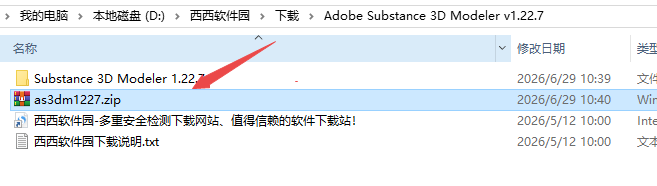
2、选择.exe程序,以管理员身份运行;
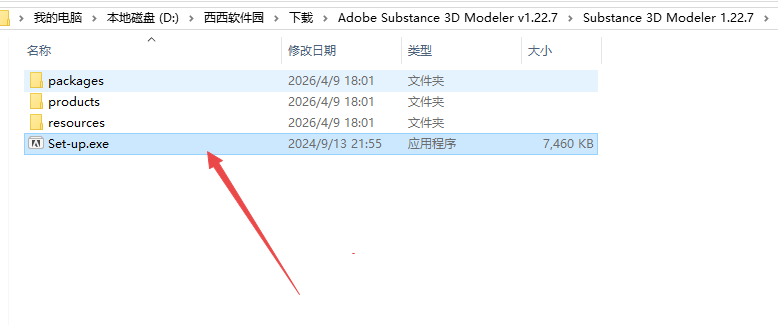
3、进入安装界面;
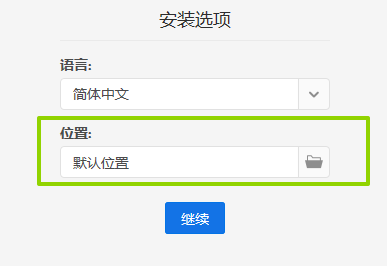
4、根据情况选择软件安装目录;
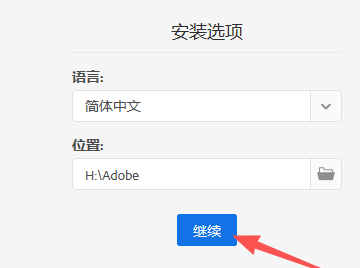
5、安装过程中,耐心等候;
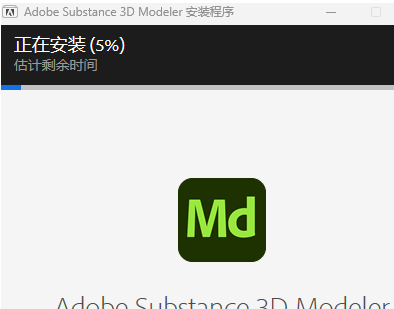
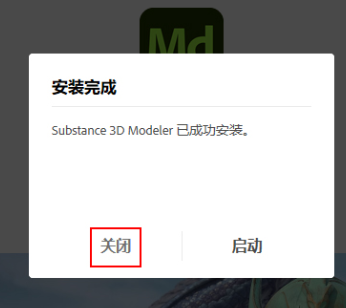
6、成功安装,先不要运行,这一步很重要,否则后面激活可能失败。
5、再解压GenP.v3.6.9-CGP.rar激活文件直接运行。如果弹出杀毒软件报毒提示,请添加该文件为信任项,确保可以正常运行。
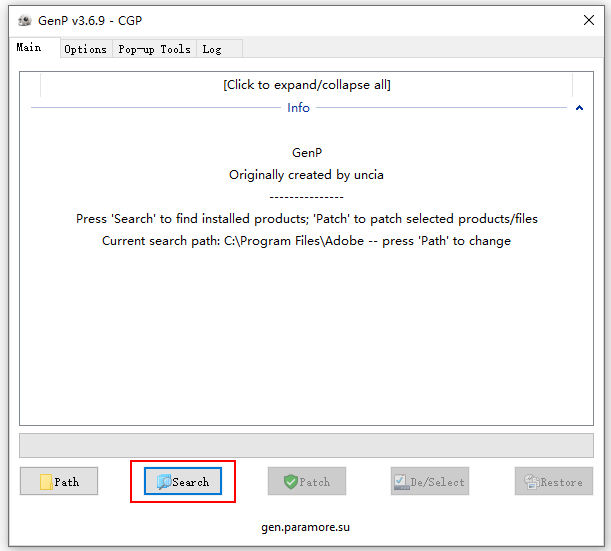
6、运行解压后的激活工具,点击 Search 按钮,找到需要激活的文件。
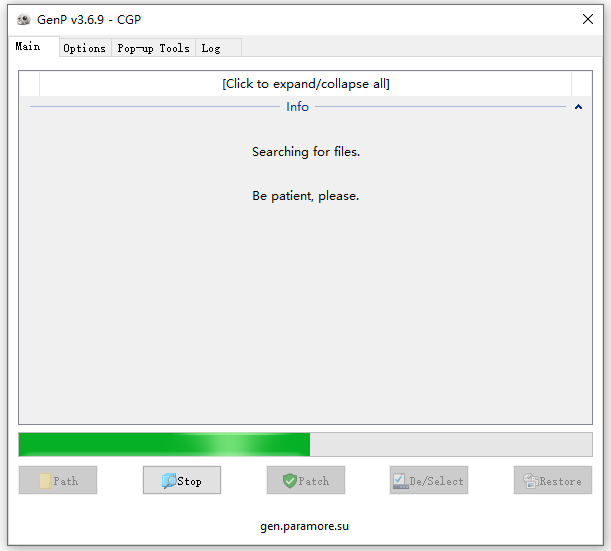
7、点击 Patch 按钮,激活过程会自动开始。请耐心等待几分钟,直到激活完成。
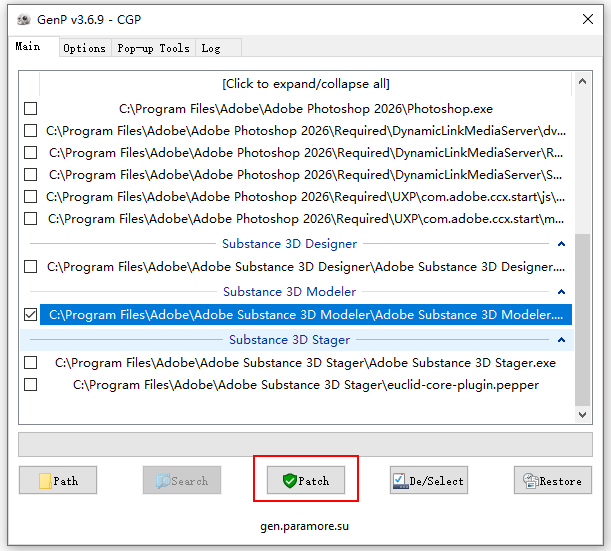
8、激活成功后,会弹出提示信息,确认软件已成功激活。此时,你可以直接关闭激活窗口。
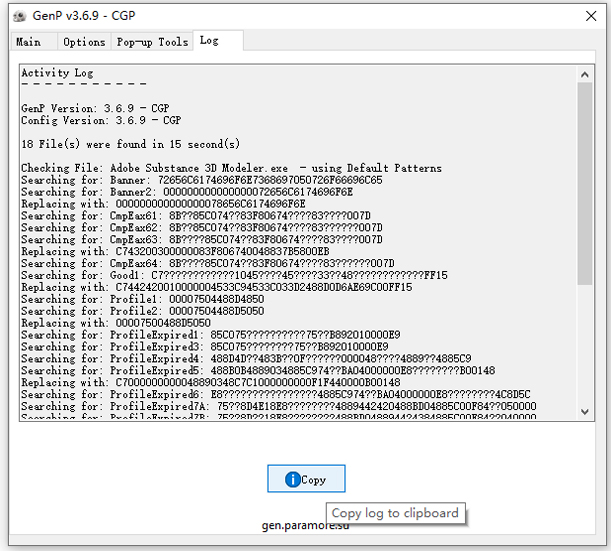
9、激活完成后,用户即可免费使用 Adobe Substance 3D Modeler
Adobe Substance 3D Modeler 1.22.7主要功能
直观的“数字黏土”雕刻体验:采用体素建模技术,用户无需关心复杂拓扑结构,可自由添加、削减和融合形体,以自然有机的方式完成3D造型创作,尤其适合概念设计和快速原型制作。
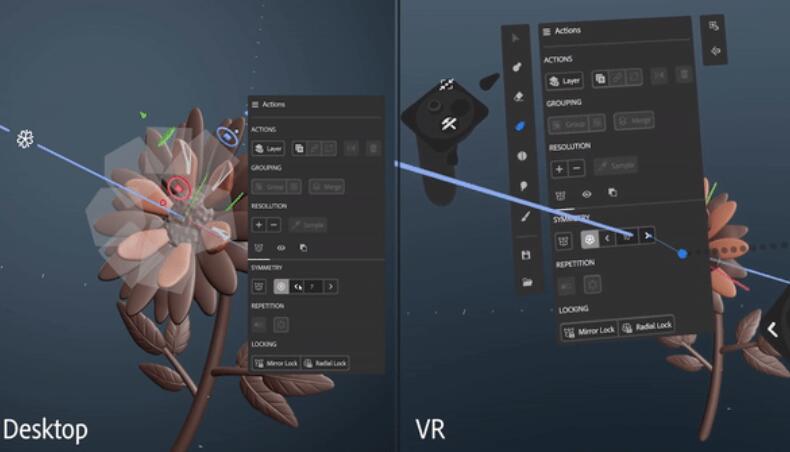
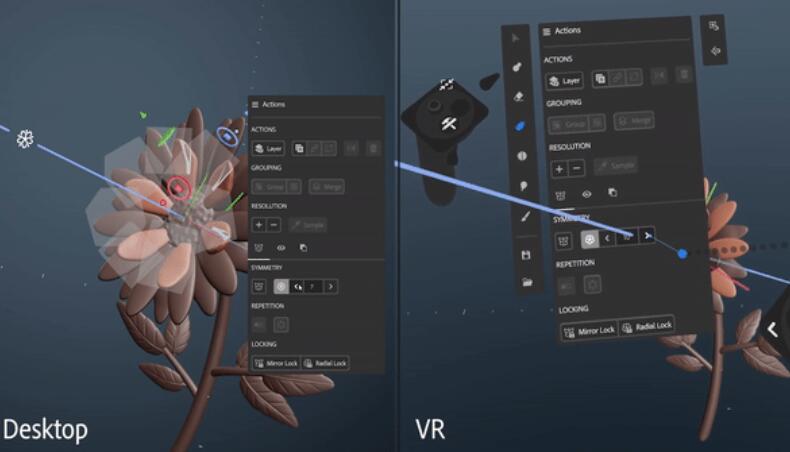
桌面与VR双模式无缝切换:强大的建模工具在桌面端和虚拟现实环境间无缝工作,用户可根据项目需求和个人偏好自由选择创作模式,并可实时切换。
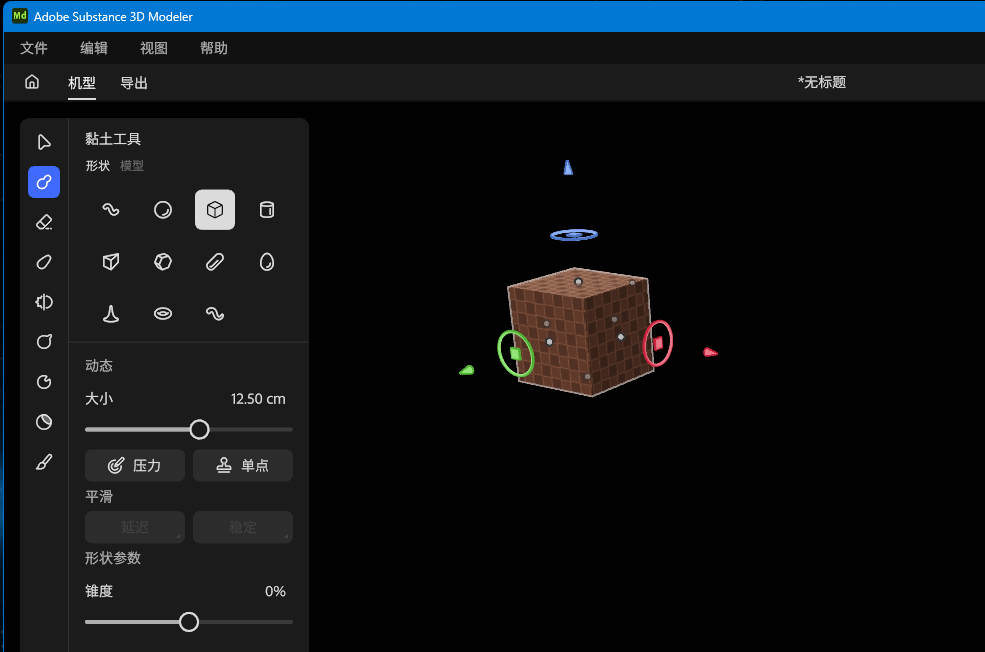
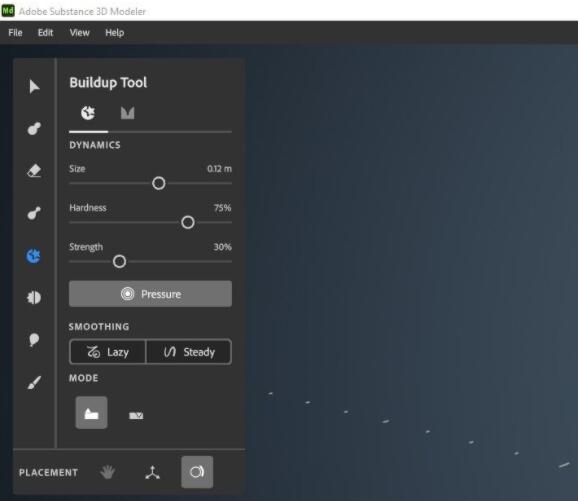
硬表面与有机雕刻双支持:提供参数化基本形状和清晰的硬表面雕刻工具,可轻松创建复杂模型结构;同时提供类似真实粘土的有机雕刻工具,支持拉伸、压缩、平滑等操作。
强大的对称与重复工具:利用对称和重复功能快速组装复杂结构,支持标准复制与实例复制两种模式。实例复制可在复制对象的同时保持与原对象的联动编辑,大幅提升重复性细节的创作效率。
VDB格式支持:新增对VDB体积网格格式的导入和导出支持,扩展了与Houdini、Blender等其他3D软件和工作流程的兼容性。
与Substance3D生态联动:模型可直接发送至Substance3DPainter进行纹理绘制,再导入Stager进行场景搭建与渲染,形成从造型到贴图再到出图的完整专业工作流。
Adobe Substance 3D Modeler 1.22.7怎么导出图层
软件可单独导出单个图层、批量导出多选图层,两种操作方式:
方法1:选中图层单独导出(单图层独立文件)
打开窗口Window>SceneOutliner图层管理器;
按住Ctrl点击选中需要导出的一个或多个黏土图层;
顶部菜单栏File>ExportSelectedMesh(导出选中网格);
弹出导出设置窗口:
格式选择:FBX(推荐,保留分层信息)/OBJ;
勾选ExportVertexColor导出顶点色;
开启AutoUV自动展开UV;
选择本地纯英文路径,点击Export完成导出,每个选中图层会作为独立网格保存在文件内。
方法2:分层分离后分文件单独导出(一个图层一个文件)
在SceneOutliner右键目标图层,选择DetachSeparate分离图层;
只保留目标图层可见,其余图层全部隐藏;
File>ExportMesh,导出当前可见图层为独立模型文件;
重复隐藏/显示其他图层,依次导出所有图层,实现一层一个独立文件。
导出注意事项
图层必须是ConverttoClay黏土图层,原始参数几何体无法携带雕刻细节导出;
导出路径不能包含中文、空格,否则贴图、顶点色丢失;
如需保留雕刻历史,不要直接导出,先保存原生.smod工程文件。
Adobe Substance 3D Modeler 1.22.7的图层怎么复制到另一个文件
方案一:复制粘贴跨工程(简易快速,推荐)
同时打开源工程(带目标图层)、目标空白工程两个软件窗口;
源工程打开SceneOutliner,按住Ctrl多选需要迁移的图层;
快捷键Ctrl+C复制图层模型;
切换至目标工程窗口,快捷键Ctrl+V粘贴;
图层完整复制到目标场景,保留雕刻形体、顶点色、图层名称。
方案二:导出导入中转法(多层、复杂大模型,兼容性更强)
源工程选中需要迁移的全部图层,执行File>ExportSelectedMesh导出FBX;
切换至目标工程,File>ImportMesh导入刚才导出的FBX文件;
导入完成后,选中导入网格,右键ConverttoClay转为可编辑黏土图层;
优缺点
优点:超大模型、多层复杂资产不会出现粘贴卡顿、丢失细节;
缺点:丢失图层分组、雕刻历史,仅保留形体与顶点色。
方案三:资产库缓存复用(长期重复使用的模型图层)
选中常用图层,右键AddtoShelf添加到本地素材库;
关闭源工程,打开新目标工程;
打开Window>Shelf素材面板,直接拖拽保存的图层资产到3D视图,自动生成独立图层。
常见问题解决
Ctrl+V粘贴无模型:检查两个工程窗口都处于激活状态,重新复制;
粘贴后模型发黑:粘贴后重新赋予材质,或重新转换黏土图层;
图层分组丢失:跨工程复制仅保留独立图层,分组无法同步,需在目标工程重新新建分组归类。

 大小: 2.38G
 AutoCAD 2008 简体中文版(AutoCAD 2008)32位|64位
  CAD字体大全1311款字体
  AutoCAD2013官方简体中文版
  dwg版本转换工具(DWG TrueConvert)多语中文版
  中国国家标准CAD图框模板
  CAD图库大全DWG
  Autocad2013注册机绿色免费版
  AutoCAD 2008注册机和破解文件
  家装辅助设计软件(Sweet Home 3D)V6.6中文安装版
  草图大师中文版7.1.4871 (SketchUp Pro)汉化破解版
  天正建筑2010简体中文版
  PROE3.0野火版免手动破解版
  CAD迷你画图v2024R3 官方安装版
  我家我设计V6.5绿色中文增强版
  浩辰cad2012简体中文专业版
  ZDM软件包官方版
  ztq3d1.14 绿色版