福昕高级PDF编辑器2026最新版终于上线了,身边不少朋友问我这软件到底该怎么用。说实话,PDF工具看着复杂,其实只要搞清楚几个入口,编辑、转换、压缩、签名都能顺手搞定。这篇使用方法详解,就按我实际使用的顺序给大家梳理一遍,尽量讲得接地气,让你看完就能直接上手。
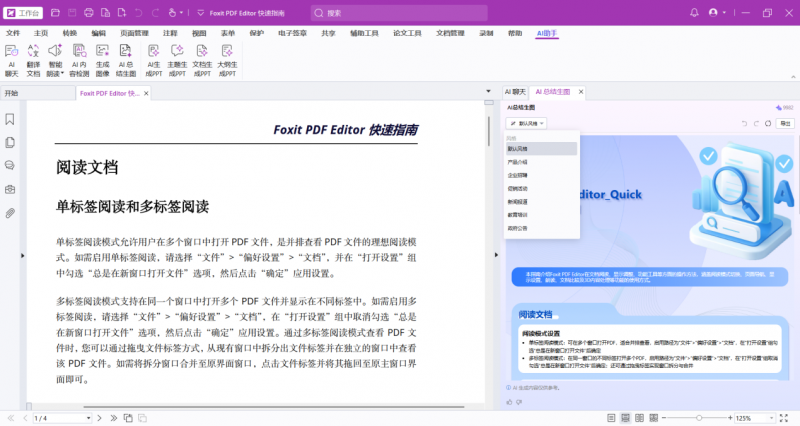
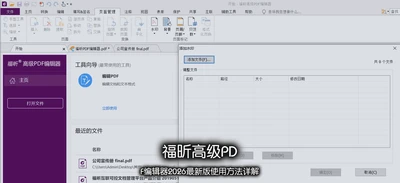
打开软件后,先别急着点编辑。左上角「文件」里可以导入、创建、合并PDF;中间工具栏一排按钮分别是注释、编辑、页面、保护、转换。我习惯先把需要的功能过一遍,后面操作就不懵。2026版界面更清爽,右侧还多了一个导航面板,能快速跳转到大纲、书签、缩略图,长文档找内容方便很多。
下面这张图整理了我最常用的几个核心按钮,新手直接对照用就行。
| 功能入口 | 能干什么 | 对应按钮 |
|---|---|---|
| 编辑内容 | 修改文字、替换图片、调整段落位置 | 「编辑」→「编辑文本」 |
| 页面管理 | 插入、删除、旋转、合并拆分页面 | 「页面」→「删除/插入页面」 |
| PDF转换 | 转成Word、Excel、PPT、图片等常用格式 | 「转换」→「到MS Office」 |
| 文档压缩 | 减小文件体积,方便邮件传输和上传 | 「文件」→「PDF优化」 |
| 保护签名 | 加水印、密码、权限、数字签名 | 「保护」→「安全属性」 |
其中福昕高级PDF编辑器怎么编辑文字和福昕高级PDF编辑器怎么把PDF转成word是问得最多的两个。我后面会单独拆开讲,先把整体流程弄明白。
福昕高级PDF编辑器怎么编辑文字?
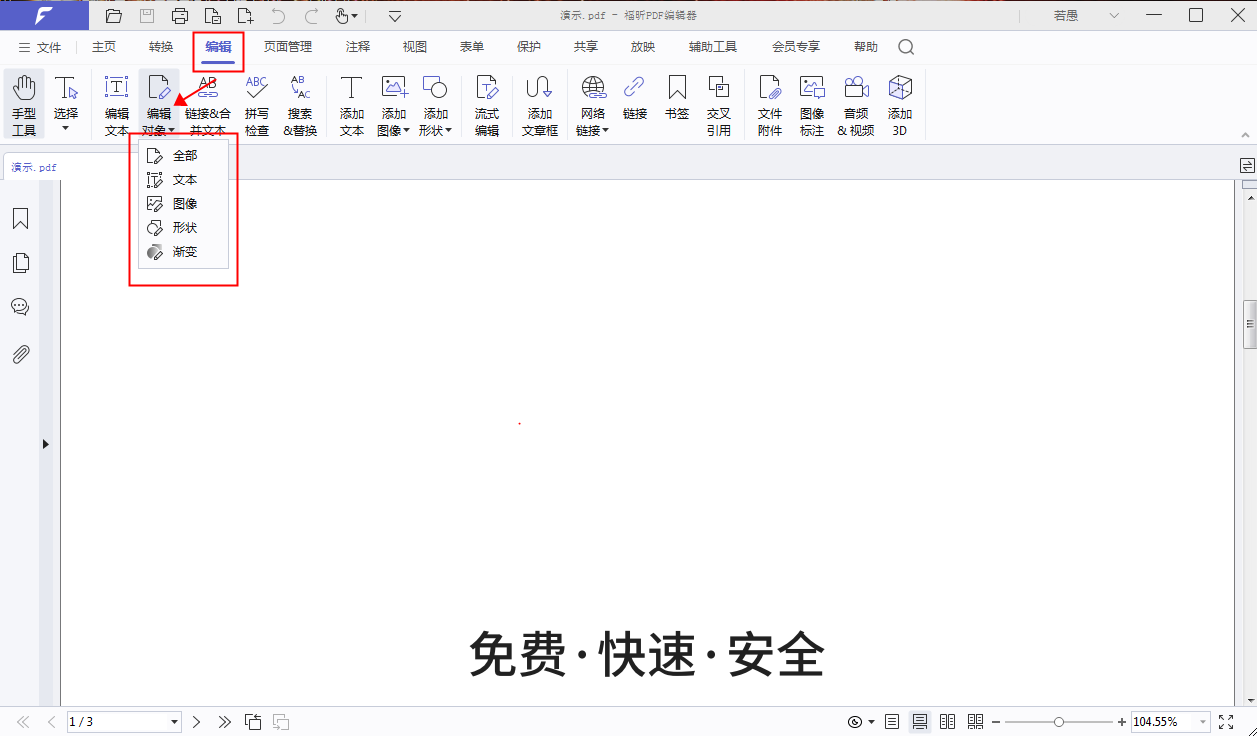
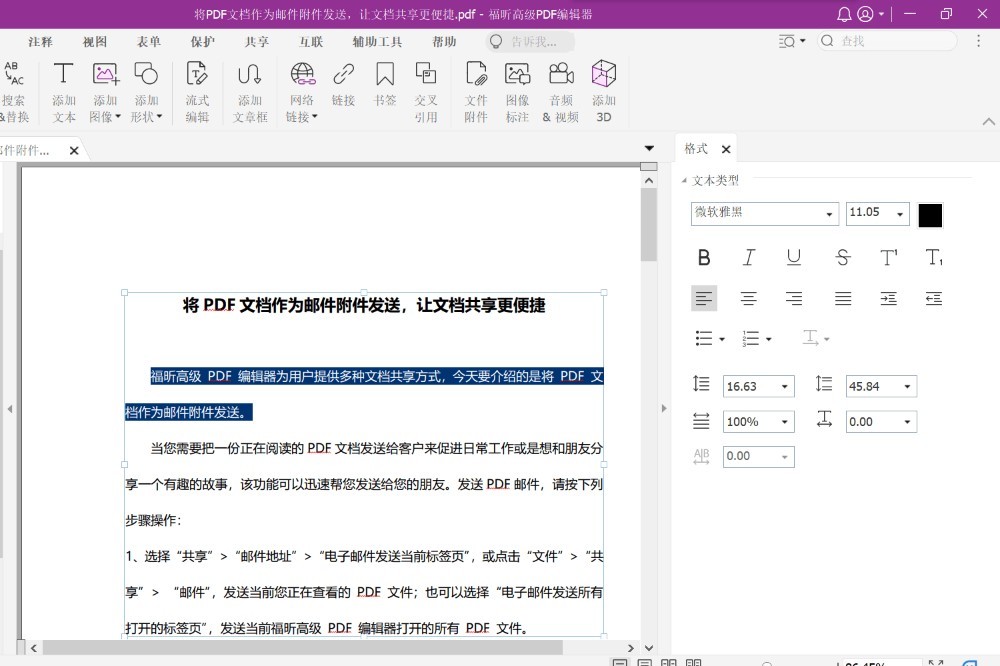
很多朋友第一次用福昕高级PDF编辑器,双击PDF里的文字发现没反应,以为不能改。其实得先切到编辑模式。打开文档后,点顶部「编辑」菜单,选择「编辑文本」,等页面文字被框起来,直接点要改的地方输入就行。右侧会出现字体、字号、颜色、行距的调节条,改起来跟Word差不多。注意扫描件PDF得先用OCR识别,不然文字只是图片,没法直接修改。我上次处理一份合同,识别完后改金额、改日期,五分钟搞定,比重新排版快多了。改完记得按Ctrl+S保存,或者「文件」→「另存为」备份一份。
福昕高级PDF编辑器怎么把PDF转成word?
这个需求办公族天天见。操作路径是:顶部菜单「转换」→「到MS Office」→「到Word」,然后选个保存路径,点确定就开工。如果文档里有图片或表格,建议勾选「保留页面布局」选项,排版会更接近原样。如果文字比较多,可以选「仅保留文本」,速度会更快。大批文件转换时,可以用「批量转换」功能,把十几个PDF一起丢进去,设置好输出文件夹,喝杯咖啡回来就收工。转换出来的Word偶尔会有格式小偏差,稍微调一下段落间距就行。
压缩、合并、拆分页面其实很顺手
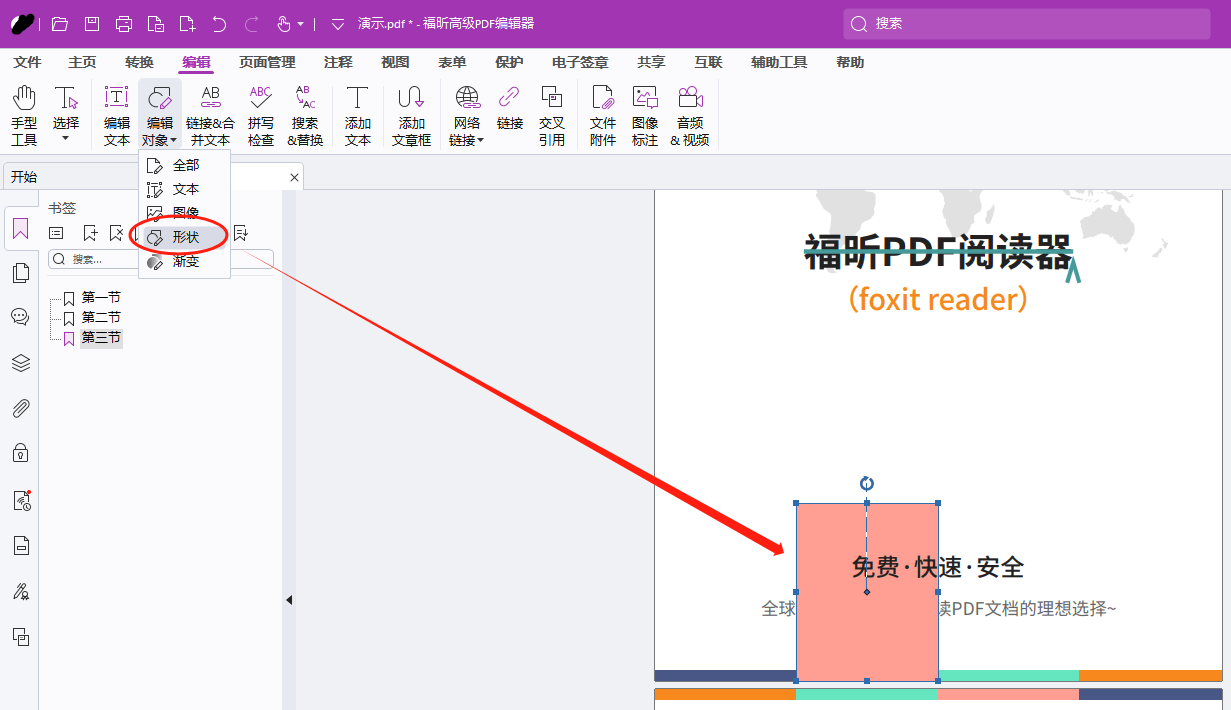
有人纠结福昕高级PDF编辑器怎么压缩PDF,其实入口就藏在「文件」→「PDF优化」里。可以选「减小文件大小」,软件会自动压图片和字体。如果还不够小,就点「高级优化」手动调图片分辨率、去掉嵌入的冗余字体。合并和拆分在「页面」菜单里:插入页面可以合并多个文档,删除页面可以精简不需要的页。页数多的时候用「拆分文档」,按页数或文件大小分成几份,发邮件就不会超附件限制。另外,旋转页面也是点「页面」→「旋转」,单次90度,横竖版切换很方便。
水印、马赛克和页码这些细节别忽略
汇报材料、投标文件经常要加保密水印。打开「保护」→「水印」→「添加」,输入文字、调透明度、铺满整页即可。有人问福昕高级PDF编辑器怎么打马赛克,可以用注释里的「矩形工具」或「密文」功能,把敏感内容遮住,再右键应用密文,这样内容就真的被覆盖掉了,不是简单画个黑框。加页码去「页面」→「页眉页脚」,选择位置、字体、起始页号,点应用全篇统一更新。可别一页一页手动敲,太费神。
几个让你少走弯路的小建议
第一,安装2026最新版时,建议先关闭旧版本,避免插件冲突。第二,如果文档打开后文字显示乱码,可能是缺少字体,安装一下字体包或者用「编辑」里的「重新嵌入字体」试试。第三,经常做合同和报告的朋友,可以自定义工具栏,把「编辑文本」「转换Word」「添加水印」拖到顺手的位置,效率提升明显。第四,给PDF加密码时,建议同时设置打开密码和权限密码,防止别人复制、打印。最后,养成另存为的习惯,尤其是加了签名、密文或水印之后,原文件覆盖掉就回不去了。

 喜欢
喜欢  顶
顶 难过
难过 囧
囧 围观
围观 无聊
无聊