










PDF快转是一款专注于PDF文档处理的效率工具,集格式转换、压缩、合并、拆分、加密解密等常用功能于一身,操作界面直观,处理流程简单,无需学习成本即可上手。软件采用本地化处理引擎,核心转换过程在设备内部完成,有效降低文档外泄风险,适合经常与PDF打交道的办公人群、学生群体以及自由职业者使用。无论是将PDF转为Word、Excel、图片,还是反向生成PDF,PDF快转都能提供稳定且清晰的输出结果,帮助用户摆脱繁琐的在线转换限制,提升文档处理效率。
核心特色功能
多格式互转,满足多样需求
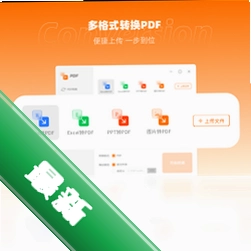
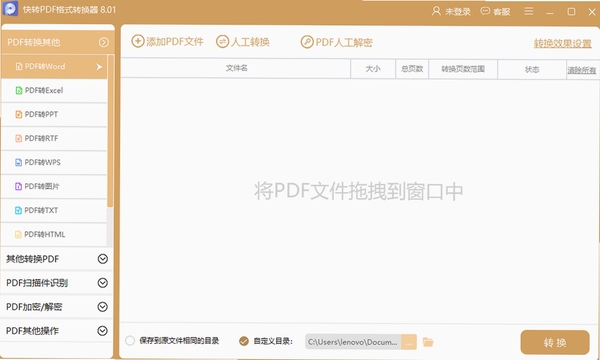
PDF快转支持PDF与Word、Excel、PPT、图片(JPG/PNG)、TXT等主流格式的双向转换,转换过程保留原始排版、字体、图片质量,输出文件可编辑性高。批量转换功能允许一次添加多个文件,自动按顺序处理,节省逐一操作的时间。
文档压缩与优化
针对体积庞大的PDF文件,PDF快转提供压缩功能,通过智能算法减少文件占用空间,同时尽量保持画质与文字清晰度。压缩等级可调,用户可根据用途选择“清晰优先”或“大小优先”,便于邮件发送或存储归档。
合并拆分与页面管理
需要将多个PDF合并为一个文件,或者从一个大文件中提取部分页面?PDF快转的合并与拆分功能操作简单,支持自定义页面范围,拖拽调整顺序,还能进行页面旋转、删除、插入等基础编辑,满足文档整理需求。
加密解密与权限设置
为重要PDF文档设置打开密码或限制打印、复制等操作,PDF快转提供可靠的加密解密功能。解密功能可快速移除已知密码的限制,方便文档流通;加密功能则支持128位高级加密,保护文档内容安全。
电脑端完整安装步骤教程
安装PDF快转前,请先确认设备配置满足软件运行要求,操作系统建议Win10及以上版本,内存至少4GB,磁盘剩余空间建议保留500MB以上。
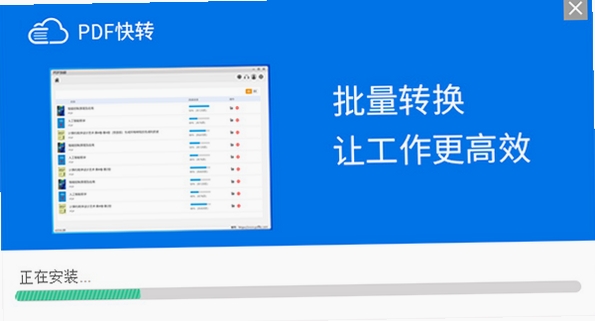
第一步,从上方下载链接获取安装包,文件名为“PDF快转_2.0.6.66.exe”,大小约为XXMB,下载完成后先不要急着双击运行,建议使用杀毒软件扫描一遍。
第二步,双击安装包,若弹出用户账户控制提示,点击“是”允许安装程序运行,这是正常现象。
第三步,进入安装向导后,仔细阅读许可协议,点击“我接受”继续。接下来选择安装路径,默认安装在C盘,若C盘空间紧张,可点击“浏览”更改为其他盘符,例如D盘或E盘。
第四步,安装过程中会提示是否创建桌面快捷方式,建议勾选,方便后续快速启动。还可以选择是否关联PDF文件,如果希望双击PDF文件默认用PDF快转打开,可保持勾选。
第五步,等待安装进度条走完,点击“完成”退出向导。首次启动软件时,可能会提示选择界面语言,选择简体中文即可。
高危避坑:安装路径中不要包含中文或特殊符号,否则可能导致部分功能无法正常调用。建议使用纯英文路径,例如D:\PDF快转。
优化技巧:安装完成后,建议在设置中关闭“开机自动启动”选项,减少系统资源占用,加快开机速度。
温馨提示:如果在安装过程中遇到“缺少DLL文件”或“运行时错误”提示,请先安装微软常用运行库合集,再进行安装。
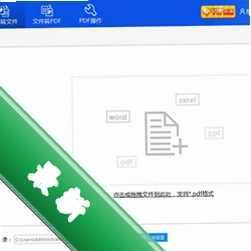
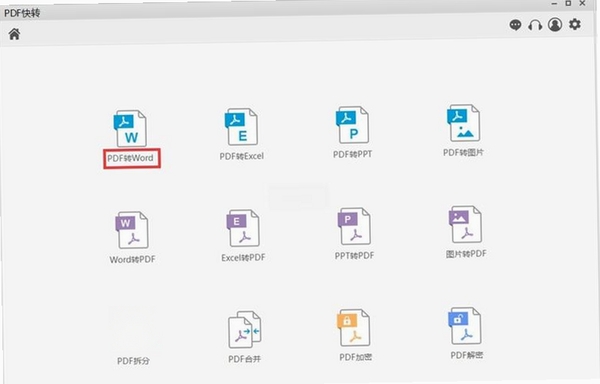
安装完毕后,打开软件,主界面清晰展示各项功能模块。首次使用建议先尝试“PDF转Word”功能,熟悉操作流程:点击“添加文件”导入PDF,选择输出格式为Word,设置输出文件夹,点击“开始转换”即可。转换过程中可查看进度,转换完成后自动打开输出文件夹,方便查看文件。
如果转换过程中出现乱码或排版错乱,可能是PDF文件本身为扫描件或包含特殊字体,建议先使用OCR功能识别文字后再转换,或者更换字体库。
若软件启动时提示“初始化失败”,请检查是否安装了.NET Framework 4.7.2或更高版本,可前往微软官网下载安装。
如果点击功能按钮无响应,尝试以管理员身份运行软件,右键点击快捷方式,选择“以管理员身份运行”。
软件运行过程中若出现卡顿,可能是同时处理了过多大文件,建议分批转换,每次不超过10个文件,同时关闭其他占用内存较高的程序。
若遇到转换后的文件打不开,可能是输出格式不兼容,建议更换输出格式或重新转换一次。
如果软件界面显示异常,例如文字重叠、按钮错位,尝试调整屏幕分辨率或缩放比例,设置为100%或推荐值。
软件支持断点续转,若转换过程中突然断电或关机,重启软件后可继续未完成的任务,无需重新添加文件。
PDF快转还提供了文件列表拖拽排序功能,按住文件行可上下移动位置,调整处理顺序。
在“设置”中可自定义默认输出目录、转换质量、是否覆盖同名文件等,个性化配置能提升使用体验。
对于经常处理PDF的用户,建议开启“备份原文件”选项,防止误操作覆盖原始文档。
软件自带帮助文档,按F1键即可快速打开,遇到问题可以先查阅帮助。
若需要批量处理大量文件,建议将文件统一放在一个文件夹内,使用“添加文件夹”功能一次性导入,提高效率。
转换大文件时(超过100MB),请耐心等待,不要频繁点击界面,避免程序假死。
PDF快转支持右键菜单集成,在文件管理器中对PDF文件点击右键,可直接选择“使用PDF快转转换”,快速启动转换任务。
定期清理软件缓存,可在设置中找到“清除缓存”按钮,释放磁盘空间。
若软件版本更新,建议及时升级到最新版,以获得新功能和修复已知问题。
使用过程中若遇到任何疑问,可查看软件内置的“常见问题”板块,或联系官方技术支持。
最后,请通过正规渠道下载软件,避免使用来路不明的修改版,确保设备安全。
热门同款软件推荐
常见启动报错问题修复
PDF快转在安装或使用过程中,可能会遇到一些常见问题,以下逐一提供简易修复方法。
问题一:软件启动提示“缺少msvcp140.dll”
原因:系统缺少微软Visual C++运行库。修复方法:搜索并安装“微软常用运行库合集”,或安装Visual C++ 2015-2022 Redistributable,重启软件即可。
问题二:启动时提示“初始化失败”
原因:可能是.NET Framework版本过低或安装不完整。修复方法:前往系统设置或微软官网下载并安装.NET Framework 4.7.2或更高版本,安装后重启电脑。
问题三:打开软件界面空白或无响应
原因:显卡驱动兼容性或软件权限不足。修复方法:右键点击软件图标,选择“以管理员身份运行”;同时更新显卡驱动至最新版。
问题四:转换过程中闪退
原因:可能是内存不足或文件损坏。修复方法:关闭其他大型程序,尝试转换较小的PDF文件;若文件本身损坏,可尝试用其他工具修复后再转换。
问题五:无法打开PDF文件
原因:文件关联被更改或PDF文件加密。修复方法:在软件设置中重新关联PDF文件;若文件加密,需先输入密码。
问题六:转换后文字乱码
原因:缺少中文字体或PDF使用特殊编码。修复方法:安装系统常用中文字体,如宋体、黑体;或尝试使用OCR功能识别文字。
问题七:批量转换时停止响应
原因:同时处理文件过多。修复方法:减少批量文件数量,分批次转换,每批不超过10个。
问题八:软件卡在“正在启动”界面
原因:可能是杀毒软件拦截。修复方法:将PDF快转加入杀毒软件信任列表,或暂时关闭杀毒软件后重新启动。
以上为高频故障及解决方案,若问题仍无法解决,建议卸载软件后重新安装最新版本,或联系官方客服获取支持。
PDF快转是免费的吗
PDF快转提供免费试用版本,用户可免费体验基础转换功能,如PDF转Word、PDF转图片等。但对于批量处理、高级压缩、加密解密等进阶功能,可能需要升级至会员或购买专业版。具体收费模式可在软件内查看“激活”或“升级”页面。若您只是偶尔处理PDF文件,免费版本基本够用;若经常使用,建议购买正版,享受完整功能与技术支持。
PDF快转使用安全吗
PDF快转在本地处理文件,无需上传到云端,有效降低隐私泄露风险。软件本身经过安全检测,无插件、无捆绑,可放心使用。但下载时请务必认准官方渠道,避免下载到被篡改的安装包。同时,建议定期更新软件版本,以获得安全修复与性能提升。
PDF快转怎么用
使用PDF快转非常简单:打开软件,选择所需功能(如PDF转Word),点击“添加文件”导入文档,设置输出格式与存储位置,点击“开始转换”即可。转换完成后自动打开输出文件夹。若需批量操作,可一次导入多个文件,软件将按顺序处理。更多详细教程可在软件内置帮助中心查看。




 PDF文件转换成Word(Solid Converter PDF)10.0.9341.3476 中文特别版
  Restorator 2009V1807Bulid绿色中文免费版
  汉王PDF转Wordv8.1简体中文版
  得力PDF转WORDv1.8.6.6 官方免费版
  福昕PDF转Word转换器4.0.0.1211官方免费版
  PDF修改器2.5.2.0 绿色免费版
  Flash转换工具Magic Swf2Avi2008 汉化特别版
  Excel文件修复工具(GetData Repair My Excel)v1.1.0.71 英文破解版
  DocTranslate(翻译Doc和Ppt文档的语言)V1.1.0.2英文绿色版
  扬帆绿色软件制作工具那片叶子最终版
  Cogniview PDF2XL Enterprise(把pdf转换excel工具)v4.6.0.179英文绿色特别版
  Abdio PDF Converter Pro(转换文件格式到PDF)V6.1英文安装版
  用友U8科目错误修正工具V1.0绿色版
  AJC Grep(文件搜索替换、数据提取)V1.3.4绿色英文特别版
  RecycleBinExV1.0.5.530 汉化绿色版
  AJC Diffv1.91英文绿色特别版
  MetatOGGer(标签、重命名和安排Ogg和MP3文件)4.1 英文安装版