












易读PDF阅读器是一款专注于提供清爽、流畅阅读体验的本地文档解析工具。它摒弃了传统阅读器界面臃肿、操作繁琐的弊端,以极简主义的设计理念和强劲的渲染引擎为核心,致力于帮助用户在处理PDF、XPS、EPUB等主流电子文档时,获得如同翻阅纸质书刊般的沉浸感。无论是日常办公中需要快速审阅合同、标书,还是学习场景下需要长时间研读学术资料、电子教程,易读PDF阅读器都能凭借其轻巧的体积和迅捷的响应速度,成为你电脑中不可或缺的效率利器。软件支持WinAll系统平台,从下载到安装均无繁琐步骤,开箱即用。
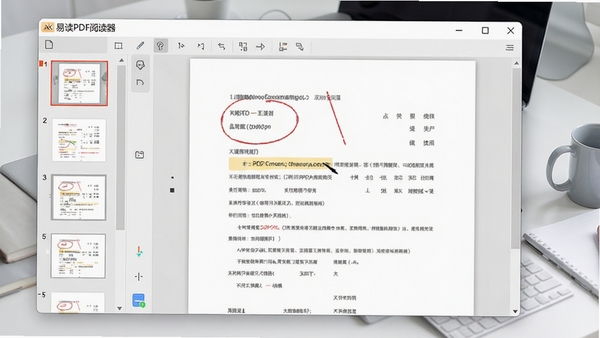
核心功能特色,重塑阅读体验
极速渲染引擎,大文档也能秒开:
易读PDF阅读器内置了新一代的文档解析架构,对高分辨率扫描件和动辄数百MB的图文混排文档进行了深度优化。在实际使用中,打开一个约200MB的图文杂志或设计样册,几乎感受不到明显的加载等待,页面缩放、平移操作也能保持高帧率的跟手流畅度。这得益于其独特的双缓存页面调度机制,能够提前预判用户浏览路径,极大减少了卡顿和白屏出现的概率,让阅读节奏不被打断。

沉浸式阅读模式,屏蔽一切干扰:
对于需要长时间面对屏幕阅读的用户,视觉疲劳是最大的困扰。易读PDF阅读器贴心提供了“沉浸式阅读”功能,一键隐藏所有工具栏、菜单栏和侧边栏,仅保留纯净的文档内容。同时,软件内置了多套护眼背景色方案,包括经典的羊皮纸黄、淡雅豆沙绿以及适合夜间使用的暗黑模式,用户可根据环境光线自由切换。配合智能的文本重排技术,即便原文档排版复杂,也能在阅读模式下自动调整行距与字号,呈现最舒适的视觉流。
全能批注工具,高效办公学习必备:
在审阅合同、修改论文或阅读学习资料时,随手标注重点至关重要。易读PDF阅读器提供了一整套轻量级批注工具集,包括高亮、下划线、删除线、矩形框选以及便签注释。所有批注内容均以独立图层形式存储,不会破坏原文档结构,并支持一键导出带批注的副本或直接打印。更实用的是,批注内容支持全文检索,当文档页数繁多时,可以迅速定位到所有标记过的关键信息,极大提升了信息回溯效率。
多标签页浏览,多文档对比更便捷:
经常需要同时查阅多份资料的用户,往往会为窗口间的频繁切换而感到头疼。易读PDF阅读器引入了现代浏览器流行的多标签页浏览方式,允许在同一个窗口内打开多个文档,通过点击标签即可快速切换。标签页还支持拖拽分离成独立窗口,方便将两份文档并排显示进行内容比对,这一特性在处理合同版本对比或论文查重场景时尤为实用。
电脑端安装步骤与使用指南
在开始安装之前,请先确认你的电脑操作系统是Windows 7及以上版本,并确保C盘有充足的可用空间。整个安装过程非常简洁,没有捆绑软件或修改浏览器主页的困扰,可以放心操作。高危避坑:务必从本站提供的官方下载链接获取安装包,切勿轻信第三方下载站的“高速版”或“破解版”,此类文件极易携带广告插件或安全威胁。
双击下载好的安装程序,在弹出的用户账户控制提示中点击“是”以继续。安装向导界面语言清晰,点击“下一步”进入安装路径选择。默认路径为C盘Program Files目录,如果希望安装到其他分区,点击“浏览”按钮选择自定义目录即可。选定路径后,继续点击“下一步”直至安装完成,整个过程通常不超过一分钟。
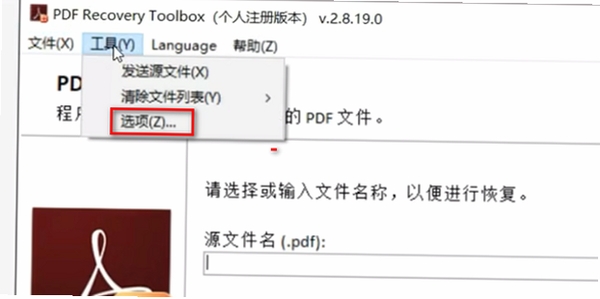
优化技巧:安装完成后,建议在软件设置中开启“硬件加速”选项,该功能能利用独立显卡的运算能力分担CPU压力,在滚动长文档和缩放高分辨率页面时能感受到更明显的流畅度提升。
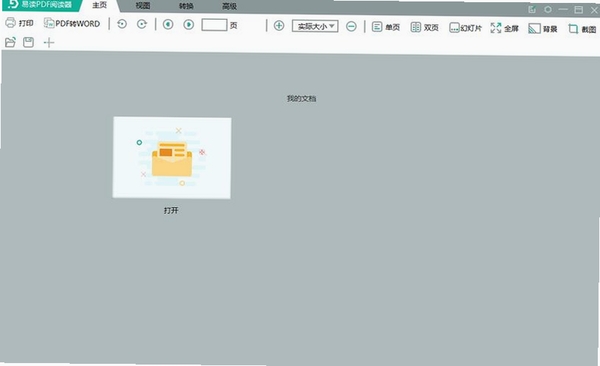
首次启动软件后,界面会呈现默认的简洁布局。左侧为页面缩略图导航,中间为文档显示区域。通过顶部工具栏的“打开文件”按钮即可载入本地的PDF或其他支持的电子文档。软件支持拖拽文件至窗口直接打开,操作非常直觉化。
温馨提示:如果打开某些早期版本的PDF文档时出现字体显示不全的情况,通常是因为系统中缺少对应字库。可以尝试在设置中调整“字体替换”策略,或安装文档内嵌字体的补丁包。
若在运行过程中遇到闪退或提示“初始化失败”,请首先检查显卡驱动是否为最新版本,并尝试在兼容性设置中勾选“以兼容模式运行此程序”(推荐选择Windows 7)。同时,关闭后台占用内存较高的程序,释放更多运行资源,通常能解决大部分稳定性问题。
热门同款软件推荐
常见启动报错问题修复
在使用易读PDF阅读器过程中,如果遇到软件打不开、双击无反应或提示错误代码,不必急于重装系统,按照以下步骤逐一排查,绝大多数问题都能在几分钟内自行解决。问题一:提示“缺少DLL文件”或“应用程序无法正常启动(0xc000007b)”
这通常是因为电脑缺少Microsoft Visual C++ 运行库组件。请前往搜索引擎搜索“VC++运行库合集”下载最新版安装包,安装完成后重启电脑即可解决。
问题二:安装后打开界面空白或显示异常
这种情况多为显卡驱动与软件渲染引擎不兼容所致。请更新显卡驱动至官方最新版本;若问题依旧,可在软件设置中关闭“硬件加速”功能,改用软件渲染模式。
问题三:双击图标无任何反应
首先检查杀毒软件是否将主程序误拦截。请进入杀毒软件的隔离区,恢复被隔离的文件并添加信任。其次,右键点击软件图标,选择“以管理员身份运行”,赋予软件完全控制权限。
问题四:打开加密PDF提示“打开文档时发生错误”
请确认拥有该文档的打开密码。若密码正确仍无法打开,可能是文档使用了高版本加密算法,请检查软件是否有更新版本,或者尝试使用官方Adobe工具验证文档完整性。
此外,保持系统补丁和运行库的及时更新,是避免此类阅读器出现兼容性故障的有效手段。若以上方法均未能解决问题,建议彻底卸载软件后,清理注册表残留,再重新安装。
关于易读PDF阅读器的常见疑问解答
易读PDF阅读器怎么添加书签?
在易读PDF阅读器中添加书签非常方便。打开文档后,滚动到需要标记的页面,点击顶部工具栏右侧的“书签”图标(或使用快捷键Ctrl+B),即可将当前页添加至左侧书签面板。你还可以对书签进行重命名,方便日后快速定位。所有书签信息会随文档一同保存在本地,下次打开时依然存在。
易读PDF阅读器安全吗?会不会有弹窗广告?
易读PDF阅读器是一款完全免费的本地阅读工具,官方承诺无任何形式的弹窗广告和捆绑推广。软件安装包经过安全厂商的数字签名认证,安装过程纯净,不会篡改浏览器主页或静默安装其他无关程序。你可以放心将其作为日常办公和学习的默认阅读器使用。


 大小: 101.6M
 PDF转换器(Wondershare PDF Converter)4.1.0.3 中文破解版
  Epub阅读软件(Adobe Digital Editions)4.5.0.0 简体中文版
  Adobe Acrobat 7.0简体中文版专业注册版
  AnyBizSoft PDF Converter2.6.3绿色汉化修正版
  CAJViewer(CAJ,PDF,NH文件阅读器)8.0.1.1 官方最新版
  Adobe ReaderV10.0.3 官方中文版
  91熊猫看书电脑版v0.8.0 官方安装版
  CEB文件阅读器V4.5 正式版
  百度阅读器v1.2.0.407 官方最新版
  chm帮助文档制作软件(WinCHM)v5.43 汉化版
  PDF文件转换为WORD(PDF2Word)3.0 免注册汉化版
  方正Apabi MakerV5.1.1 个人免费版
  方正Apabi Reader(各式电子文档的浏览阅读工具)V3.26绿色中文免费版
  eREAD阅读器V8.0.20091118绿色中文免费版
  起点小说阅读下载搜索器v5.0 绿色免费版