WinToGo这个词,最近在装机圈和数码群里讨论得挺多。说白了,WinToGo就是把完整的Windows系统装进一个U盘或者移动硬盘里,让你在任何一台电脑上插上就能用,跟自己的电脑一样。这玩意儿对经常出差、办公地点不固定、或者喜欢折腾系统的人来说,简直是神器。我自己前前后后做了好几个WinToGo盘,踩过不少坑,今天就把经验一次性说清楚,从它是什么、怎么做,到哪些雷区千万别碰,全给你捋一遍。
WinToGo到底是什么?先搞懂原理
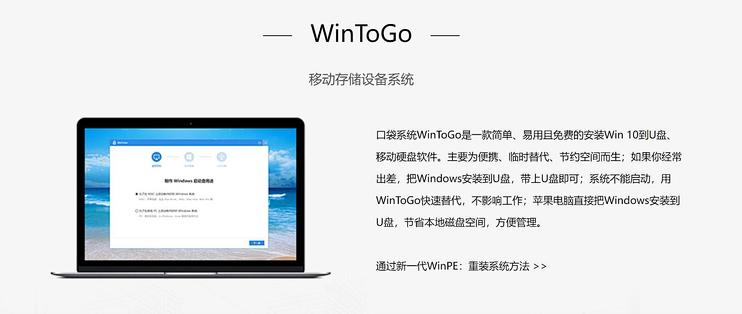
很多人第一次听到WinToGo,以为是某个软件的名字。其实它最早是Windows系统自带的一项功能,叫Windows To Go,专门用来把系统装进USB设备里。后来因为微软官方支持得比较早,加上第三方工具越来越多,WinToGo就成了这类玩法的统称。简单理解,它跟虚拟机不一样,虚拟机是在你的Windows里再跑一个Windows,而WinToGo是直接让电脑从U盘启动,跑的是一个完整的、独立的系统。你在这台电脑上装的软件、改的设置,换到另一台电脑上依然还在,跟随身带了个主机似的。
这里要划个重点:WinToGo跟普通的PE启动盘完全是两码事。PE盘是用来修电脑、装系统的临时环境,功能很简陋,而WinToGo是正经八百的完整系统,能装驱动、能办公、能打游戏(只要性能扛得住)。所以,如果你只是偶尔装个系统,PE盘就够用了;但要是想随身带个“电脑”,那就得搞WinToGo。
做WinToGo需要准备什么?别瞎买U盘
工欲善其事,必先利其器。做WinToGo,硬件选择非常关键。首先,U盘或者移动硬盘的速度一定要快。这里说的快,不是看标称的USB 3.0还是3.1,而是看4K随机读写性能。很多普通U盘连续拷贝大文件看着挺快,但一旦运行系统,卡得让你怀疑人生。我自己最早图便宜,买了个几十块的杂牌U盘,结果装Win10进去,开机转了半个多小时,进去之后点个文件夹都要等三秒,直接劝退。
所以,建议大家优先选固态U盘,或者是移动固态硬盘。像闪迪的CZ880、三星的T系列,或者是自己买个NVMe硬盘盒配个旧固态,都挺好用。容量方面,如果你只装Win10/11系统,64GB起步,128GB比较舒服,能留点空间装软件。另外,接口也很重要,最好是USB 3.1 Gen2或者Type-C接口,速度才有保障。老电脑的USB 2.0口就别想了,慢到没脾气。
Win10/Win11镜像下载与制作工具选择
系统镜像这块,我强烈建议去微软官网下载原版镜像,别去那些乱七八糟的第三方网站下所谓的“精简版”、“优化版”。那些版本往往被塞了广告或者砍掉了关键组件,用起来问题一堆。Win10和Win11的镜像都可以在微软官网直接下载,用Media Creation Tool或者直接下载ISO文件都行。
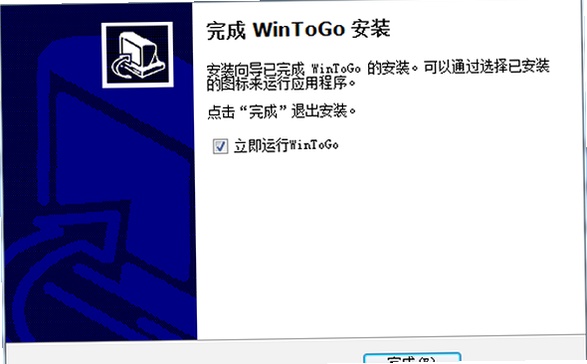
制作工具方面,目前大家用得最多的就是萝卜头IT的WinToGo工具,还有傲梅分区助手。我个人比较推荐用萝卜头那个,界面简单,选项直观,对新手很友好。傲梅的功能更强,但设置项多,容易看花眼。不管是哪个工具,大致的流程都是:选择镜像文件,选择U盘,然后点开始,等它把系统写入U盘。这里有个细节,制作的时候工具会提示你选择Windows版本,如果是Win10镜像,一般有专业版、企业版这些选项,家庭版也支持,但功能少些,建议直接上专业版。
一步步教你制作WinToGo,实测过程
下面我把制作步骤走一遍,大家跟着做就行。第一步,把U盘插到电脑上,注意,制作过程会格式化U盘,里面的数据一定要提前备份好。第二步,打开WinToGo工具,点击“镜像选择”,找到你下载的ISO文件。第三步,选择U盘,工具会自动识别。第四步,这里有个关键选项:“分区方案”。一般选“UEFI+GPT”就行,这是目前主流电脑的启动方式,兼容性好。如果你的电脑特别老,是传统的BIOS启动,那才选“Legacy+MBR”。第五步,点“部署”,工具开始跑,期间会往U盘写入系统,速度取决于U盘的写入性能,一般十几分钟到半小时不等。
等进度条走完,WinToGo盘就做好了。这时候别急着拔U盘,先在自己电脑上试试能不能启动。重启电脑,按启动热键(一般是F12、F11或者ESC,不同品牌不一样),选择从U盘启动。如果顺利进了系统安装界面,那就成功了一大半。第一次进入WinToGo系统会跟新电脑装系统一样,让你设置用户名、密码、网络这些,正常走完流程就行。
避坑指南:这些坑我帮你踩过了
说完了制作,重点说说坑。第一个坑就是驱动问题。WinToGo系统在一个U盘里,当你插到不同电脑上,硬件配置都不一样,系统会尝试自动装驱动。大部分时候没啥问题,但偶尔会遇到网卡驱动装不上、声卡没声音这种尴尬情况。解决方法是,提前在U盘里备一个驱动精灵或者360驱动大师的离线版,到了新电脑上先用它补驱动。
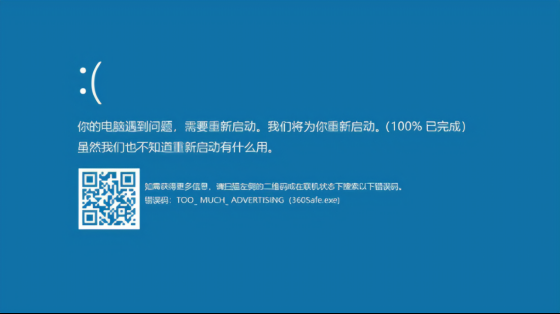
第二个坑是Windows更新。WinToGo系统默认是关闭Windows Update的,因为更新驱动很容易把系统搞崩。但有时候系统会自动偷偷更新,导致下次启动蓝屏。遇到这种情况,别慌,进安全模式,把最近装的更新卸载掉就行。另外,建议制作的时候关闭系统还原,能省不少U盘空间。
第三个坑是U盘发热。长时间运行WinToGo,固态U盘发热非常严重,烫手那种。我以前用CZ880跑了一下午,U盘外壳估计得有60度,系统开始卡顿。后来加了个散热马甲,情况好很多。所以,如果你打算长期用WinToGo,散热问题一定要重视。
第四个坑是BitLocker加密。有些Win10/11镜像默认开启了设备加密,当WinToGo系统检测到U盘这个“新设备”时,可能会自动启用BitLocker,然后你换个电脑启动就要输入恢复密钥,麻烦得很。建议在制作完成后,进入系统,把BitLocker关掉,或者用工具部署时直接禁用。
最后总结一下,WinToGo确实是个好东西,尤其适合经常需要在多台电脑间切换工作的人。只要你选对U盘,用对工具,避开上面那几个坑,基本就能稳定使用了。如果你也是第一次接触WinToGo,别怕折腾,照着教程来,失败了重做一次也就半小时的事。希望这篇文章能帮你少走弯路,顺利做出自己的随身系统。


 喜欢
喜欢  顶
顶 难过
难过 囧
囧 围观
围观 无聊
无聊