最近不少朋友问我1266个人邮箱助手怎么用,说下载下来全是英文界面,看着头大。其实我刚装那会儿也懵,后来摸索了一阵子,发现把语言切回中文后,整个软件用起来顺手多了。今天就把我的设置过程和一些实用小技巧整理出来,给还没搞定的朋友一个参考。这软件说白了就是个邮件管理工具,能把几个邮箱账号集中在一块儿管理,不用来回切换网页,确实省事儿不少。
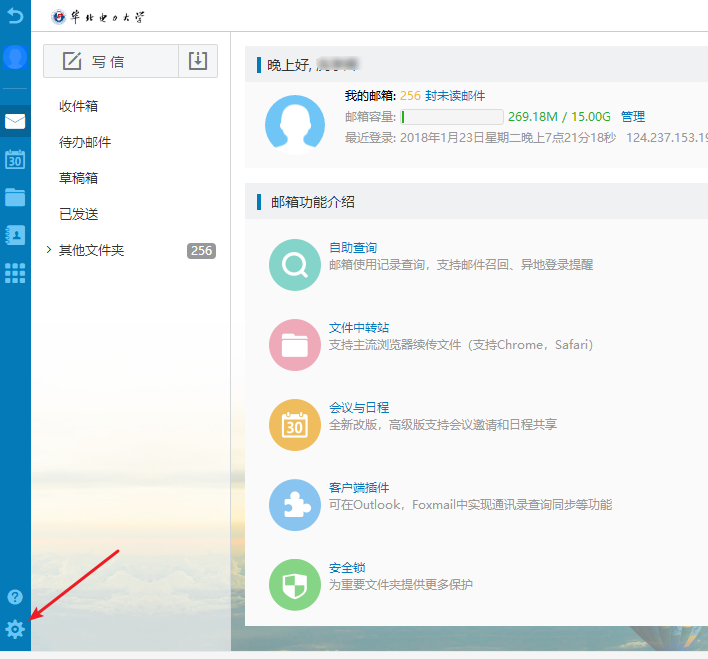
第一步:下载安装和语言切换
先去官网把1266个人邮箱助手的安装包下载下来,安装过程没啥特别的,一路下一步就行。装完之后第一次打开,界面大概率是英文的。这时候别慌,找菜单栏的“Tools”或者“Options”,里面有个“Language”选项,点开下拉菜单,选择“中文(简体)”或者“Chinese (Simplified)”。选完保存设置,关掉软件重新打开,界面就变成熟悉的中文了。这一步做完,后面操作基本就没啥障碍了。
第二步:添加邮箱账号的两种方式
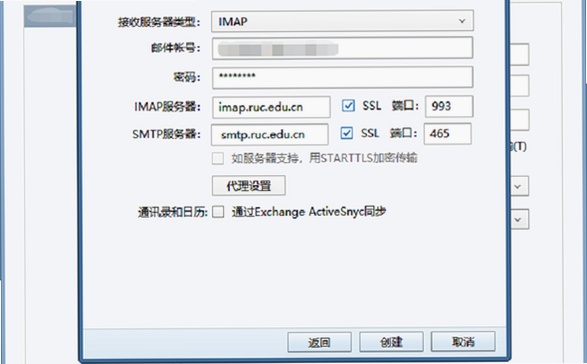
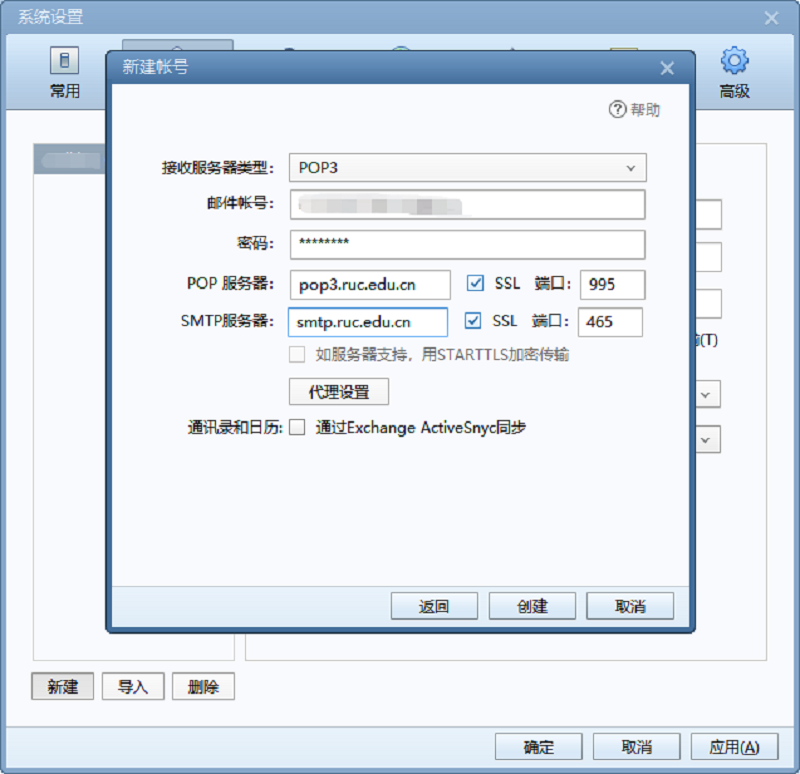
界面变中文后,添加账号就直观多了。在主界面点“添加账户”,会弹出两个选项。一种是“自动配置”,你只要输入邮箱地址和密码,软件自动帮你识别服务器设置,大部分主流邮箱像QQ、163、126这些都能识别出来,点下一步等几秒钟就搞定。另一种是“手动配置”,这个适合那些自动配置失败的账号,需要自己填收件服务器(POP3/IMAP)和发件服务器(SMTP)的地址,还有端口号啥的。我一开始用的自动配置,QQ邮箱一次就成功了,后来帮同事弄一个公司内部邮箱,自动配置识别不了,改成手动填了服务器地址才连上。手动配置的具体参数一般在邮箱网页版的“设置”里能找到,或者直接搜“XX邮箱 IMAP/SMTP设置”,信息都有。
第三步:核心设置和收发邮件体验
账号添加成功后,建议进“账户设置”里再检查一下。里面有几个地方值得注意:一个是“发信服务器”那边,最好勾选“需要身份验证”,不然可能发不出去信。另一个是“高级”选项里,可以设置“服务器超时时间”,如果网络不太好,把时间调长一点,能减少连接失败的提示。都设置好之后,点一下“收取”按钮,邮件就同步下来了。我平时用1266个人邮箱助手主要是图它收信快,界面也简洁,不像网页邮箱那么多广告。写邮件的时候,编辑器功能也够用,加附件、插图片都挺方便,还能自定义信纸背景,这个我挺喜欢。
第四步:几个实用小技巧
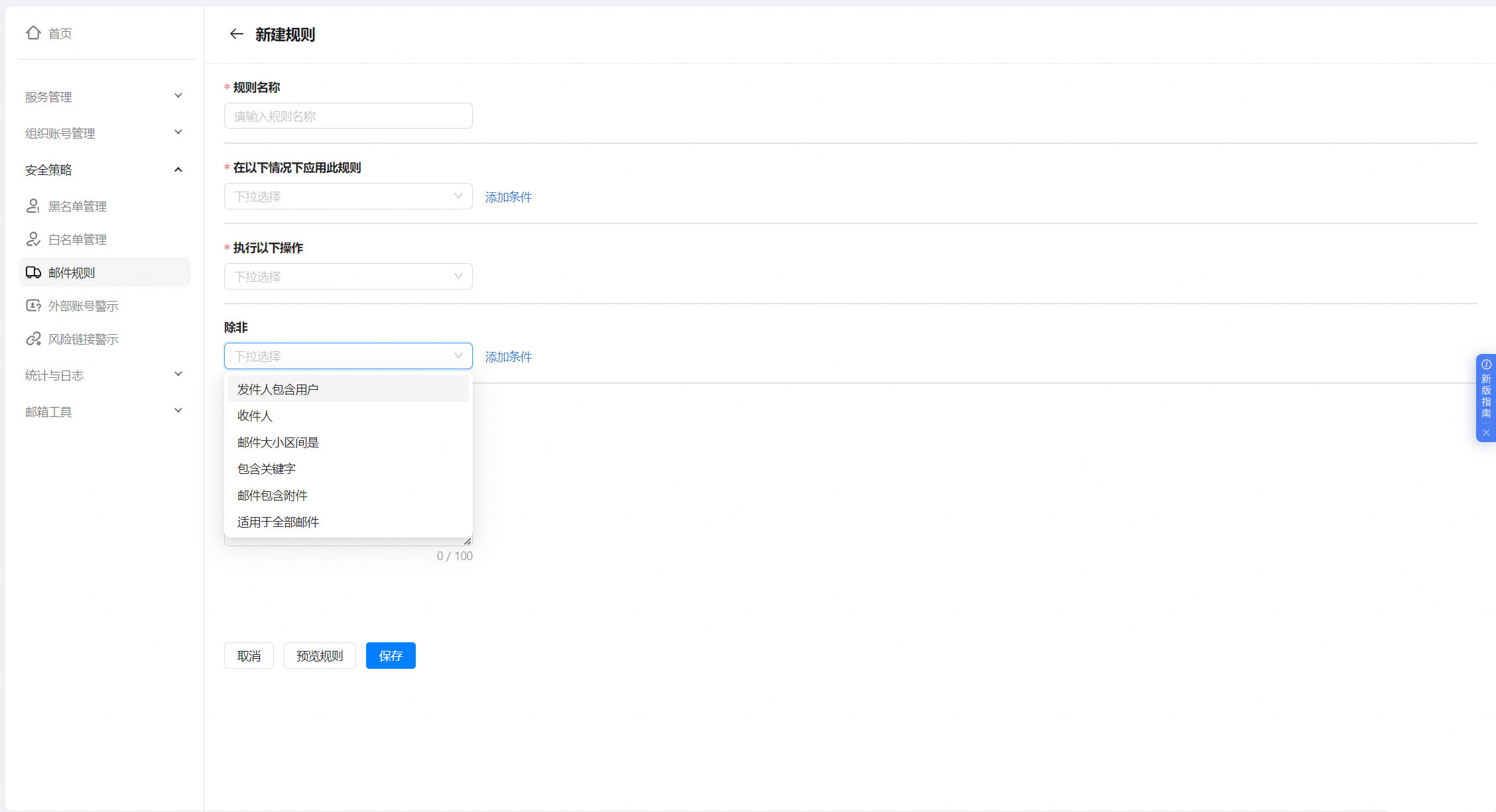
用了一阵子,发现几个不错的功能点。一个是“邮件过滤”功能,可以设置规则,把特定发件人的邮件自动归类到指定文件夹,比如把老板的邮件标记为重要,或者把订阅的 newsletter 自动丢进“订阅”文件夹,省得手动整理。另一个是“模板”功能,经常要发的邮件,比如给客户发的报价单,可以先把内容存成模板,下次直接调用改一下发送就行,效率高不少。还有个小细节,在“常规”设置里可以勾选“最小化到系统托盘”,这样关掉窗口它还在后台跑着,有新邮件右下角会弹提示,不会漏掉重要信息。
最后说点实在的,1266个人邮箱助手这软件,对于每天邮件比较多、又不想一直开着网页版邮箱的人来说,确实是个好帮手。虽然有些细节设计不如国外大牌那么精致,但胜在简单易用,该有的功能都有了。如果你手头也有其他邮箱,比如工作用的、私人用的,都可以添加进来,统一在一个软件里查看和回复,真的能省下不少时间。希望这篇设置教程能帮到你,要是设置过程中碰到啥问题,欢迎在评论区留言讨论。

 喜欢
喜欢  顶
顶 难过
难过 囧
囧 围观
围观 无聊
无聊