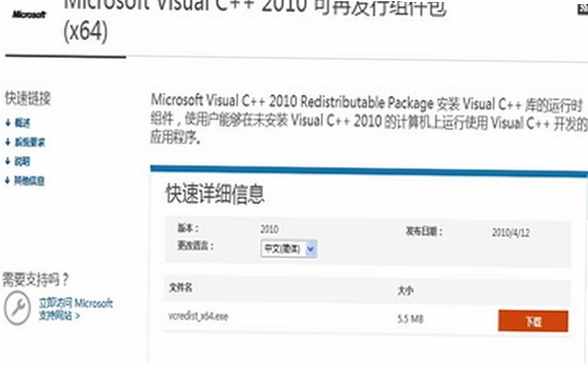
兄弟们,你们有没有遇到过这种情况?高高兴兴从网上下载了一个老游戏,或者是个日文原版Galgame,结果一打开满屏的方块字、问号,有的干脆直接乱码到亲妈都不认识。那种感觉真的很难受,对吧?我以前也一直被这个问题折磨,直到我遇到了今天要给大家分享的这款神器LocaleEmulator,简称LE。这玩意儿是真的强,专门就是用来解决这种因为系统区域设置不匹配而导致的游戏乱码问题,今天我就用最通俗的话,把它的中文设置教程完完整整分享给大家。
为什么游戏会乱码?先搞懂原因
在开始教大家设置LocaleEmulator之前,咱们得先搞清楚为什么游戏会乱码。说白了,就是咱们电脑的系统默认语言区域是简体中文(GBK编码),而很多日本游戏、或者一些台湾老游戏,它们是用日文(Shift-JIS)或者繁体中文(Big5)编码写的。系统用简体中文的“翻译规则”去读日文或者繁体的文件,自然就全变成乱码了。以前大家用的那个什么“转区”软件,老是要重启电脑,麻烦得要死。而LocaleEmulator这个软件就聪明多了,它不需要重启,直接模拟那个环境,让你右键一下就能用正确的语言编码把游戏跑起来,就问你方便不方便?
第一步:下载和安装LocaleEmulator,别下错了
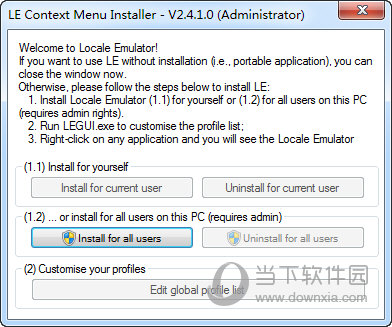
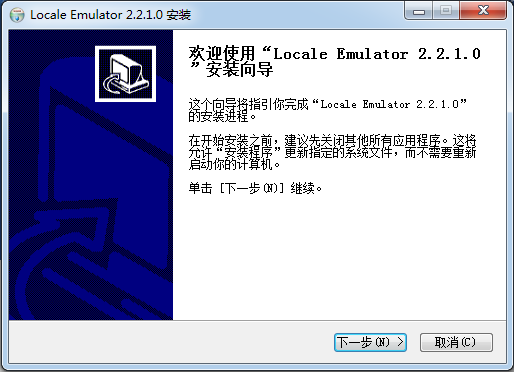
大家去搜LocaleEmulator的时候,一定要看清楚,去GitHub上找那个官方的开源项目,或者去咱们下载站这种靠谱的地方下。千万别去那些乱七八糟的网站下,不然容易捆绑一堆垃圾软件。下载下来一般是个压缩包,解压出来之后,你会看到一个文件夹。找到里面的LEInstaller.exe这个文件,右键点击,选择“以管理员身份运行”。这里要注意,一定要用管理员权限,不然装不上。装好之后,你的鼠标右键菜单里就会多出来一个“Locale Emulator”的选项了,这就说明安装成功了。整个过程非常简单,基本就是一路下一步,没有任何难度。
第二步:核心操作,用LocaleEmulator运行游戏
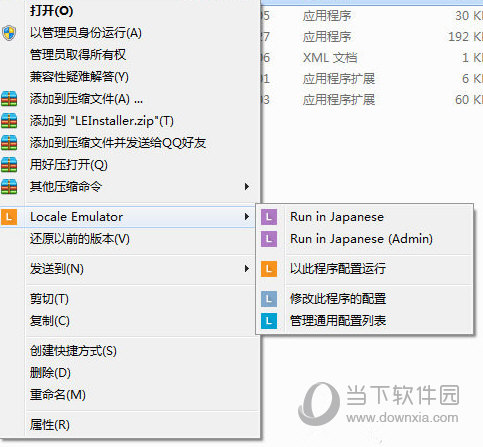
装好了之后,怎么用呢?其实比你想的还要简单。找到你那个乱码游戏的启动程序(一般是.exe文件),对着它点击鼠标右键。这时候你会看到菜单里有“Locale Emulator”这个子菜单,鼠标移上去,里面会有几个选项。我们最常用的就是第一个“在虚拟环境中运行”和第二个“以日本语运行”。如果你玩的是日文游戏,直接选“以日本语运行”就完事了。它会弹出一个黑框框,然后游戏就正常打开了,界面上的文字全都变成了正常的日文,或者有些汉化组做的游戏也能正常显示中文了。就这么简单,再也不用去控制面板里改区域格式了。
第三步:进阶设置,自定义中文环境
有些朋友可能会问,我玩的是繁体中文的老游戏,或者有些游戏必须用特定的区域怎么办?这时候就需要用到“Locale Emulator”菜单下面的“修改此程序的配置”了。点开之后,你会看到一个设置窗口。在“区域”那一栏里,你可以下拉选择“中文(繁体,台湾)”或者“中文(简体,中国)”。如果你玩的游戏是那种需要特定系统环境的,下面那个“模拟系统版本”也可以改一改。设置好之后,点“保存”或者“以该配置运行”就行。我个人觉得,这个功能对于玩一些老牌RPG啊,或者是一些冷门的独立游戏来说,简直太实用了。网上那些教程教你改注册表什么的,跟这个一比,真的是弱爆了。
第四步:遇到的小问题,我踩过的坑
用LocaleEmulator也不是百分百顺利,我也遇到过几个小问题。有一次我装完LE之后,发现右键菜单里没有这个选项,后来发现是杀毒软件把它拦截了,去杀毒软件里恢复一下就行。还有一次,游戏是能启动了,但是没声音,后来查了一下,是那个游戏自带的一个音频驱动跟LE冲突了,把那个音频文件单独用“在虚拟环境中运行”一下就好了。另外,如果你用的是Win11系统,有些老版本的LE可能兼容性不好,记得去下载最新版的,现在新版本对Win11的支持已经很好了。总之,遇到问题别慌,多在设置里捣鼓捣鼓,或者去贴吧搜一搜,基本都能解决。
最后再总结一下,LocaleEmulator绝对是咱们这群喜欢玩老游戏、玩日文游戏玩家的必备神器。它解决游戏乱码的效果立竿见影,中文设置的流程也就这几步,一看就会。如果你现在电脑里正好躺着几个乱码游戏没玩,赶紧去下载一个试试吧。用了你就知道,这玩意儿是真的香,能让你少走很多弯路。

 喜欢
喜欢  顶
顶 难过
难过 囧
囧 围观
围观 无聊
无聊