电脑用久了,最怕啥?不是卡顿,也不是蓝屏,而是某天早上开机,屏幕一黑,直接提示“启动菜单出问题”或者“找不到引导文件”,那心情,真是瞬间凉半截。我自己就遇到过好几次,特别是系统更新到一半断电,或者硬盘分区不小心动了,再开机基本就是这德行。这时候千万别急着重装系统,先试试启动菜单自动修复工具,很多时候能直接救回来,省下大把时间和精力。下面就把我折腾出来的经验,连同下载渠道一起分享给大伙儿。
这工具到底能修啥?别用错地方
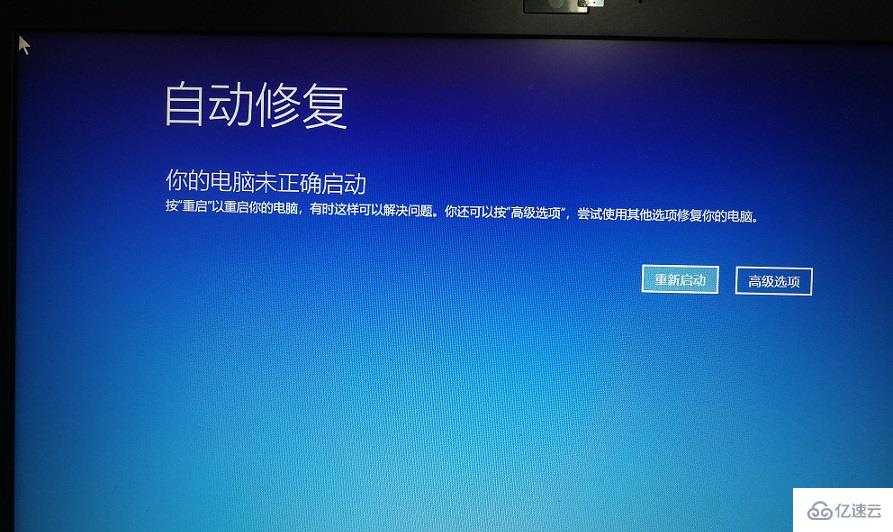
先说清楚,启动菜单自动修复工具不是万能的。它主要针对的是**系统引导文件损坏、BCD(启动配置数据)丢失、bootmgr(启动管理器)缺失**这类问题。比如说,开机后屏幕黑底白字,写着“bootmgr is missing”或者“找不到操作系统”,这种用它修复就对了。但要是硬盘本身有坏道、内存条松了、或者主板电池没电了,那这工具就帮不上忙了,得去查硬件。大家下载之前,先心里有个数,别指望它包治百病。
我上次遇到的情况就是手贱,用分区软件调整C盘大小,结果没弄好,重启之后直接进不去系统了。当时那个急啊,后来就是用这个工具,点几下“自动修复”,等了几分钟,重启就好了。那种失而复得的感觉,真的比中奖还开心。
下载渠道与版本选择,避坑指南
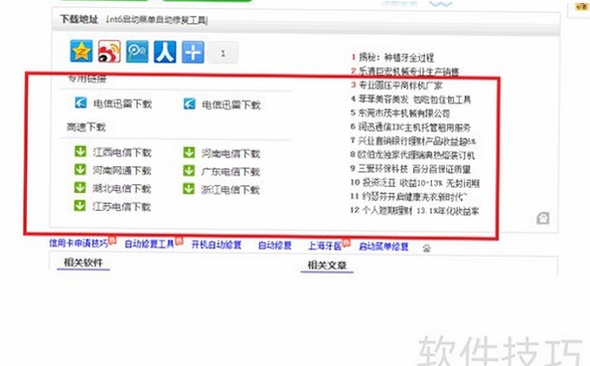
现在网上搜“启动菜单自动修复工具”,出来的东西五花八门,一不小心就下载到捆绑流氓软件的东西。我个人的习惯是,**优先去官网下载,或者找一些知名的系统维护论坛,比如IT之家、系统之家这些地方的下载站**。下载的时候留意一下文件大小和版本信息,一般这类工具就几MB到几十MB,太大或者太小都不太对劲。
另外,**有些PE启动盘里也自带了启动修复功能**,像微PE、优启通这些。如果你手头有PE盘,直接进PE操作也行,不用单独下载。但如果你只想快速做一个启动修复U盘,那下载个独立的ISO镜像写进U盘也是可以的。我个人建议,**新手朋友直接下载带图形界面的版本**,别用那种纯命令行的,看着头疼。我最早用的就是命令行版的bootsect,那玩意儿参数记不住,后来换了带界面的,一键操作,省心多了。
手把手实操:从下载到修复全流程
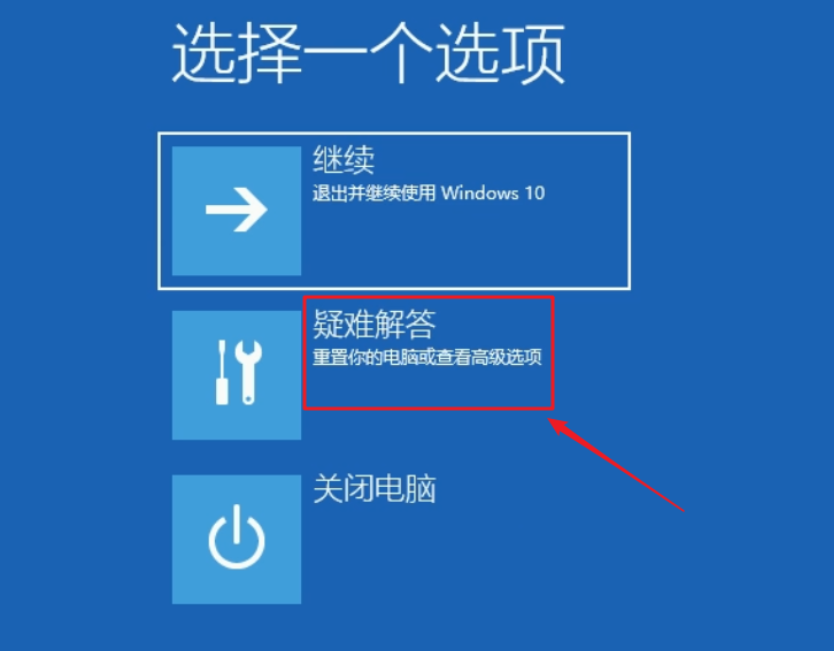
咱们拿最常见的Windows系统来说。下载好工具后,一般有两种使用方式:一种是在当前进不去的系统环境下,通过U盘启动进入修复界面;另一种是如果你能勉强进安全模式,直接在系统里运行修复程序。我通常用的是**制作U盘启动盘的方式,最稳妥**。
步骤很简单:第一步,准备一个4GB以上的空U盘,用工具把下载好的ISO镜像写入U盘,做成启动盘。第二步,插上U盘,开机按F12或者Del键(不同品牌按键不一样,自己查一下),选择从U盘启动。第三步,进入工具界面后,找到“启动修复”或者“自动修复”选项,一般默认就是C盘的系统,直接点“开始修复”。第四步,等进度条走完,提示修复成功,拔掉U盘重启电脑。
整个过程大概**五到十分钟**,比重装系统快多了,而且原来的软件和文件都在。这里有个小窍门,修复之前最好把C盘的重要文件备份一下,虽然修复一般不动个人文件,但万一出岔子呢?有备无患嘛。
修复完还是进不去?试试这几招
有时候,启动菜单自动修复工具也不是一次就能搞定。我第一次用的时候,修复完提示成功,但重启还是老样子。后来研究了一下,发现可能是**BCD文件重建得不彻底**。
这时候,可以再运行一次修复,或者选择工具里的“高级选项”,手动重建引导记录。还有一招,就是**进PE系统,用命令提示符手动执行修复命令**,比如bootrec /fixmbr、bootrec /fixboot、bootrec /rebuildbcd这三连。虽然看着吓人,但其实就是按顺序敲三个命令,回车就行。我试过,对付顽固的引导问题特别有效。如果连这都不行,那可能系统文件损坏太严重,建议用系统自带的“启动修复”功能配合dism /online /cleanup-image /restorehealth命令试试,再不行,就只能考虑重装了。

日常维护,防患于未然
说句实话,与其等出问题了再折腾,不如平时注意点。**别手贱乱动系统分区,别装来路不明的软件**,定期清理系统垃圾,保持C盘空间充足。另外,**养成定期备份系统的习惯**,比如用系统自带的备份功能,或者Ghost做个镜像,放在别的盘里。这样就算系统真的崩了,恢复也就几分钟的事,根本用不着求人。
总的来说,启动菜单自动修复工具是每个电脑用户都应该备一个的“急救包”。今天我把自己的踩坑经历和详细步骤都写出来了,希望对遇到同样问题的朋友有帮助。下次电脑再闹脾气进不去系统,别慌,拿出这个工具,照着步骤来,大概率能自己搞定。省下的钱,吃顿好的不香吗?

 喜欢
喜欢  顶
顶 难过
难过 囧
囧 围观
围观 无聊
无聊