平时用电脑最怕什么?无非就是文件突然没了,系统崩溃了,或者硬盘坏了。那种辛辛苦苦攒的照片、写了一半的文档、存了一堆的报表一下子全没了的滋味,相信不少朋友都体会过。小编之前也吃过亏,后来经人介绍,开始用PureSync文件同步备份工具,算是把这块心病给治好了。这软件不像想象中那么复杂,反正小编这种电脑水平一般的人,照着点几下就能搞定,今天就跟大家唠唠怎么用它给电脑数据做个自动备份。
第一次下载安装,别被英文界面吓到
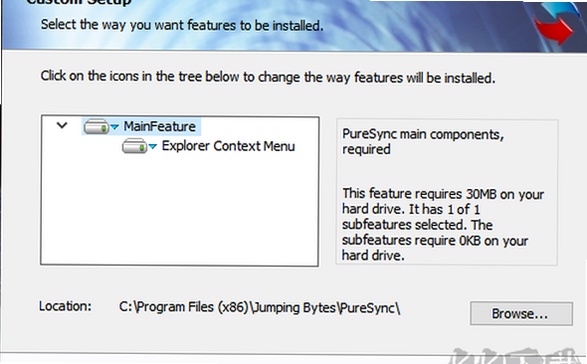
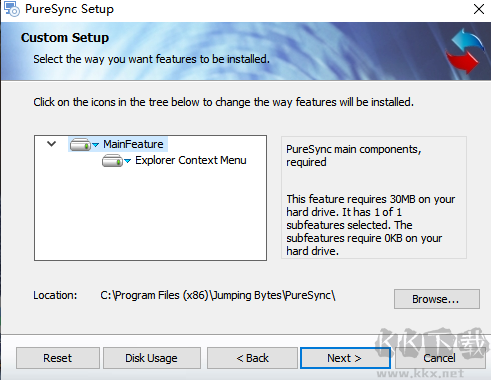
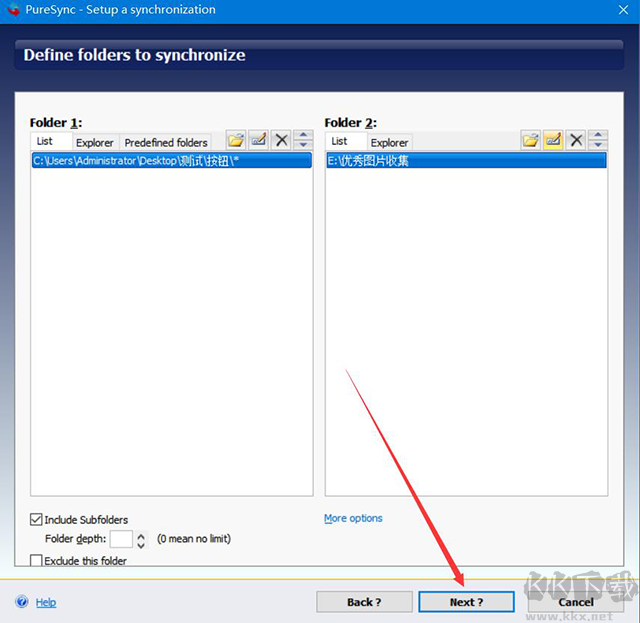
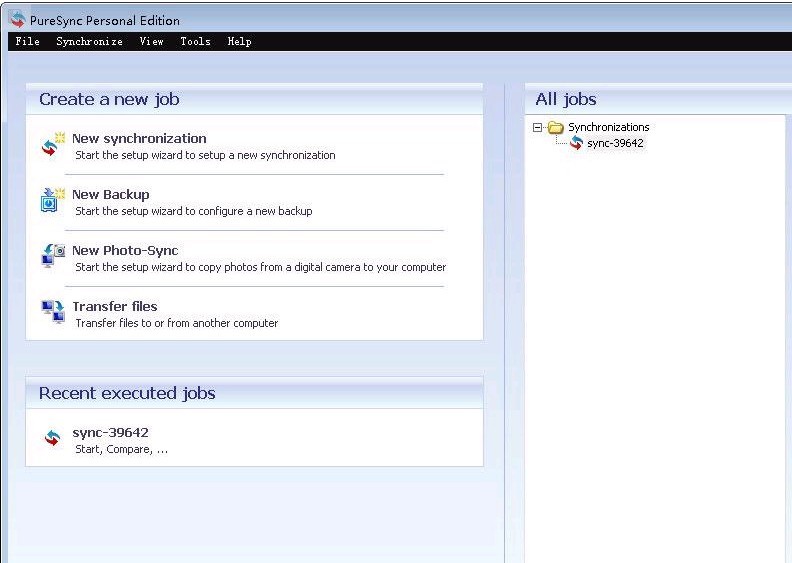
PureSync文件同步备份工具这名字听起来挺唬人,但下载下来安装其实很简单。一路点Next就行,安装包也不大,不会捆绑乱七八糟的东西,这点小编觉得挺良心。打开软件后,界面是英文的,不过别慌,常用的功能就那几个单词,看习惯了就好,或者直接用翻译软件也能搞定。第一次用的话,建议直接选那个"New Task",软件会引导你一步步设置,选同步还是备份,选源文件夹和目标文件夹,基本不会迷路。小编当时就是瞎点一通,居然也没出啥岔子。
核心功能实测:双向同步和定时备份最实用
PureSync文件同步备份工具最让小编满意的地方,就是它的同步功能很实在。小编平时会在台式机和移动硬盘之间倒腾工作资料,以前都是手动复制粘贴,老怕漏掉新改的文件。用了PureSync之后,直接设置一个双向同步任务,两边文件夹一比对,哪边有新文件或者改过的文件,它都能自动给同步过去,省心不少。而且它还有个定时备份功能,设置好每天中午休息的时候自动执行一次备份,把当天改过的文档增量备份到另一个盘里,就算下午电脑突然蓝屏重启,心里也不慌,因为重要东西早上已经备份过了。对了,它还能备份到网络驱动器或者FTP服务器,不过小编没那个需求,一直用本地硬盘备份。
实际使用中遇到的坑和解决办法
虽然PureSync文件同步备份工具整体用着挺顺手,但小编也遇到过一些搞不懂的地方。有一次设置备份任务,发现它总是报错,说文件被占用,后来才发现是那个文件正在被Excel打开着,把程序关了再备份就正常了。还有一次,备份到一半提示磁盘空间不够,这才发现目标盘快满了,后来在设置里勾选了自动删除最老的备份版本,这个问题也就解决了。另外,如果备份的文件名包含中文,偶尔会显示乱码,不过文件内容倒是没损坏,估计是软件对中文路径支持得不算完美,但基本不影响使用。反正用这软件,就是得多试几次,摸透它的脾气就好了。
给新手的几点实在建议
如果你准备用PureSync文件同步备份工具来保护数据,小编建议先从简单的开始。别一上来就搞那些复杂的同步规则,就新建一个备份任务,把"我的文档"或者桌面文件夹整个备份到另一个盘符里,选好定时时间,比如每天下班前自动运行一次。等用熟了,再尝试双向同步、过滤器这些进阶功能。另外,备份目标盘最好跟源盘不是同一个硬盘,不然硬盘坏了两个都没了。小编现在是每周五下班前固定跑一次全量备份,每天中午跑一次增量备份,基本能做到数据不丢。软件虽然有点小众,但胜在稳定,用习惯了比那些大牌软件还顺手。

 喜欢
喜欢  顶
顶 难过
难过 囧
囧 围观
围观 无聊
无聊