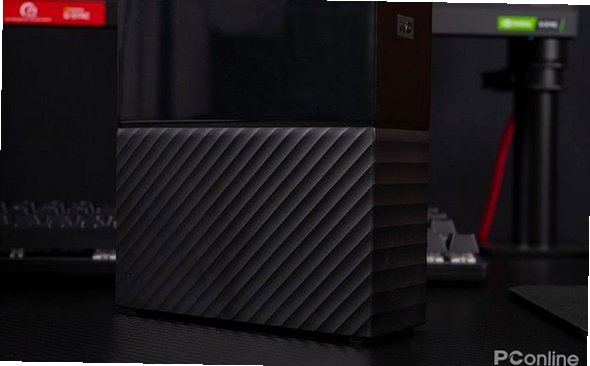
最近家里那台老款WD MyBook Essential移动硬盘老是时不时掉盘,读写速度也慢得让人抓狂,后来一查才发现是固件版本太旧惹的祸。折腾了一下午,总算把WD MyBook Essential固件升级搞定了,过程虽然有点小波折,但结果还是很香的。今天就把我的实战经验分享出来,手把手教你怎么安全完成WD MyBook Essential固件升级,顺便把那些容易踩的坑也一并说清楚,让你少走弯路。
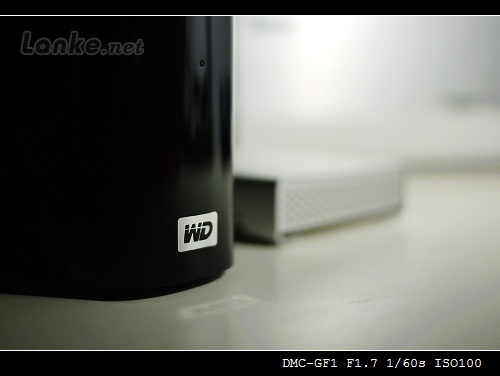
升级前必看:准备工作与注意事项
别一上来就急着下载固件,先做好这几项准备工作,能避免大半的麻烦。首先,确认你的硬盘型号是不是MyBook Essential,具体型号在硬盘背面或者底部标签上都有,比如“WDBACW”开头的那串字符。其次,把硬盘里重要的数据全部备份一遍,虽说固件升级一般不会动数据,但万一断电或者操作失误,数据丢了哭都来不及。另外,确保电脑电量充足,笔记本最好插上电源,台式机也建议接个UPS(不间断电源),反正就是不能让升级过程中断电。
还有个小细节,升级前把硬盘上所有正在运行的程序都关掉,尤其是杀毒软件、安全卫士这类可能会拦截固件刷写程序的东西,最好暂时退出。我之前就是没关杀毒软件,结果升级工具一直报错,后来退掉才顺利跑起来。最后,去西数官网找到对应的固件下载页面,看清楚你的硬盘具体型号和当前固件版本,别下错版本,不然白折腾。
固件下载与安装:一步步来,稳得很
固件下载其实不难,但得找对地方。打开西部数据官网的支持页面,输入你的硬盘型号,就能看到固件下载入口。下载文件通常是一个ZIP压缩包,里面包含升级工具和固件文件。解压后,先双击运行升级工具,它会自动检测硬盘当前固件版本,然后提示你选择固件文件。这时候选刚才解压出来的那个后缀为“.exe”或“.bin”的固件文件就行。
接下来就是关键步骤了,点击“升级”按钮后,千万别动电脑,也别拔硬盘,耐心等进度条走完。整个过程大概两三分钟,期间硬盘指示灯可能会闪烁,这是正常现象。升级完成后,工具会提示重启硬盘,这时候把硬盘安全弹出,再重新插上电脑,右键“我的电脑”->“管理”->“设备管理器”,在磁盘驱动器里看看固件版本号是不是变新了。如果显示的是新版本,那就说明WD MyBook Essential固件升级成功了。
要是升级过程中遇到“设备未找到”或者“固件不匹配”的提示,别慌,大概率是驱动没装好或者固件版本选错了。重新安装一下硬盘的USB驱动,再核对一下型号,一般都能解决。实在不行,换台电脑试试,有时候是系统兼容性的问题。

升级后的体验与常见问题解答
升级完固件,最直观的感受就是硬盘读写时的那种“咔咔”异响没了,传输速度也稳定了不少,之前复制大文件动不动就掉速,现在基本能保持满速跑。而且掉盘的问题再没出现过,看来老款硬盘确实需要靠固件升级来修复一些潜在的Bug。
不过有些朋友升级后可能会遇到硬盘不识别或者提示需要格式化的情况,这种时候千万别急着格式化,先检查一下是不是USB接口供电不足,换一个USB口或者用带独立供电的底座试试。另外,如果升级后硬盘灯常亮但电脑没反应,可以试试在设备管理器里禁用再启用一次磁盘设备,或者重启一下电脑。
还有个小技巧,升级固件后最好把硬盘重新分区或者格式化一次(前提是数据已备份),这样能让硬盘更好地适应新固件,性能也能发挥得更彻底。当然,如果你不想重新格式化,直接用也是可以的,我自己的就没格式化,用了俩月也没出啥毛病。
总结:老硬盘也能焕发第二春
总的来说,WD MyBook Essential固件升级这件事,只要按照官方步骤来,风险其实很低,但带来的收益却很明显更稳的读写、更低的故障率,还能延长硬盘寿命。我这台老硬盘用了快五年了,升级完感觉还能再战三年。希望这篇教程能帮到正在为固件升级发愁的你,如果还有什么问题,欢迎在评论区留言,我看到都会回。

 喜欢
喜欢  顶
顶 难过
难过 囧
囧 围观
围观 无聊
无聊