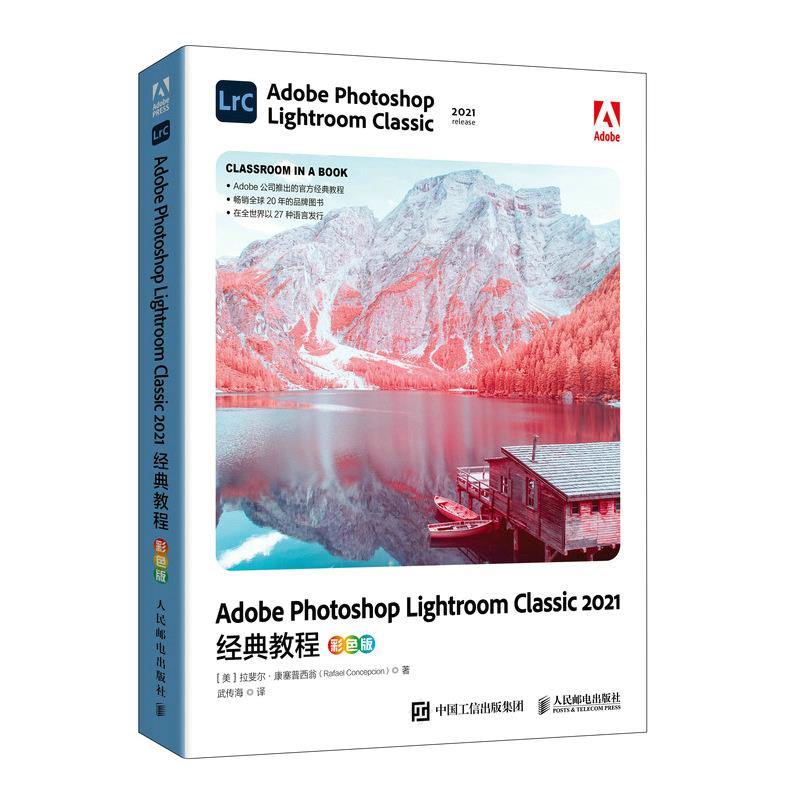
AdobePhotoshopLightroomClassic,这个名字对刚接触摄影后期的人来说可能有点长,也有点绕口。其实它就是大家常说的Lightroom经典版,专门用来管理照片和调色的工具。我当初也是从零开始摸索,走了不少弯路,所以今天想用大白话聊聊我自己的使用经验,把那些最常用、最实用的入门技巧分享出来。如果你正准备学这个软件,或者刚装上还一头雾水,那这篇文章应该能帮你少踩几个坑。
第一次打开软件,先搞明白界面布局
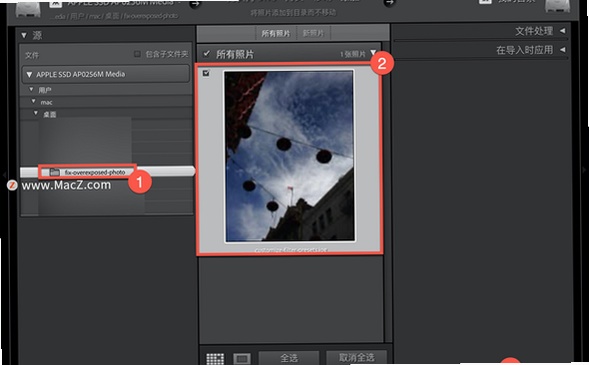
刚打开AdobePhotoshopLightroomClassic的时候,我其实有点懵,因为界面跟PS完全不一样。它分成了好几个模块,顶部有图库、修改照片、地图、画册这些标签。刚开始不用全记住,你只要知道最常用的两个地方就行:一个是“图库”,用来导入和整理照片;另一个是“修改照片”,也就是调色的地方。我当时就是先在这两个模块之间来回切换,慢慢就顺手了。刚开始别急着学什么高级功能,先把导入照片和基本调整搞清楚,后面就顺了。
另外,AdobePhotoshopLightroomClassic左边栏有文件夹、收藏夹,右边栏是各种调整面板。说实话第一次看到那么多滑块确实有点吓人,但别慌,你只需要先关注“基本”面板里的白平衡、曝光、对比度这几个,其他的以后慢慢了解。
照片导入和管理,理清楚才是关键
很多人用AdobePhotoshopLightroomClassic最大的困扰不是不会调色,而是照片多了找不到。我一开始就是把所有照片全丢进一个文件夹,结果想找一张图翻半天。后来学乖了,每次导入照片的时候,就按日期或者拍摄主题建文件夹,比如“2025-03-上海外滩”,这样以后找起来特别方便。导入的时候软件会问你“复制”还是“移动”,我一般选“复制”,这样原图不会被动,安全一点。
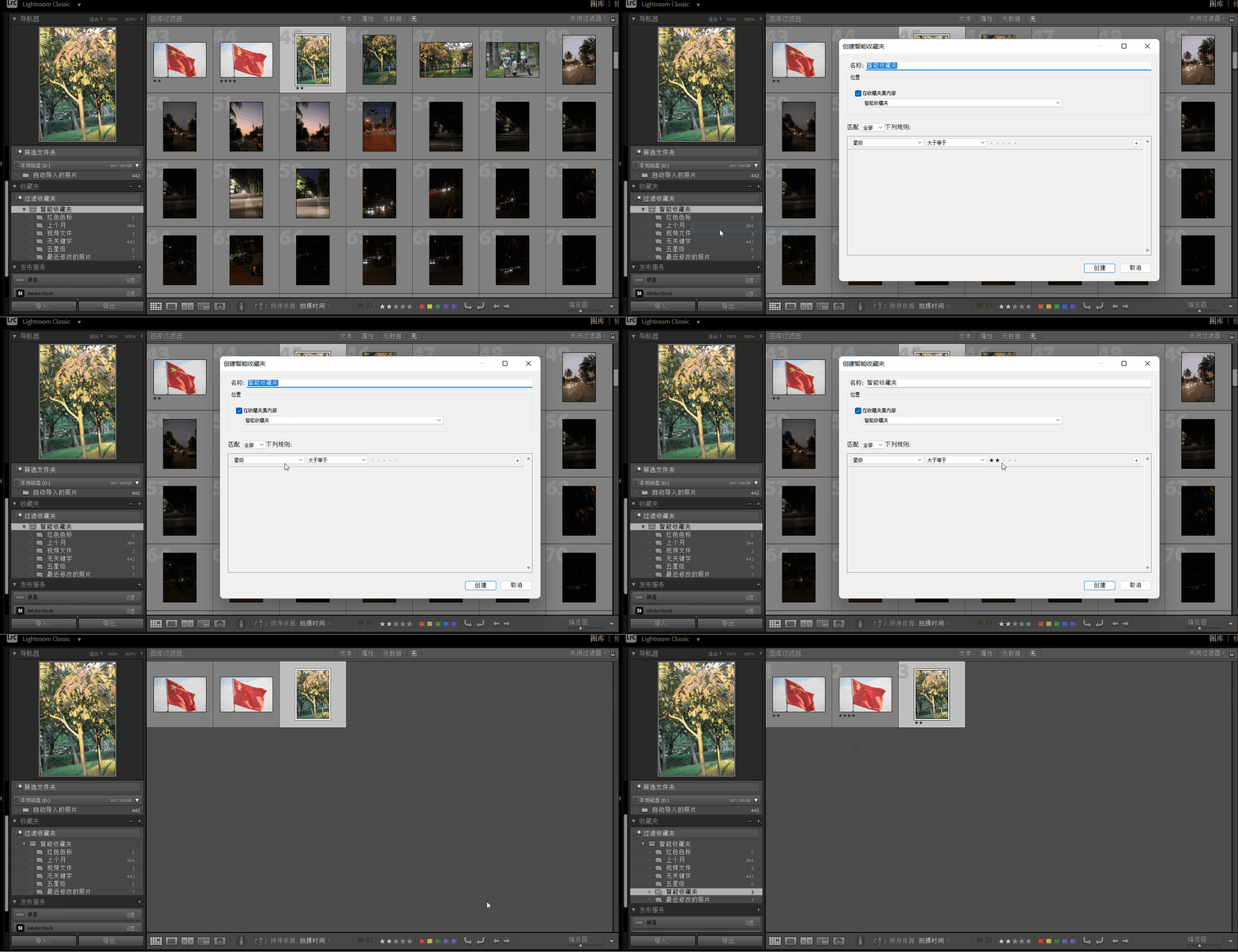
还有个小技巧,就是善用“收藏夹”功能。比如你这次拍了100张,只选出20张满意的,就可以把这20张放进一个收藏夹,不用复制照片,只是做个标记,特别省事。AdobePhotoshopLightroomClassic的图库模块里,你还能给照片打星级、标颜色,我习惯把最好的标五颗星,修完图再筛选一遍,效率高很多。
基础调色,先从这几个滑块开始
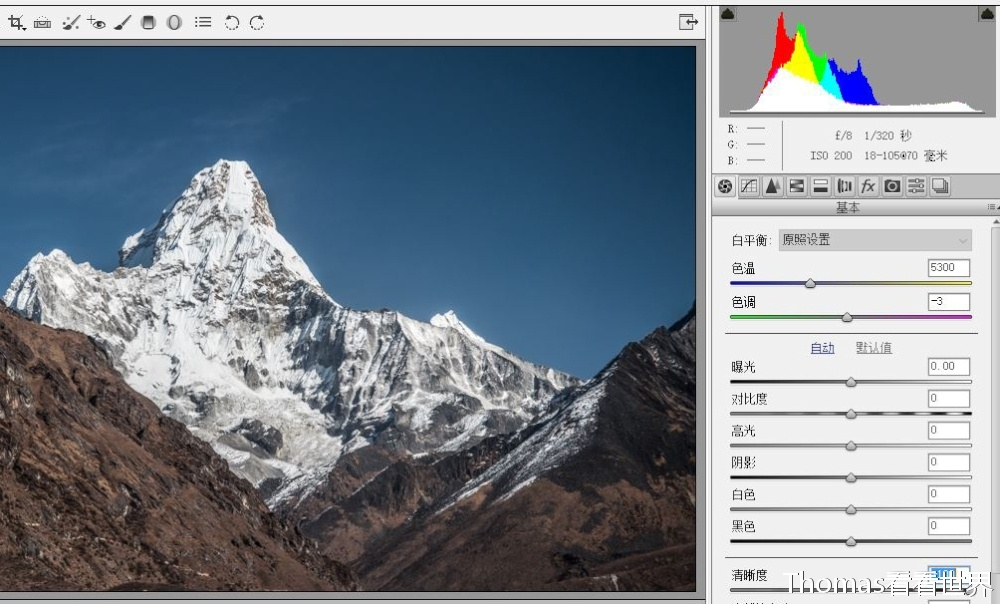
说到修改照片,AdobePhotoshopLightroomClassic最强大的就是它的调色面板。但新手别贪多,先把“基本”面板里的几个关键滑块摸透。比如“色温”和“色调”,这俩管的是照片白平衡,简单说就是让照片看起来不偏黄也不偏蓝。我拍室内照片经常偏黄,这时候往左拉一点色温,立马就自然了。
然后是“曝光度”,这个就是整体亮暗,别拉太多,容易失真。“对比度”可以让画面更通透,但过了就会显得很硬。还有“高光”和“阴影”,我特别爱用这俩,高光拉低一点,天空的细节就出来了;阴影提一点,暗部也能看清。AdobePhotoshopLightroomClassic的滑块反应很实时,你一边拖一边看效果,特别直观。
另外,“清晰度”这个滑块要小心用,加太多皮肤会显得很粗糙。我一般只加个10到20,让照片有点质感就够了。还有“饱和度”和“自然饱和度”,自然饱和度更温和,不容易让颜色溢出,我通常优先调它。
批量处理,省时间的大招
拍了一堆照片,如果一张张修,那得修到天亮。AdobePhotoshopLightroomClassic有个特别棒的功能,就是“同步”。你先修好一张照片,然后选中其他需要同样调整的照片,点“同步”按钮,参数就全部复制过去了。比如我拍了一组同一个场景的照片,光线都一样,我就修一张,然后全选同步,一分钟搞定一批。
还有“预设”功能,也就是滤镜。AdobePhotoshopLightroomClassic自带一些预设,你也可以自己调好一组参数,然后保存成预设。下次导入照片后,直接点一下预设,立刻就有那个风格了。我自己存了几个常用的预设,比如“日系清新”“复古胶片”,用起来特别爽。不过要提醒一下,预设不是万能的,每张照片的光线不一样,套完预设还得微调一下。
导出照片时,别选错格式和尺寸
修好照片,最后一步就是导出。AdobePhotoshopLightroomClassic导出对话框里,文件格式一般选JPEG,这是最通用的。品质我一般拉到80到90,太高了文件太大,太低画质又差。色彩空间选sRGB,因为网上分享用这个最保险,不会偏色。
尺寸方面,如果你只是发朋友圈或者博客,长边设成2000像素就足够了。如果你要打印,那最好用原始尺寸。还有一个“锐化”选项,导出的时候可以稍微加一点点,但别太多,不然会有白边。反正这个软件功能很多,但入门阶段掌握这些,已经能应付大部分日常修图需求了。
最后,我想说,AdobePhotoshopLightroomClassic确实有点复杂,但别被它吓到。只要多练习,把上面这些基础功能用熟,你也能很快修出满意的照片。我现在每次拍完照,第一件事就是打开它,已经成习惯了。以后我还会继续分享更多进阶技巧,喜欢的朋友可以多关注我。

 喜欢
喜欢  顶
顶 难过
难过 囧
囧 围观
围观 无聊
无聊