









Dos2usb是一款专注于将DOS系统镜像写入U盘的工具,它解决了老旧电脑或特定维护场景中无法通过光驱安装DOS的难题。软件体积小巧,操作直观,能够快速制作可引导的DOS启动U盘,为系统底层维护、BIOS升级、硬盘工具运行等需求提供了极大便利。无论是电脑维修人员还是资深技术爱好者,都能借助它轻松构建一个实用的DOS环境。
核心功能与使用优势
一键制作DOS启动盘
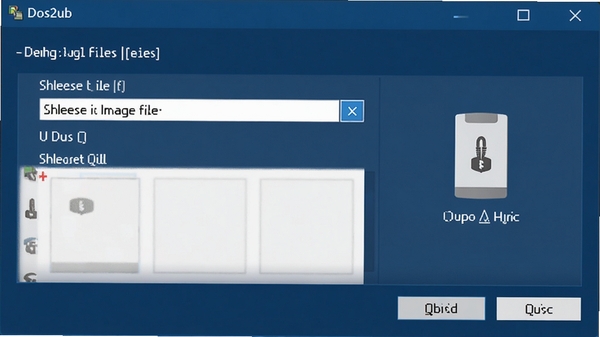
Dos2usb的核心功能就是把常见的DOS镜像文件(如ISO、IMG格式)快速写入U盘,使其成为可引导的启动盘。用户只需选择镜像文件,插入U盘,点击写入即可,整个过程自动化完成,无需手动配置引导文件,大大降低了操作门槛。
兼容性与稳定性优化
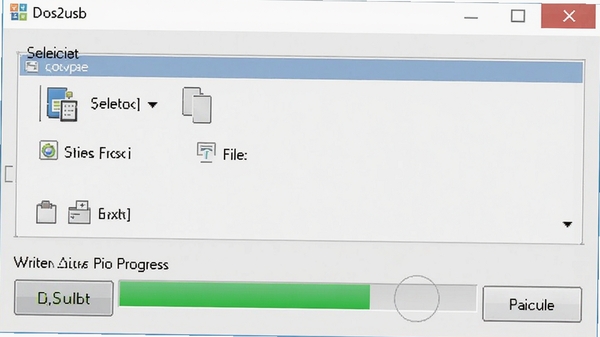
软件针对不同品牌的主板芯片组和U盘主控进行了兼容性优化,能有效避免写入失败或引导不识别的问题。同时,软件在写入过程中会进行数据校验,确保写入的引导文件完整无损,减少了因启动盘损坏导致的维护工作受阻情况。
轻量便携,即开即用
Dos2usb无需安装,下载后直接双击即可运行,不会在系统中残留多余文件或注册表项。对于经常需要在不同电脑间切换工作的技术人员来说,可以将其存放在U盘或移动硬盘中,随时调用,非常灵活。
电脑端完整安装步骤教程
首先,从本站下载Dos2usb压缩包,解压后双击运行主程序。软件界面非常简洁,无需复杂设置,直接进入主操作界面。
准备一个容量至少1GB的U盘,注意U盘中的数据会被清空,请提前备份。
将U盘插入电脑,在软件中选择目标U盘盘符,务必核对正确。
点击“浏览”按钮,选择你准备好的DOS镜像文件(如ISO或IMG格式)。
确认无误后,点击“写入”按钮,软件会弹出警告提示,确认后开始制作。
等待进度条走完,看到“写入成功”提示后,即可安全拔出U盘。
将制作好的U盘插入需要启动DOS的电脑,在BIOS中设置U盘为第一启动项即可引导。
如果遇到无法引导的情况,请检查BIOS中的启动模式是否设置为Legacy模式,而非UEFI模式。
注意:部分主板需要关闭安全启动选项才能从U盘引导DOS。
提示:如果写入过程中报错,尝试更换一个USB接口,或格式化U盘为FAT32格式后再试。
建议:使用品牌U盘,兼容性更有保障。
热门同款软件推荐
| 软件名称 | 功能特点 | 评分 |
|---|---|---|
| Rufus | 轻量级U盘启动盘制作 | ★★★★★ |
| UltraISO | 光盘镜像编辑与写入 | ★★★★☆ |
| Win32DiskImager | 镜像写入U盘或SD卡 | ★★★★☆ |
| 软碟通 | 功能强大的光盘工具 | ★★★★☆ |
| Ventoy | 多镜像U盘启动工具 | ★★★★★ |
常见启动报错问题修复
使用Dos2usb过程中,可能会遇到一些启动报错问题,这里汇总几个高频故障及简易修复方案。
写入时提示“设备未就绪”
此问题多为U盘未被正确识别或驱动异常。尝试重新插拔U盘,或更换USB接口。若仍无效,可在设备管理器中卸载该U盘设备,再重新扫描硬件改动,让系统重新安装驱动。
制作完成后无法引导
首先确认镜像文件本身是完整的可引导镜像,其次检查U盘的文件系统是否为FAT32。部分主板对NTFS格式的U盘引导支持不佳,可格式化U盘为FAT32后重试。
写入过程中卡死或报错
可能是镜像文件损坏或U盘存在坏块。建议重新下载镜像,并对U盘进行完整格式化,必要时使用工具检测U盘坏道。
如果以上方法无法解决,建议使用其他同类工具交叉测试,以排除软件兼容性问题。
Dos2usb 使用问答专区
Dos2usb安全吗?会不会损坏U盘?
Dos2usb本身是安全的,它只是将镜像文件写入U盘,不会对U盘硬件造成物理损伤。但写入操作会清空U盘上的所有数据,因此使用前务必备份重要文件。若U盘本身存在质量问题,任何写入操作都可能失败或中途卡死,这属于正常现象。
Dos2usb怎么用?需要安装吗?
Dos2usb是绿色软件,无需安装,双击即可运行。使用非常简单:选择U盘、选择镜像、点击写入即可。整个流程不需要任何命令行操作,对新手友好。
Dos2usb支持UEFI启动吗?
Dos2usb主要针对传统Legacy BIOS引导设计。对于仅支持UEFI启动的新电脑,可能无法直接引导DOS。此时需要将BIOS设置为兼容模式(CSM),或使用其他支持UEFI的DOS引导工具。


 大小: 1.7M
 大小: 79KB