









Rufus是一款轻量级且功能强大的U盘启动盘制作工具,凭借其简洁的界面和高效的写入算法,在系统安装与维护领域广受好评。它能够帮助用户快速将ISO镜像文件(如Windows、Linux发行版)写入U盘或移动硬盘,制作成可引导的启动介质,适用于系统重装、PE环境搭建、固件更新等场景。Rufus体积小巧,无需安装即可运行,同时提供了对UEFI与Legacy BIOS双模式的支持,兼容性出色,是IT专业人士与普通用户处理系统安装任务的得力助手。
核心功能与使用优势
高速写入引擎:
Rufus采用了高度优化的写入算法,相比传统工具,在创建启动盘时能显著缩短等待时间。尤其是在写入大型ISO镜像时,其速度优势更为明显,能够有效提升工作效率,减少用户在系统安装准备阶段的耗时。
广泛镜像支持:
该工具支持包括Windows 7/8/10/11、众多Linux发行版(如Ubuntu、Debian、Fedora)以及FreeDOS等多种类型的可引导镜像。无论是官方原版ISO还是经过定制的PE镜像,Rufus都能轻松识别并正确处理,满足不同用户群体的多样化需求。
分区与格式自定义:
针对不同主板和固件,Rufus提供了灵活的分区方案(MBR/GPT)和文件系统(FAT32/NTFS/UDF)选择。用户可以根据目标设备的引导模式(UEFI或Legacy BIOS)进行针对性设置,确保制作出的启动盘具有最佳的兼容性和启动成功率。
实操教程:Rufus使用指南
准备工作:首先,你需要准备一个容量至少为8GB的U盘(建议使用USB 3.0接口的U盘以获得更快的读写速度),并备份好U盘内的所有数据,因为制作过程会清空U盘中的所有内容。此外,还需要下载好你想要写入的系统镜像文件(ISO格式)。
第一步:将U盘插入电脑的USB接口,然后双击运行已下载的Rufus程序。软件界面会直接显示,无需安装。
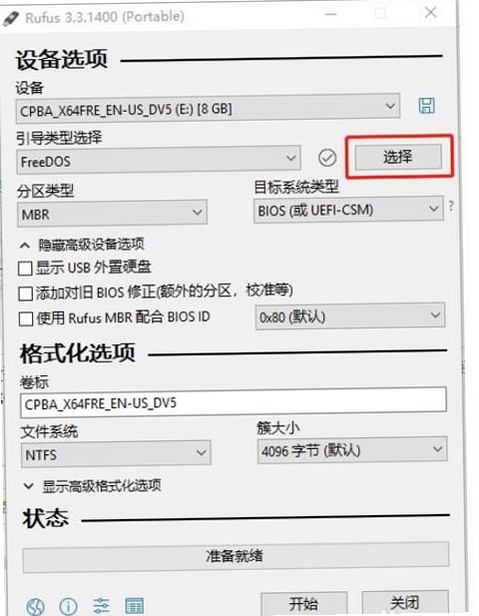
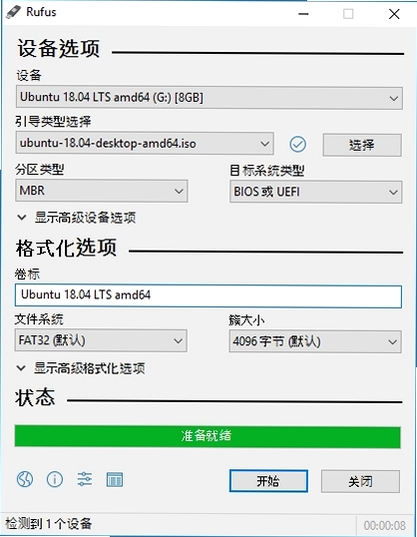
第二步:在“设备”一栏中,确认选中了你的U盘。注意核对U盘的型号和容量,避免选错磁盘导致数据丢失。
第三步:点击“选择”按钮,在弹出的文件浏览窗口中,找到并选中你下载好的ISO镜像文件。Rufus会自动识别镜像的类型并设置相应的推荐参数。
第四步:根据你的电脑主板类型选择“分区类型”。较新的电脑通常支持UEFI,建议选择“GPT”;老旧电脑或需要兼容Legacy BIOS时,则选择“MBR”。如果不确定,可以保持默认设置。
第五步:文件系统一般保持默认的FAT32即可,它具有良好的兼容性。如果镜像文件大于4GB,Rufus会自动提示并建议切换到NTFS。
第六步:点击“开始”按钮,软件会弹出警告提示,确认无误后点击“确定”。制作过程将开始,进度条会显示当前进度,请耐心等待完成。
第七步:制作完成后,状态栏会显示“就绪”。此时可以安全弹出U盘,并将其用于目标电脑的启动安装。
高危避坑:制作启动盘会格式化U盘,请务必提前备份重要数据,操作过程中不要强行拔出U盘,以免损坏设备。
优化技巧:如果主板支持UEFI,建议使用GPT分区方案搭配FAT32文件系统,这样可以获得更快的启动速度和更好的安全性。
温馨提示:部分老旧电脑可能无法识别UEFI启动盘,此时需要进入BIOS将启动模式修改为Legacy或CSM。
热门同款软件推荐
| 软件名称 | 功能特点 | 推荐指数 |
|---|---|---|
| UltraISO | 强大的ISO编辑工具 | ★★★★★ |
| Win32DiskImager | 镜像写入U盘工具 | ★★★★ |
| Ventoy | 多镜像启动U盘制作 | ★★★★★ |
| 软碟通 | 光盘映像文件处理 | ★★★★ |
| Etcher | 跨平台镜像烧录工具 | ★★★★ |
| YUMI | 多系统启动盘制作 | ★★★★ |
| Rufus便携版 | 免安装绿色版工具 | ★★★★★ |
常见启动报错问题修复
问题一:Rufus提示“设备未就绪”或无法识别U盘。这通常是由于U盘驱动异常或USB接口供电不足导致。可以尝试更换电脑的USB接口(优先使用后置面板接口),或者在其他电脑上测试U盘是否正常。
问题二:制作过程中卡在“格式化”或“写入”阶段。可能是U盘本身存在坏块或质量问题。建议先使用Windows自带的磁盘检查工具或第三方工具(如ChipGenius)检测U盘健康状态,必要时更换U盘。
问题三:制作完成后,目标电脑无法从U盘启动。首先检查BIOS中的启动顺序,确保U盘被设置为第一启动项。其次,确认制作时选择的分区类型(GPT/MBR)与目标电脑的引导模式匹配。如果仍然无法启动,尝试重新制作一次,并勾选“修复BIOS”选项。
问题四:Rufus启动时提示“缺少DLL文件”。这通常是因为系统缺少必要的运行库组件。可以下载并安装微软常用运行库合集(如VC++运行库)来解决。
用户问答专区
Rufus是什么软件?安全吗?
Rufus是一款专门用于制作U盘启动盘的系统工具软件,它的主要作用是将ISO镜像文件写入U盘,使其成为可引导的安装介质。关于安全性,Rufus是一款开源软件,其源代码公开透明,用户可以在GitHub上查看。只要从官方网站或可信的下载站获取,Rufus本身是安全无害的。它不会包含任何恶意代码或捆绑插件。
Rufus怎么读?
Rufus的发音为“鲁弗斯”,英文音标为/'rufs/。这个词源自拉丁语,意为“红发的”。在软件领域,它被用作一个简洁易记的名称,并没有特殊的含义。用户在日常交流中,直接称呼“Rufus”或“鲁弗斯”均可。
Rufus制作U盘启动盘的具体步骤是什么?
制作步骤非常简单:首先,准备一个空白U盘(8GB以上);其次,打开Rufus软件,在“设备”处选择你的U盘;然后,点击“选择”加载ISO镜像文件;接下来,根据电脑配置选择合适的分区类型(新电脑推荐GPT,旧电脑选MBR);最后,点击“开始”即可。整个过程大约需要几分钟,具体时间取决于镜像大小和U盘速度。
软件使用总结与温馨提示
Rufus作为一款专注于U盘启动盘制作的工具,凭借其小巧的体积、高速的写入能力和广泛的镜像兼容性,成为了众多用户进行系统安装和维护的优选。它的操作界面虽然简洁,但功能非常强大,无论是普通用户还是技术人员,都能快速上手。在使用过程中,请务必注意备份U盘数据,并根据目标电脑的实际情况选择正确的分区方案。如果在制作过程中遇到任何问题,可以参考本文提供的解决方案,或访问官方网站获取更多帮助。总的来说,Rufus是一款值得信赖的工具,能够帮助你轻松完成系统安装任务。

 大小: 749KB
 sscom丁丁串口调试工具v5.13.1 绿色免费版
  U盘容量变小修复工具绿色免费版
  金士顿U盘量产工具绿色免费版
  U盘修复工具(星梭低级格式化工具)v3.27 绿色中文版
  U盘低格工具preformat v1.30中文版
  金士顿sd卡量产工具V2.0.0.3 绿色版
  u盘实际容量检测软件V2.01 绿色版
  松下手机SD卡格式化工具(Panasonic SDFormatter)v4.0 汉化绿色版
  U盘传输速度检测工具绿色免费版
  内存卡格式化工具免费中文版
  U盘分区精灵绿色免费版
  usbser.sys
  金士顿DataTraveler G3 8G量产工具
  金士顿修复软件(PDX16)V1.31 中文版