













Rufus是海外开源免费的U盘引导盘制作工具,主打轻量便携,无需安装解压就能直接运行,不用修改电脑注册表。软件读写速度快,支持市面绝大多数 Windows、Linux 系统镜像,同时兼容传统BIOS和UEFI两种启动模式,日常重装电脑、维护故障电脑都能用到,新版本还自带屏蔽微软捆绑软件、全自动静默装系统的实用功能。
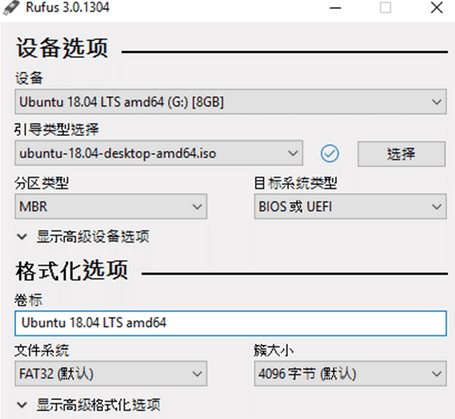
软件介绍
Rufus作为主流的镜像写入U盘工具,区别于同类软件体积小巧无冗余功能,绿色便携版不捆绑任何第三方程序。软件支持ISO镜像一键写入U盘,覆盖从WinXP到Win11全系列Windows系统,Ubuntu、CentOS等各类Linux发行版也完美适配。新版针对Win11做优化,可直接绕过TPM、安全启动、内存限制,还新增静默自动安装、屏蔽 Teams、Copilot 捆绑软件等功能,同时优化分区识别,降低新手装系统选错分区的概率,修复 WinToGo 制作、用户名空格报错等常见问题,兼顾新手与装机运维人员使用需求。
Rufus中文版如何使用
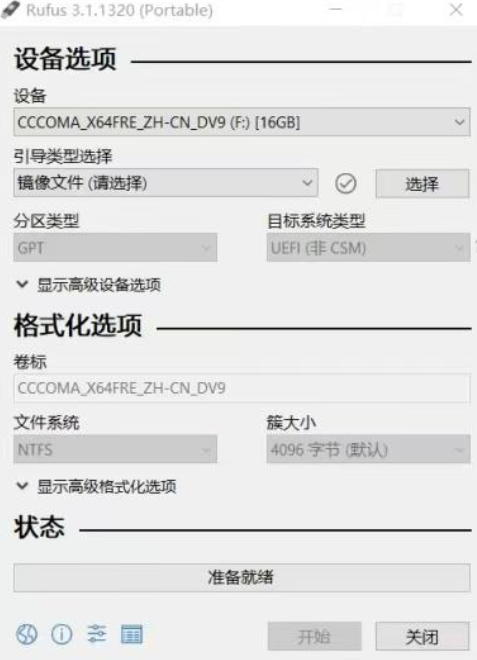
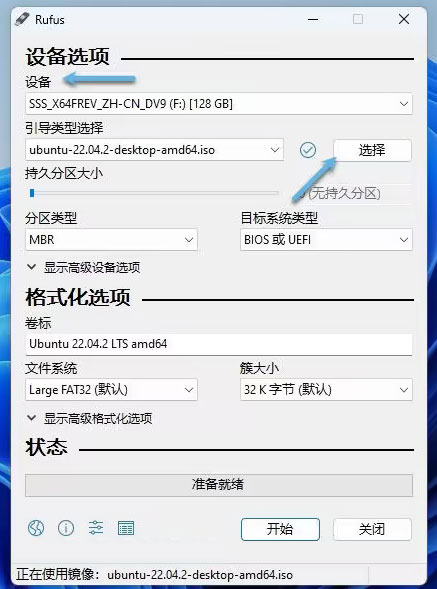
1、制作启动盘会清空U盘全部数据,请先备份!然后再插入U盘。点开刚下载的RufuS,后会出现这个页面:
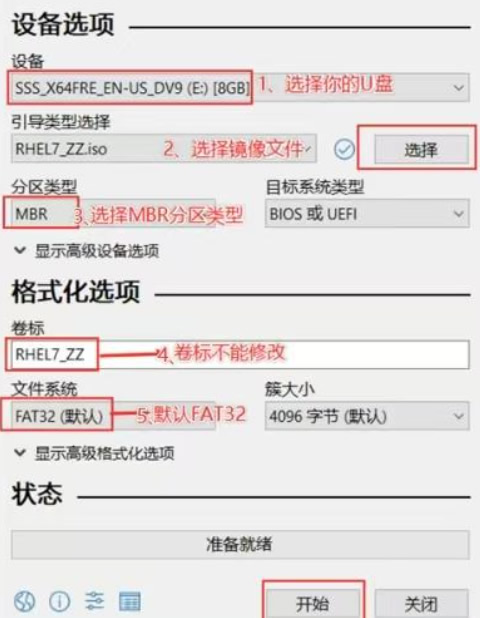
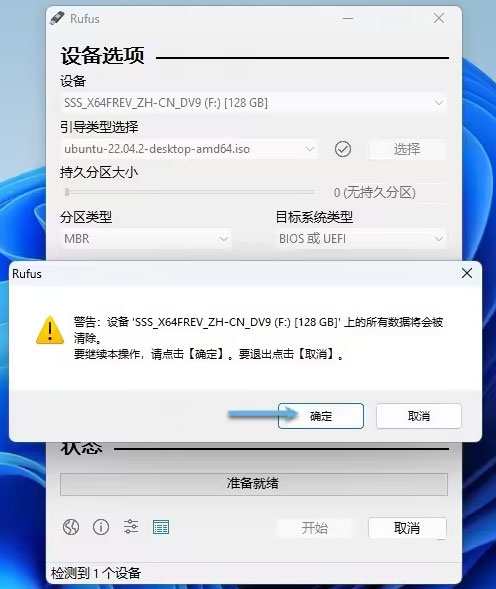
2、软件会自动检测到你电脑上插的U盘,然后按下图操作。然后点”开始“按钮进行制作,软件会格式化U盘,所以要确保U盘没有重要的数据。
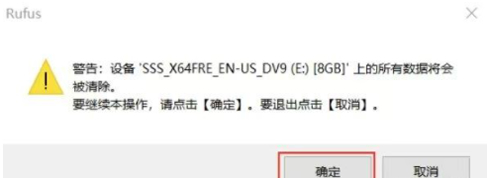
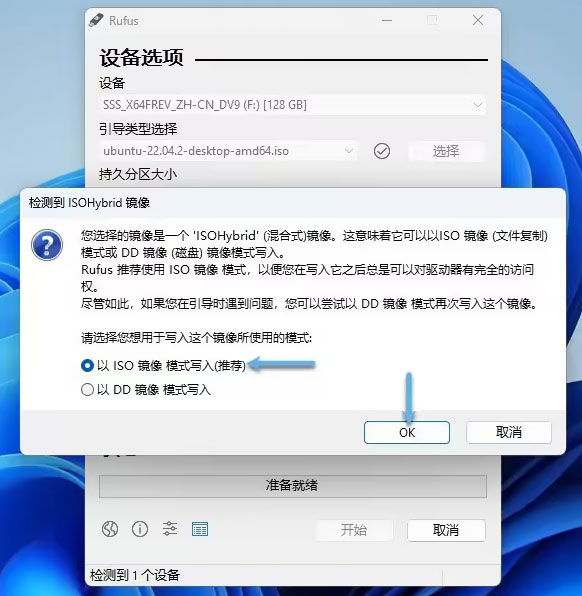
3、点“确定”按钮,然后就开始把系统镜像写入到U盘中。
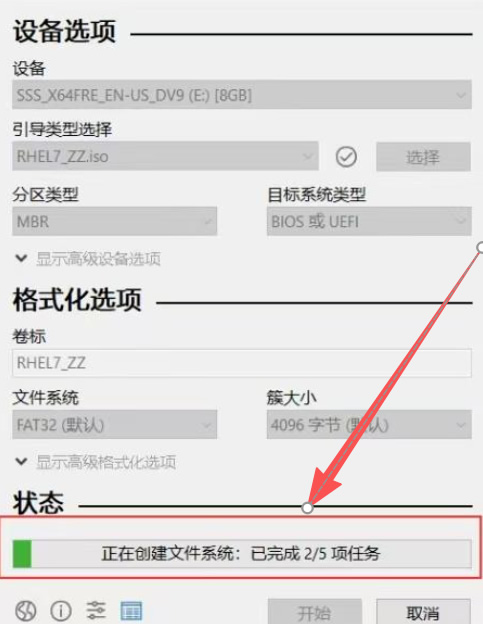
4、等待写入
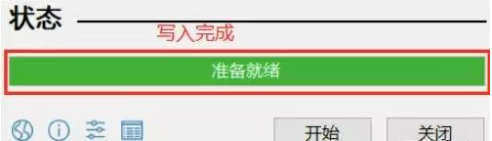
5、写入完成后,会有如下提示。
常见问题解答
1. 制作U盘后电脑无法识别启动:检查分区类型是否匹配主板启动模式,BIOS选MBR,UEFI启动则选择GPT分区格式重新制作。
2. 写入镜像速度很慢:更换USB3.0接口和高速U盘,关闭后台占用磁盘读写的软件,大容量系统镜像写入耗时会更长。
3.Win11安装提示硬件不满足:在Rufus高级选项中开启解除TPM、内存、安全启动限制,重新写入镜像即可正常安装。
更新内容说明
1. 新增一键屏蔽微软Teams、Outlook、Copilot捆绑软件功能,提供静默全自动装机选项,无需人工确认就能自动部署系统至硬盘。
2. 优化分区识别逻辑,修改 UEFI 启动分区标注名称,降低装机时分区选错概率,同时更好兼容Bazzite等非常规Linux衍生系统。
3. 修复WinToGo制作报错、用户名含空格创建账户失败问题,报错提示细化,自动规避杀毒软件虚拟磁盘,GRUB启动管理器识别更精准。

 大小: 317KB
 大小: 7.3M
 sscom丁丁串口调试工具v5.13.1 绿色免费版
  U盘容量变小修复工具绿色免费版
  金士顿U盘量产工具绿色免费版
  U盘修复工具(星梭低级格式化工具)v3.27 绿色中文版
  U盘低格工具preformat v1.30中文版
  金士顿sd卡量产工具V2.0.0.3 绿色版
  u盘实际容量检测软件V2.01 绿色版
  松下手机SD卡格式化工具(Panasonic SDFormatter)v4.0 汉化绿色版
  U盘传输速度检测工具绿色免费版
  内存卡格式化工具免费中文版
  U盘分区精灵绿色免费版
  usbser.sys
  金士顿DataTraveler G3 8G量产工具
  制作linux启动u盘(rufus)v3.15.1812 官方最新版
  金士顿修复软件(PDX16)V1.31 中文版