














DVDSubEdit是一款专注于DVD光盘与VOB文件底层编辑的专业工具,它允许用户直接对DVD视频流中的字幕、音频和菜单按钮进行精准修改,而无需进行繁琐的重新编码。对于拥有大量DVD收藏、希望自定义字幕样式或修复老旧光盘字幕显示问题的用户来说,这款软件提供了极为直接且高效的解决方案。它不同于常规的视频剪辑软件,其核心价值在于对DVD结构的深度解析与精准操作,让用户能够像编辑文本一样修改DVD字幕内容。
核心功能亮点深度解析
精准字幕流编辑:
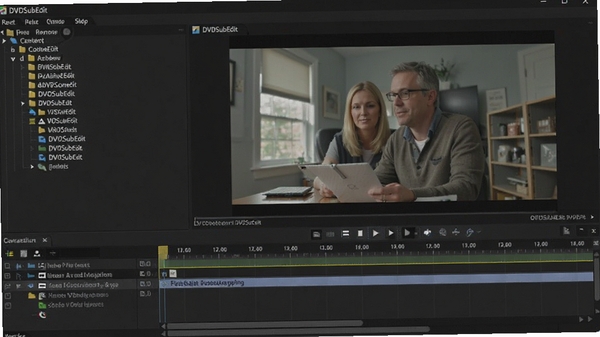
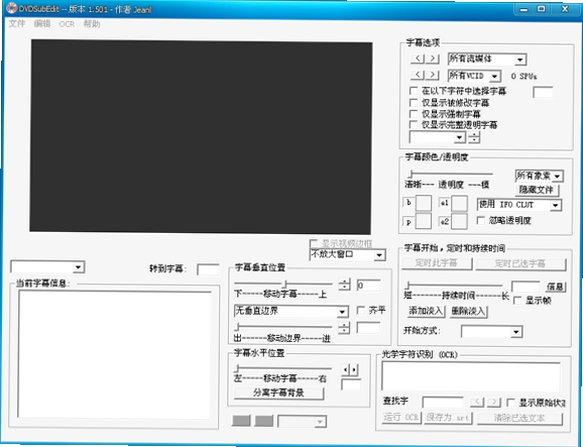
DVDSubEdit最强大的功能在于能够直接编辑DVD中已存在的字幕流。它支持修改字幕的显示时间、位置坐标、颜色以及透明度,甚至可以替换或删除整条字幕。这意味着用户可以轻松修正错别字、调整字幕位置以适配不同比例的显示设备,或是移除不想要的字幕,整个过程无需重新渲染视频,保留了原始画质。
菜单按钮与高亮控制:
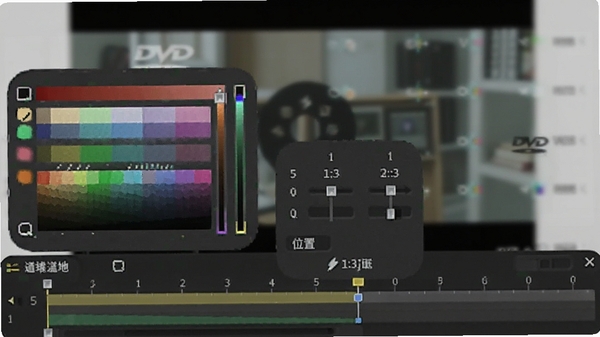
除了字幕,该工具还能深入修改DVD菜单中的按钮高亮颜色和透明度。对于想要统一菜单风格或解决某些播放器上按钮高亮显示异常的用户,这一功能提供了前所未有的控制力。用户可以精确指定按钮在选中和激活状态下的颜色,确保在不同设备上都能获得一致的交互体验。
音频延迟同步调整:
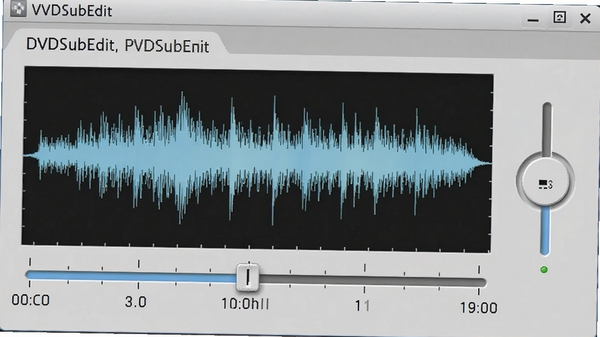
针对DVD中出现的音画不同步问题,DVDSubEdit提供了音频延迟调整功能。用户可以直接在时间轴上对音频流进行微调,以毫秒为单位进行精确校正,使声音与画面完美匹配。这项功能对于处理老旧DVD或非标准压制光盘尤为实用。
流提取与重灌:
软件支持将DVD中的字幕、音频等流直接提取为独立的文件,方便用户进行备份或转用。同时,它也允许将修改后的流重新灌入DVD结构,生成新的VOB文件,保持了原盘的菜单导航功能。
使用指南:从安装到实战操作
安装DVDSubEdit的过程非常直接,下载压缩包后解压即可运行,无需复杂的安装向导,这极大地方便了需要在多台设备上使用的用户。
首次启动软件时,请务必确保已关闭其他可能占用DVD光驱或视频文件的程序,否则可能导致软件无法正常读取光盘或VOB文件,出现"初始化失败"的提示。
打开软件后,通过菜单栏的"文件"选项选择"打开DVD"或"打开VOB文件",浏览并定位到需要编辑的视频文件。软件会解析文件结构并显示所有包含的字幕和音频流。
在编辑字幕时,请先熟悉快捷键的使用。例如,使用方向键可以逐帧移动时间轴,按住Shift键配合方向键可以快速跳转,这能大幅提升定位效率。
对于需要调整延迟的音频,选中目标音频流后,在"音频"菜单下找到"延迟设置",输入正负毫秒值进行微调。建议在调整前记录原始值,方便随时还原。
高危避坑:修改DVD结构前,务必对原始VOB文件进行备份。任何误操作都可能导致菜单失效或播放卡顿,备份是唯一可靠的后悔药。
优化技巧:在处理超大VOB文件时,建议将软件和源文件放置在固态硬盘上,可以显著加快文件解析和保存速度。
温馨提示:如果遇到无法保存修改的情况,请检查目标文件夹是否具有写入权限,或尝试以管理员身份运行程序。
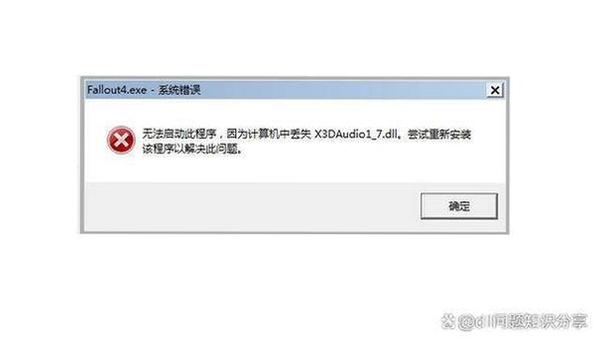
若在运行过程中遇到缺少"msvcp140.dll"之类的错误,说明系统缺少必要的运行库组件,请搜索并安装常用的Visual C++运行库合集即可解决。
对于不熟悉DVD结构的用户,建议先从简单的字幕颜色修改入手,逐步熟悉软件逻辑,再尝试更复杂的菜单编辑操作。
热门同款工具精选推荐
| 软件名称 | 核心优势 | 用户评分 |
|---|---|---|
| PgEdit | 菜单与脚本编辑功能强大 | ★★★★☆ |
| DVD Lab Pro | 专业级DVD制作与编辑 | ★★★★☆ |
| VobSub | 字幕提取与转换利器 | ★★★★☆ |
| SubtitleEdit | 文本字幕编辑功能全面 | ★★★★★ |
| DVD Shrink | DVD压缩与备份经典工具 | ★★★★☆ |
常见启动报错问题修复方案
遇到DVDSubEdit无法启动或运行报错时,往往源于环境配置或文件读取问题。以下汇总几个高频故障及其简易修复办法,帮助用户快速恢复工作流。
问题一:程序打开即闪退或提示"应用程序无法正常启动"。
这通常是因为缺少必要的运行库。请搜索并安装"微软常用运行库合集",确保VC++ 2010至2022版本均完整安装。安装后重启计算机,问题基本可解决。
问题二:打开VOB文件时提示"无法解析文件结构"。
原因可能是文件已损坏或并非标准DVD格式。尝试使用其他DVD抓取工具重新提取VOB文件,或者检查文件是否被第三方软件锁定。
问题三:修改后无法保存,提示"写入错误"。
请确认软件是否以管理员权限运行。右键点击软件图标,选择"以管理员身份运行"。同时检查保存路径是否包含中文或特殊字符,尽量使用纯英文路径。
问题四:界面显示乱码或字体异常。
这可能是系统区域设置问题。在控制面板中检查"区域和语言"选项,确保"非Unicode程序语言"设置为"中文(简体)"。
用户问答专区
DVDSubEdit 怎么修改字幕颜色?
在DVDSubEdit中修改字幕颜色非常直观。首先打开你的DVD或VOB文件,在字幕流列表中选择想要修改的字幕。然后,点击菜单栏中的"字幕"选项,在下拉菜单中选择"属性"或"颜色设置"。在弹出的对话框中,你可以看到针对字幕前景色、阴影色和边框色的调色板。直接点击色块并选取新颜色即可。调整后,预览窗口会即时显示效果,确认满意后点击"应用"。需要注意的是,不同播放器对DVD字幕颜色的最终渲染可能略有差异,建议在多个播放器中测试最终效果。
DVDSubEdit 是否安全?
DVDSubEdit是一款单机运行的绿色工具,它不需要联网,也不会在后台收集任何用户信息。只要从官网或可靠的软件下载站获取,它就是一款安全的软件。由于它直接修改DVD文件结构,操作本质上是安全的,但存在误操作导致文件损坏的风险。因此,使用前务必做好文件备份。该软件本身不包含任何恶意代码,可以放心使用。
DVDSubEdit 如何调整音频延迟?
调整音频延迟是修复音画不同步的有效手段。在DVDSubEdit中,加载视频文件后,在音频流列表里选中需要调整的轨道。接着,在"音频"菜单下选择"延迟"选项。输入一个正数表示音频延后播放,输入负数表示音频提前播放。常见的调整单位是毫秒。你可以通过播放测试,反复微调数值,直到声音与口型精准匹配。软件还支持以帧为单位微调,为精细校正提供了便利。

 大小: 377M


 视频制作字幕软件(Subtitle Workshop)V6.0b 绿色中文版
 视频转为GIF(Free Video to GIF Converter)2.01 官方版
 视频分割工具(Ultra Video Splitter)V6.5.0401 中文便携版
 mp4 mov视频文件修复工具(movdump)中文注册版
 视频剪切合并器v10.9 官方版
 tscc.exe解码器
 EV剪辑v2.3.4 官方免费版
 E.M. Total Video ConverterV3.71 多语中文注册版
 Adobe Premiere Rush ccv1.1.0 2026官方中文版