用FreeDownloadManagerFDM下载东西,最烦的就是看着进度条半天不动,速度跟蜗牛爬似的。我前阵子也差点把这软件卸了,后来自己折腾了几天,翻了各种设置,总算摸清楚套路。现在下载大文件基本能跑满带宽。这篇就是把我踩过的坑和验证过的提速方法都倒出来,给还在被下载慢困扰的朋友一个参考。
先检查这几项基础设置,别让默认配置拖后腿
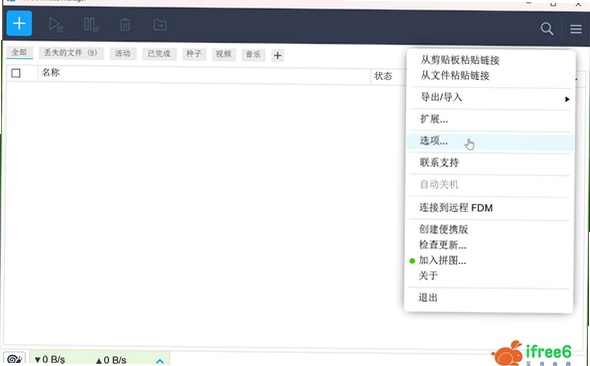
刚装好的FreeDownloadManagerFDM,很多参数都是保守值,根本发挥不了宽带的真正实力。首先你得看看“选项”里的“网络”设置,这里有个“连接类型”下拉菜单,很多人直接忽略。记得选对,比如你家是百兆光纤,就选“LAN / 高速连接”,别让它用默认的“拨号”模式,那速度差得不是一星半点。
接着看“带宽限制”,如果你没在下载其他东西,完全可以把下载速度的“最大速度”滑块拉到最高,尤其是那个“限制”复选框,务必确保没勾选。说实话,我之前下载慢,就是被这个不起眼的限速选项坑了,还以为是软件不行。此外,“连接”标签页里的“同时连接数”,默认可能只有4或者8,你可以往上调,比如调到16甚至32,这相当于开了更多下载通道,文件分块下载自然更快。不过注意别调得太极端,不然路由器和硬盘压力大。
还有一点特别容易被忽略,就是“临时文件”存放位置。如果你C盘剩余空间不多,或者硬盘读写慢,强烈建议把临时目录挪到其他盘符。这个操作在“选项”里的“文件”标签下,改一下下载临时路径就行,别小看这步,对速度稳定性有好处。
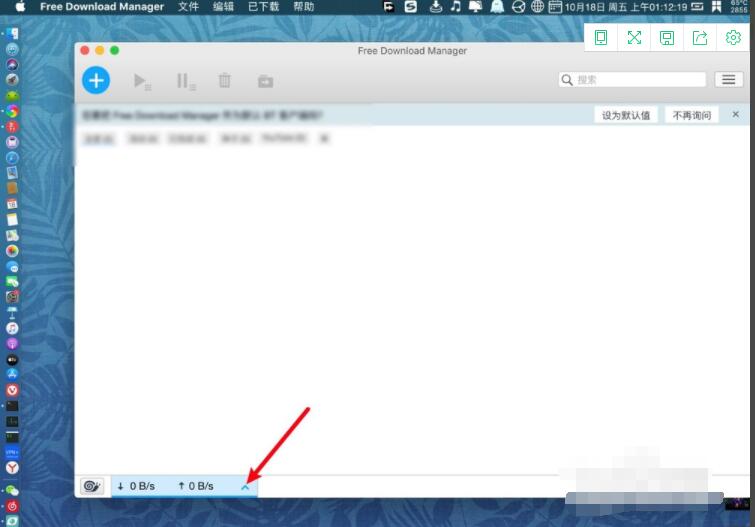
进阶玩法:手动调整线程数和优先级,榨干最后一点带宽
基础设置搞定后,咱们来点进阶操作。FreeDownloadManagerFDM最强大的地方就是支持多线程下载。在新建下载任务时,你会看到“线程数”这个选项,默认可能是4,我建议你改成8或者10。特别是下载那种单个大文件,比如系统镜像、大型游戏客户端,线程数翻倍带来的提速效果是肉眼可见的。我试过下个3GB的压缩包,线程从4调到8,速度大概提升了百分之三十左右。
同时,注意任务列表里的“优先级”设置。如果你正在下载的文件是当前最急需的,直接右键把它设为“高优先级”。这能保证FreeDownloadManagerFDM优先分配带宽给它,而不是跟其他任务平分。另外,在“选项”的“网络”里,还有个“下载速度限制”的自动控制,如果你不想手动拉滑块,可以把“自动调整速度”开启,让软件根据你的上网情况智能分配,但说实话,想追求极致速度,还是手动拉满更直接。
这里要提个醒,多线程下载虽然快,但对路由器性能有点要求,老旧路由器可能容易掉线。遇到这种情况,适当把线程数降回6或者8,换个稳定也是值得的。
配合浏览器和系统设置,让FreeDownloadManagerFDM接管所有下载
很多人用浏览器自带下载,速度慢还容易断。FreeDownloadManagerFDM安装后,一般会在Chrome、Edge里自动集成扩展,把下载请求接管过来。你务必确认浏览器右上角那个FDM图标是点亮状态,并且鼠标右键点击文件链接,能看到“使用FreeDownloadManagerFDM下载”的选项。这样下载大文件时,就不会走浏览器单线程的老路子了。
另外,系统防火墙或者安全软件有时候会拦截FreeDownloadManagerFDM的联网请求,导致速度变慢或者连接不稳定。如果你发现下载速度忽高忽低,可以去Windows Defender防火墙里,看一下FDM是不是被限制了。把它设为允许通过“专用”网络,最好也允许“公用”网络,然后重启一下软件。我之前就遇到过一次,杀毒软件把FDM的某个组件误杀了,导致速度死活上不去,排查半天才找到原因。
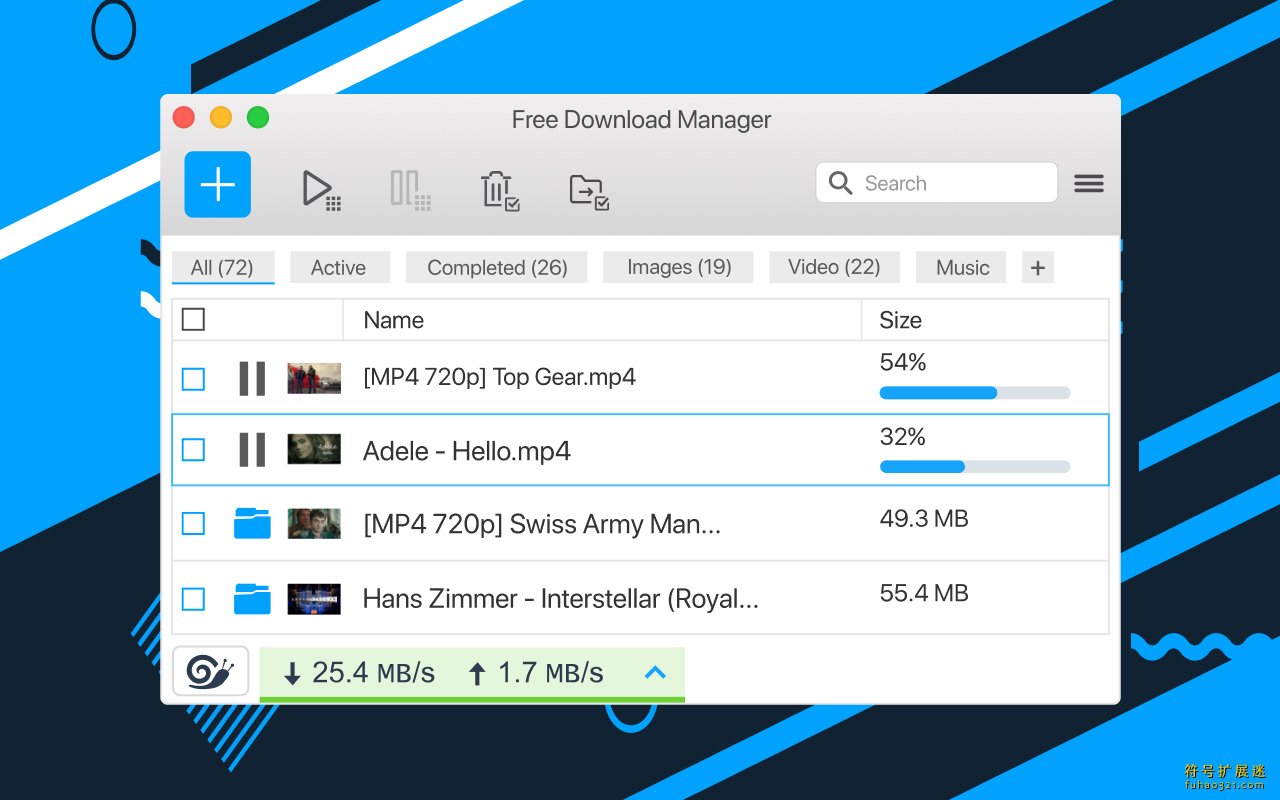
特殊场景提速:磁力链接和HTTP下载的不同优化思路
如果你常用FreeDownloadManagerFDM下载磁力链接或者BT种子,提速逻辑和普通HTTP下载不太一样。对于磁力任务,首先得确保DHT网络是开启的,这个在软件设置里有个“BT”专用选项面板,把“启用DHT”勾上,并且“节点数量”适当调大。不然连不上几个Peer,速度肯定快不起来。
还有,下载HTTP资源时,尽量别同时挂太多任务。虽然FreeDownloadManagerFDM支持多任务并行,但硬盘读写通道是有限的,任务越多,单个任务分到的资源就越少。我试过同时下3个文件,结果每个都跑不满速,后来改成一个一个下,反而总时间缩短了。所以,想要单个文件速度快,就集中火力,别贪多。
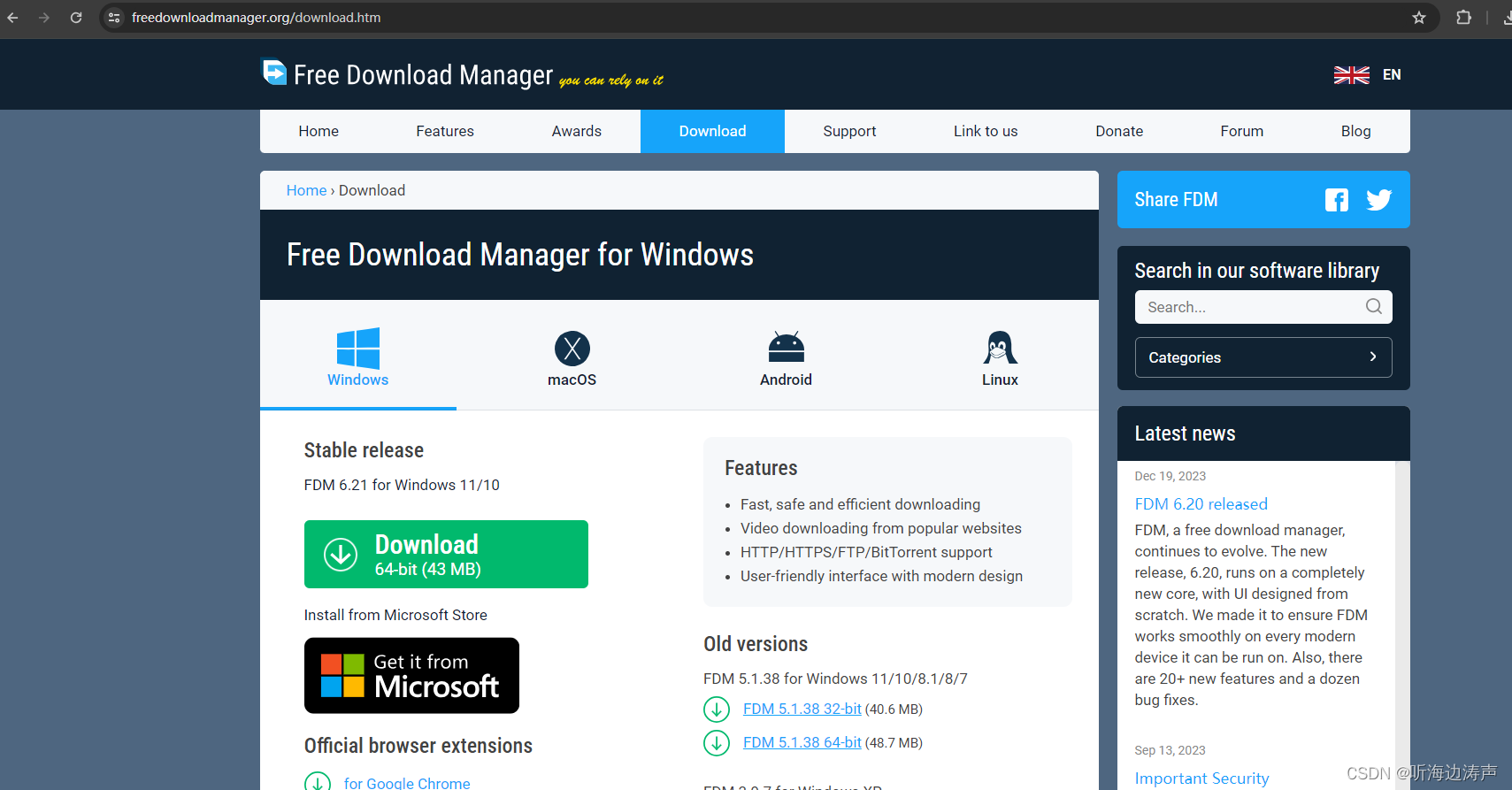
最后说下版本问题,如果你还在用老旧的版本,建议直接去官网下载最新的FreeDownloadManagerFDM。新版不仅修复了很多Bug,对新的网络协议支持也更好,提速效果不是一点半点。我自己就是从旧版升到新版,感觉连接更稳定了,速度也上了一个台阶。
总之,FreeDownloadManagerFDM下载慢不是绝症,按照上面这些方法逐一排查调整,大部分情况都能解决。关键就是别怕折腾,多试试不同组合,找到最适合你网络环境的设置。希望这篇教程能帮到你,下次下载大文件的时候,能爽一把极速体验。

 喜欢
喜欢  顶
顶 难过
难过 囧
囧 围观
围观 无聊
无聊