
















MyDrivers是一款老牌且备受好评的驱动程序管理工具,它致力于为用户提供一站式驱动解决方案。无论是新装系统后的驱动缺失,还是日常使用中的驱动性能不佳,MyDrivers都能通过其庞大的驱动库和智能检测技术,快速、精准地为你的电脑匹配并安装合适的驱动。这款软件不仅操作界面直观,还特别注重驱动安装过程中的系统稳定性与硬件兼容性,是保障电脑硬件性能充分发挥、维持系统健康运行的得力助手。
核心特色功能详解
精准硬件扫描与驱动匹配:
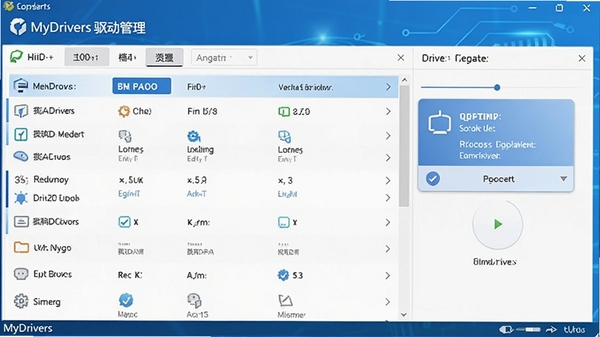
MyDrivers内置了先进的硬件识别引擎,能够快速扫描电脑中所有硬件设备,并自动识别其型号、厂商及当前驱动版本。基于庞大的在线驱动数据库,软件会自动比对并列出所有需要更新或安装的驱动程序,整个过程无需手动干预,极大地简化了传统查找驱动的繁琐流程。对于主流显卡、声卡、网卡芯片组的识别尤为精准,能够为你推荐官方正式版驱动,有效避免因驱动版本错误导致的系统不稳定或硬件性能无法发挥。
驱动备份还原与系统稳定性保障:
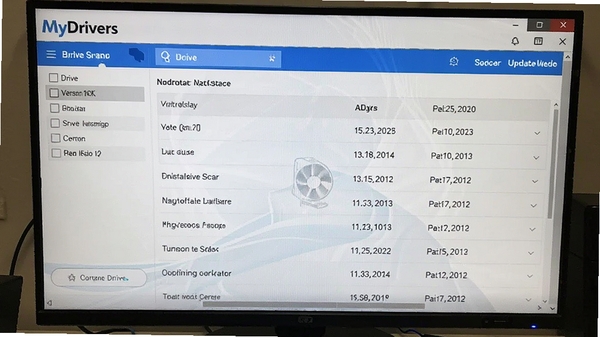
在更新或重装系统前,最担心的就是驱动丢失或无法找回。MyDrivers提供了一键备份当前所有驱动程序的实用功能,生成一个独立的备份文件夹。当系统出现异常或需要重新安装时,可通过还原功能快速恢复至备份状态,省时省力。此功能尤其适合经常折腾系统或进行硬件升级的用户,相当于为你的系统驱动环境上了双重保险,确保在意外情况下电脑硬件依然能正常运转。
游戏性能优化与体验提升:
针对游戏玩家,MyDrivers不仅提供最新的显卡驱动更新,还集成了游戏性能优化建议。它能够智能识别当前运行的主流游戏,并推荐经过WHQL认证的稳定版驱动,避免因驱动过旧导致游戏卡顿、画面撕裂或闪退。同时,软件会检测DirectX运行库和Visual C++等关键游戏组件是否缺失,并提供一键安装修复功能,为流畅运行大型游戏扫清障碍,让玩家能专注于游戏世界中的激战。
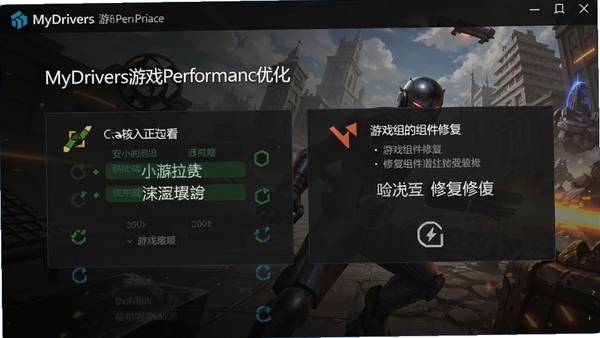
使用指南:从安装到熟练运用
安装过程十分直观,全程只需点击“下一步”即可完成。首次启动时,软件会自动进行硬件扫描,请稍候片刻。
在“驱动管理”界面,你可以清晰看到所有需要更新或备份的驱动项目,勾选后点击“一键修复”即可完成安装。
建议在安装驱动前,先使用软件自带的“驱动备份”功能进行备份,以防万一。
对于网络连接不稳定的用户,可以在“设置”中调整驱动下载线程数,或选择使用离线包进行驱动安装。
若遇到驱动安装失败或系统提示驱动签名问题,可尝试在“设置”中开启“允许安装未签名驱动”选项,但请谨慎操作。
定期使用“体检”功能,可以自动检查驱动版本、系统垃圾和开机启动项,保持系统最佳状态。
高危避坑:切勿在驱动安装过程中强制断电或重启电脑,否则可能导致系统无法正常启动。
优化技巧:在“驱动设置”中开启“驱动备份”功能,系统会定期自动备份最新驱动,更安全。
温馨提示:下载驱动时请认准官方正式版,避免使用Beta测试版驱动,以保证系统稳定性。
如果在使用过程中遇到软件卡顿,可尝试清理软件缓存或重启程序。
若遇到系统提示缺少dll文件,可使用软件内的“系统组件修复”功能进行检测和修复。更多系统组件问题,可搜索站内“DirectX修复工具”获取帮助。
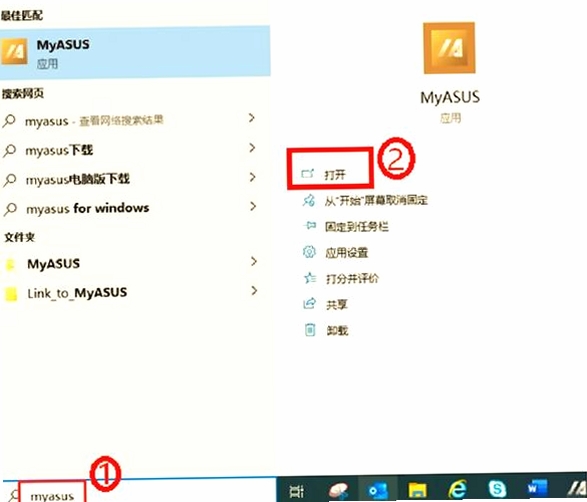
热门同款驱动管理软件推荐
| 软件名称 | 核心优势 | 用户评分 |
|---|---|---|
| 驱动精灵 | 驱动库全,操作简单 | ★★★★★ |
| 驱动人生 | 支持网卡驱动安装 | ★★★★☆ |
| 360驱动大师 | 轻量级,安装迅速 | ★★★★☆ |
| 驱动大师 | 离线驱动包丰富 | ★★★★☆ |
| Intel驱动助手 | 官方出品,更新及时 | ★★★★☆ |
| AMD驱动自动检测 | A卡用户首选工具 | ★★★★☆ |
常见启动报错问题修复
驱动管理软件在安装或运行过程中,可能会遇到一些常见的启动报错问题。这些问题通常与系统环境、权限设置或软件冲突有关。以下列举几种典型情况及简易修复方案,帮助你快速恢复软件正常使用。
用户问答专区
MyDrivers是什么文件夹,可以删除吗?
MyDrivers文件夹通常是软件默认的驱动备份或下载存放目录。如果你已经通过软件成功安装了所有驱动,并且短时间内不打算重装系统或更换硬件,那么这个文件夹会占用一定的磁盘空间。如果你确认不需要进行驱动还原,可以考虑删除其中的备份文件以释放空间。但建议使用软件自带的“驱动备份管理”功能进行清理,而不是直接手动删除整个文件夹,以免引起软件读取异常。若你从未使用过备份功能,该文件夹体积很小,删除与否影响不大。
MyDrivers软件安全吗,可以放心使用吗?
MyDrivers作为一款知名的驱动管理工具,本身是安全可靠的。其下载的驱动均来源于官方渠道或通过微软WHQL认证,不会包含恶意代码。但在下载和安装时,务必认准官方网站,避免从第三方下载站获取捆绑了其他插件的版本。在安装过程中,留意每一步的选项,取消勾选非必要的捆绑软件推荐,即可确保安装过程的清洁安全。总体而言,从正规渠道获取的MyDrivers是值得信赖的。
使用MyDrivers更新驱动后,系统变得不稳定怎么办?
这种情况虽然不常见,但确实存在。如果更新驱动后出现蓝屏、卡顿或无法开机等问题,首先可以尝试使用MyDrivers的“驱动还原”功能,将驱动回滚到之前的版本。如果无法进入系统,可以进入Windows的安全模式,在设备管理器中右键点击相应硬件,选择“属性” -> “驱动程序” -> “回退驱动程序”。MyDrivers在更新前通常会自动创建还原点,这为解决问题提供了便捷途径。若问题依旧,可考虑使用系统还原功能恢复到更新前的时间点。




 大小: 210.3M

 千彩全能王手写识别系统V8.5 官方正式版
  驱动精灵2021万能网卡版V9.61.3708.3058 官方完整版
  驱动人生2026v8.16.15.36官方最新版
  兰亭万用手写板驱动V9.0 官方最新版
  英伟达显卡驱动更新器(NVIDIA GeForce Experience)v3.23.0.74 官方版
  oki5530驱动官方免费版
  达尔优牧马人鼠标驱动v13.05.03
  360驱动大师v2.0.0.2040官方最新版
  爱普生T50驱动V7.5.7简体中文版
  三星i9300USB驱动(SAMSUNG USB Driver for Mobile Phones)1.5.6.0 官方多语中文版
  TCL魔法手指V2.0+Synaptics驱动V14
  NVIDIA PhysX物理加速驱动V9.16.0318 官方最新版
  Wacom影拓新帝系列数位板驱动v6.3.6-w3
  索尼LT26i fastboot驱动
  得力指纹考勤机通用驱动及考勤管理系统V101免费中文版
  LG LSM-100鼠标扫描器驱动1.5.1官方最新版