说实话,第一次打开AdobePhotoshopLightroomClassic的时候,我整个人是懵的。界面上一堆面板、滑块、预设,左边右边上边下边全是东西,完全不知道从哪下手。后来自己一点点摸索,加上看了不少教程,总算把这款软件玩明白了。今天就把我踩过的坑和积累的经验整理出来,给同样想学AdobePhotoshopLightroomClassic的朋友做个参考。这篇教程不讲那些虚头巴脑的理论,就聊实际怎么操作,怎么把照片修得好看。
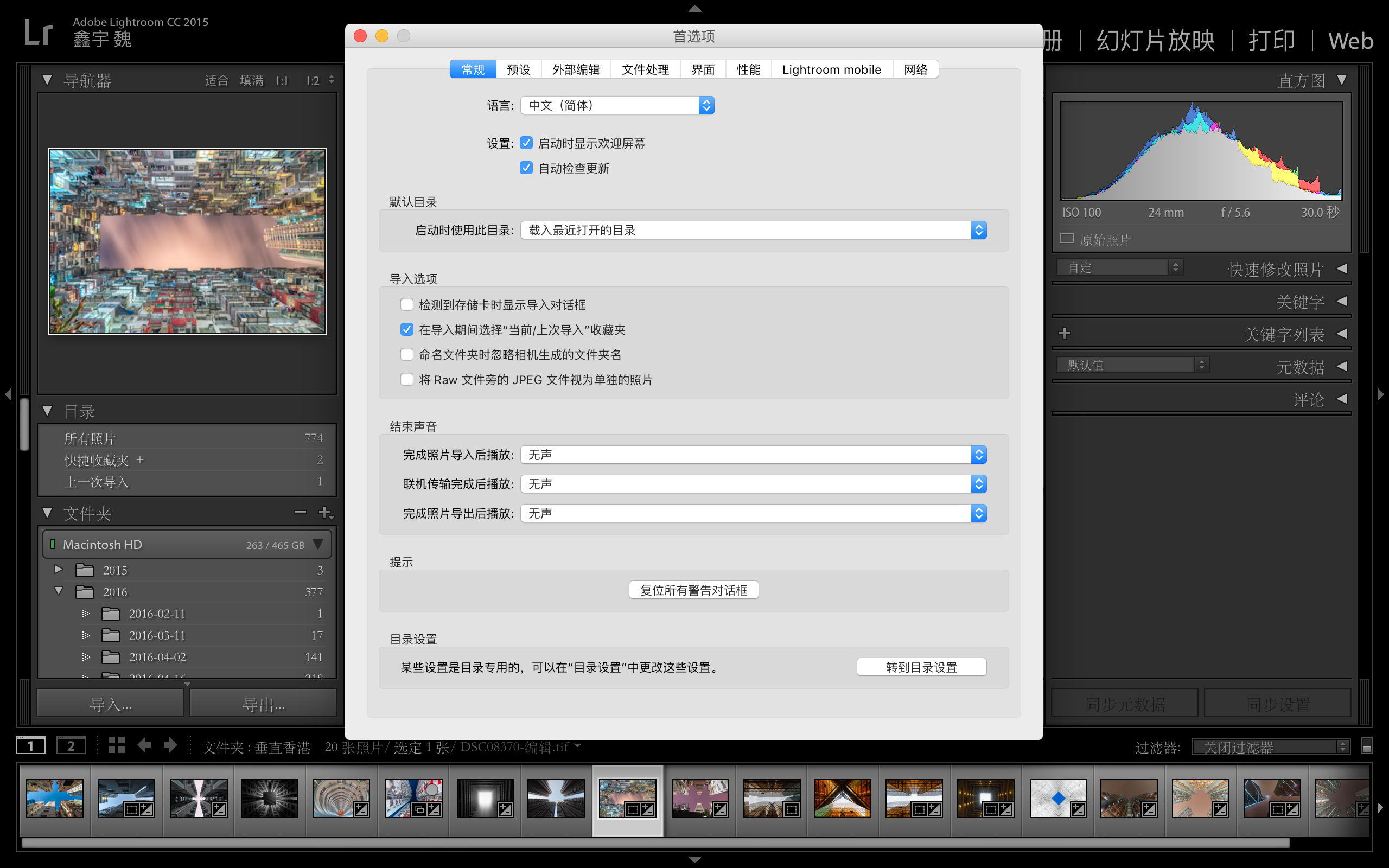
照片导入:别急着调色,先学会整理
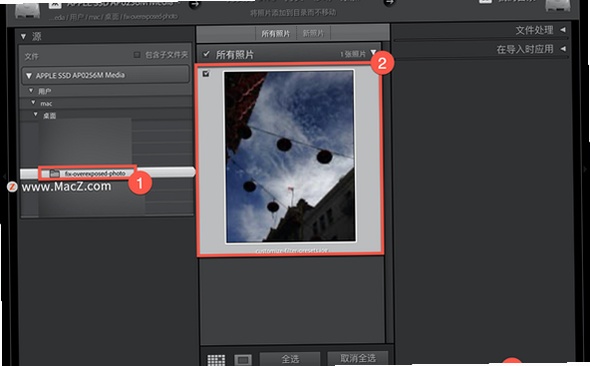
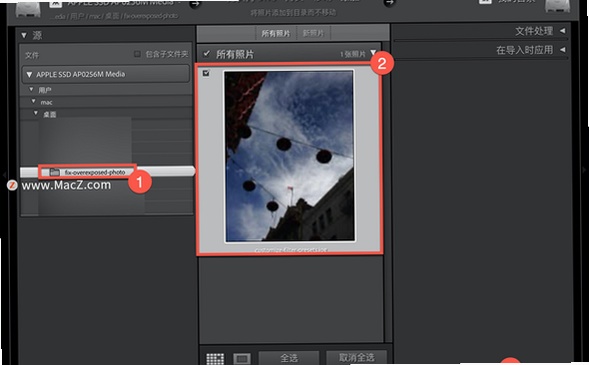
很多人装上AdobePhotoshopLightroomClassic之后,第一件事就是拖一张照片进去开始拉滑块,这其实是个误区。我一开始也这样,结果照片越攒越多,找起来特别费劲。正确的做法是,先建立一套自己的文件夹结构。比如我习惯按“年份-月份-拍摄主题”这样分,然后在软件里直接导入整个文件夹。导入的时候有个选项叫“复制为DNG”或者“复制”,建议选复制,这样原始照片不会被改动,万一修坏了还能找回原图。另外,导入时顺手给照片加个关键字,比如“人像”、“风景”、“夜景”之类的,后面搜索会方便很多。这个习惯我养了半年,现在找几年前的照片也就几秒钟的事。
还有一点,AdobePhotoshopLightroomClassic的图库模块里,可以给照片打星级和颜色标签。拍了一堆照片回来,先快速过一遍,把能看的标成三星,特别满意的标四星五星,废片直接标个红色或者干脆删掉。这样后面修图的时候,直接筛选三星以上的照片,效率翻倍。很多人觉得这一步多余,但等你照片多到以万为单位的时候,就会感谢当初这个操作了。
调色面板:核心功能逐个击破
接下来就是重头戏,修改照片模块。AdobePhotoshopLightroomClassic的调色功能非常强大,但别被那么多滑块吓到,其实常用的就那么几个。最上面的是基本面板,里面有白平衡、色温、色调、曝光度、对比度、高光、阴影、白色色阶、黑色色阶。我自己的习惯是,先调白平衡,让照片颜色看起来正常。然后看曝光度,整体太暗就加一点,太亮就减一点。接着压高光、提阴影,这一步能让天空不过曝,暗部细节也看得清。

这里有个小技巧,按住Alt键拖动高光或阴影的滑块,屏幕上会显示哪些区域过曝或者欠曝,红色区域就是过曝,蓝色就是欠曝,非常直观。我用了好久才发现这个功能,当时觉得之前都白玩了。再往下是纹理、清晰度和去朦胧,这三项能增加照片的质感,但别拉太多,不然画面会显得很脏。我一般纹理加个10到20,清晰度加个5到10就差不多了,去朦胧用的少,除非是那种雾霾天拍的照片。
说完基本,再聊聊色调曲线。这个面板看着复杂,其实理解了就很简单。横轴是亮度,纵轴是输出亮度,把曲线往下拉就是变暗,往上就是提亮。S型曲线是最常用的,把暗部往下压一点,亮部往上提一点,对比度就出来了,照片看着更通透。我习惯在RGB通道拉一个轻微的S,然后在蓝色通道的暗部稍微加一点蓝色,亮部加一点黄色,这样照片色彩会更丰富。
细节与镜头校正:照片变清晰的关键
很多人都忽略细节面板和镜头校正,其实这两个才是让照片看起来专业的关键。镜头校正是第一步,AdobePhotoshopLightroomClassic里面内置了海量镜头配置文件,勾选“启用配置文件校正”,软件会自动识别你用的镜头,然后修正畸变和暗角。我用的套头畸变其实挺明显的,但校正之后基本看不出来。这个功能一定要开,哪怕你用的是手机拍的RAW文件,也能校正。
然后是细节面板,里面有个锐化功能。锐化不是拉满就好,我一般配合着Alt键拖动“数量”和“半径”,观察照片边缘的变化。通常数量在50到80之间,半径0.8到1.2,细节控制在25左右,蒙版按住Alt键拖动,可以保护皮肤等平滑区域不被锐化。降噪也很重要,尤其是高ISO拍的照片,明亮度拉到20到30,颜色拉到25左右,基本能去掉大部分噪点,同时保留细节。
对了,还有一个功能叫“渐变滤镜”和“径向滤镜”,这两个是局部调整的神器。比如拍风景的时候天空太亮,就用渐变滤镜从上往下拉,把曝光度降一点;拍人像想让背景虚化一点,可以用径向滤镜在人物周围拉一个圈,然后降低清晰度。这些功能我在实际修图时用得特别多,几乎每张照片都会用到。
导出与备份:最后一步别马虎
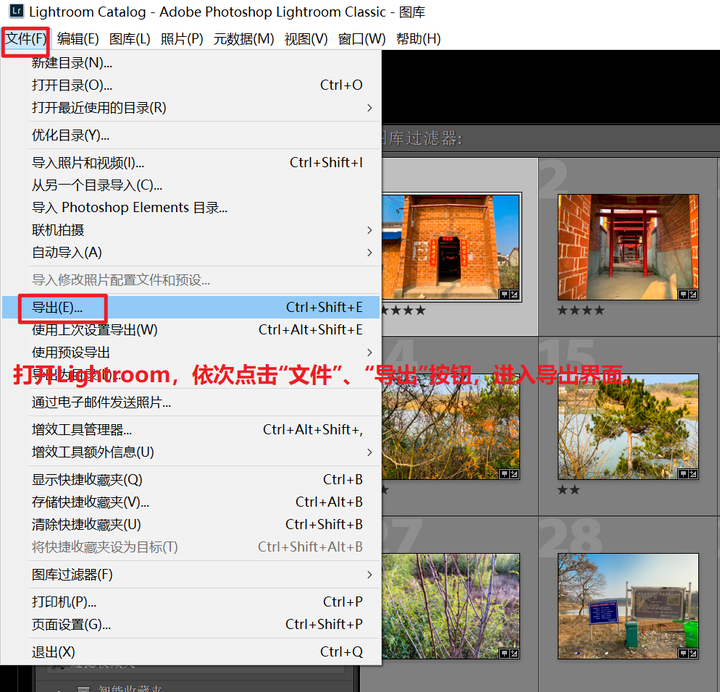
修完照片就要导出了,AdobePhotoshopLightroomClassic的导出选项很多,但大多数时候我们只需要设置几个关键项。文件格式一般选JPEG,色彩空间选sRGB,这是网上通用的标准。品质拉高到80到90,别用100,文件太大没必要。调整图像大小那里,如果只是发朋友圈,宽度设2000像素就足够了;如果要打印,那就要原始尺寸。导出之后记得检查一下照片颜色有没有变化,有时候因为色彩空间不一致,导出的照片会偏色,遇到这种情况就重新导一次。
最后再说说备份。AdobePhotoshopLightroomClassic的目录文件(就是那个.lrcat文件)记录了所有照片的编辑记录和关键字,这个文件一定要定期备份。我吃过一次亏,电脑重装系统忘了备份目录,结果所有照片的修改记录全丢了,只能重新一张张调。现在我用的是移动硬盘+云盘双备份,一个月备份一次,安心多了。另外,照片原图最好也单独存一份,不要和目录混在一起,这样即使目录损坏,原图还在。
好了,这篇AdobePhotoshopLightroomClassic入门教程就写到这里。其实软件这东西,光看教程是学不会的,关键还是得多练。我建议大家找几张以前拍得不满意的照片,按照今天说的流程重新修一遍,很快就能找到感觉。等你把基本操作都摸熟了,再去研究那些更高级的预设和插件,一步步来,别着急。希望这篇教程能帮到你,有问题欢迎留言交流。

 喜欢
喜欢  顶
顶 难过
难过 囧
囧 围观
围观 无聊
无聊