大家平时买了新固态硬盘,或者感觉电脑开机变慢了,肯定都想测测看它到底跑得快不快。这时候ASSSDBenchmark基本是绕不开的一个小工具。别看它界面简单,全是英文,但里面门道其实挺多的。今天小编就结合自己这几年折腾电脑硬件的经验,跟大家好好聊聊ASSSDBenchmark到底怎么用,测出来的那些数字都代表啥意思,以及最关键的一点怎么让跑分看起来更漂亮,也就是优化。

ASSSDBenchmark到底怎么测才准?
很多朋友拿到软件直接点Start,其实这样测出来的分数有时候会骗人。首先,你得保证你的SSD是作为**系统盘(也就是C盘)**或者至少是**主硬盘**来测,挂在从盘位置上测出来的4K随机性能会偏低,因为驱动和指令集调用路径不一样。其次,测之前最好把后台软件都关掉,尤其是**迅雷、网盘、杀毒软件实时监控**这些,不然一个后台读写就能让你的成绩忽高忽低。小编曾经开着Steam下载游戏跑分,结果4K读取直接掉了三分之一,吓一跳。
另外,ASSSDBenchmark的**测试文件大小**和**队列深度**也很有讲究。默认的1GB测试文件对于大部分日常使用场景是够用的,但如果你想压榨极限,可以试试10GB,这样能反映出SSD缓存耗尽后的真实掉速情况。队列深度那个选项,一般选默认的QD1就行,那个代表日常单任务处理能力,对实际体验参考意义最大。QD64那种高队列深度,主要是服务器或者专业工作站场景才用得上,普通玩家看看就好。
跑分结果怎么看?重点看哪几项?
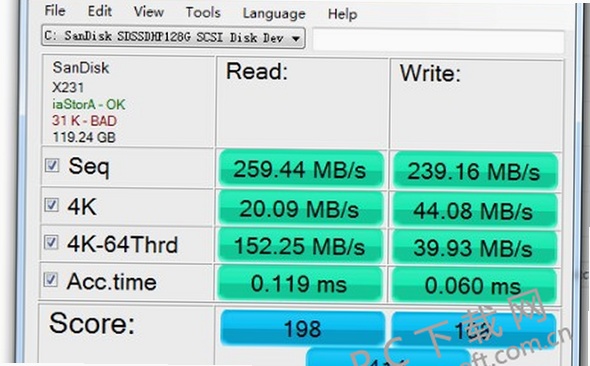
测完之后会出来一长串数字,很多人只看最后的Total分数。确实,总分高看着爽,但咱们得学会看细节。这里面最核心的就是**4K随机读写**和**4K-64Thrd**这两项。4K随机读写直接决定了你开软件、加载游戏、解压小文件快不快,这跟总分的关系其实不大。有些固态硬盘总分虚高,但4K单线程读写很拉胯,用起来就感觉卡卡的,就是所谓的高分低能。
还有那个**访问时间(Access Time)**,单位是毫秒,这个数字越小越好。特别是随机读取的访问时间,如果能稳定在0.02ms左右,说明这块盘的反应速度非常灵敏。小编之前用过一块老SSD,访问时间飙到0.1ms,开机转圈就得等好几秒,换了新盘之后整个世界都清净了。
为什么我的跑分比别人低?优化技巧来了
这是大家问得最多的问题。同样一块盘,网上评测跑分能上2000,自己一测才1500,心里贼难受。别急,这里面有几个关键点你大概率没做对。
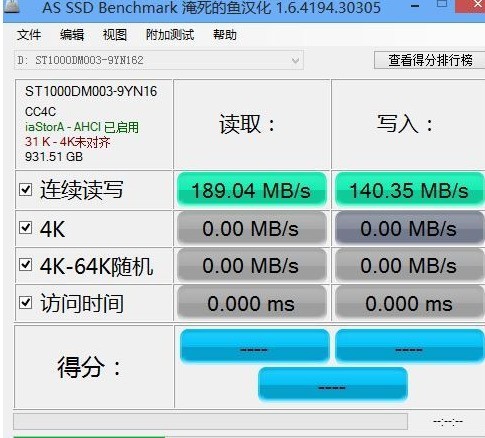
第一,**AHCI驱动**和**NVMe驱动**一定要装对。特别是Intel平台,一定要去官网装最新的**Intel Rapid Storage Technology(IRST)**驱动,用微软自带的标准AHCI驱动跑分,性能损失能有10%到15%。AMD平台同理,装好芯片组驱动很重要。你可以在ASSSDBenchmark左上角看到当前使用的驱动名称,如果显示是“iaStorAC”或者“storahci”,那就对了。
第二,检查**4K对齐**。这个老生常谈,但确实影响巨大。用ASSSDBenchmark跑分如果发现**4K随机读取速度异常地低**,比如只有十几MB/s,那八成是没对齐。用DiskGenius或者系统自带的磁盘管理看一眼分区起始偏移量,是不是4096的倍数。Win10/11用GPT格式安装的系统一般自动对齐,但用Ghost装的老系统就很容易中招。
第三,**固件升级**。这个很多人会忽略。新盘刚出来的时候固件多多少少有点bug,厂商后续会修复一些兼容性和性能问题。尤其是**掉速**问题,很多就是靠固件解决的。小编之前那块某品牌的1TB盘,刚买来跑分正常,用了一个月后写入速度掉了一半,去官网刷了个新固件,立马满血复活。所以跑分前先去官网看看有没有新固件,能升就升。
关于ASSSDBenchmark的几个常见误区
最后再嗦几句。这软件测出来的分数,**只能代表理论最大性能**,跟实际拷贝大文件的体感速度还是有差距的。因为实际拷贝文件时,还受限于源文件读取速度、文件碎片的分布情况以及主控的垃圾回收策略。所以别太迷信跑分,跑分高不一定代表你日常使用就绝对流畅,但跑分低肯定说明硬盘状态有问题。
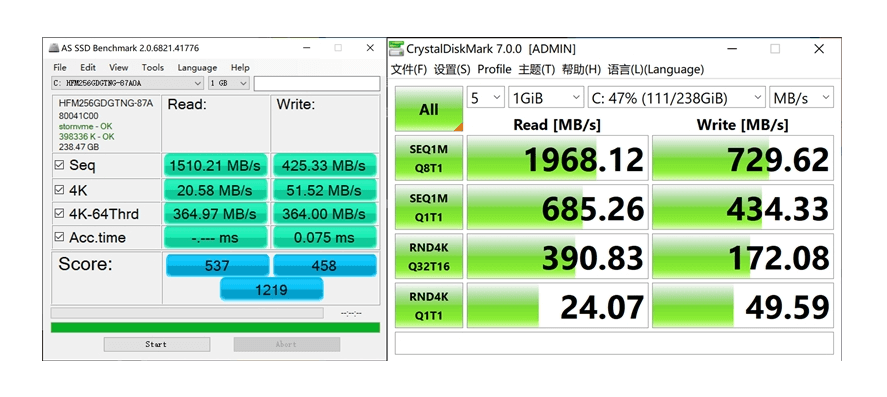
另外,如果发现跑分结果异常低,比如连续读取只有三四百MB/s,先别急着换盘。看看是不是**散热问题**,有些NVMe固态温度一高就降速保护。用CrystalDiskInfo看下温度,如果跑分时飙到70度以上,那基本就是过热降频了。给机箱加个风道,或者买个便宜的散热片贴上,效果立竿见影。
好了,关于ASSSDBenchmark的测试和优化,小编能想到的实战经验就这些了。希望大家都能跑出满意的分数,让自己的电脑用得更舒心。记住,工具是死的,人是活的,多折腾折腾,你也能成为硬件老鸟。

 喜欢
喜欢  顶
顶 难过
难过 囧
囧 围观
围观 无聊
无聊