












AS SSD Benchmark是一款专为固态硬盘(SSD)设计的性能测试工具,它能够精准评估硬盘的持续读写、随机读写以及访问时间等关键指标,帮助用户全面了解手中固态硬盘的真实性能水准。无论是新装系统后的性能验证,还是对比不同品牌型号的SSD差异,这款小巧便携的软件都能提供可靠的数据参考。本版本为v2.0.7316.34247,操作界面简洁直观,即使对硬件不太熟悉的用户也能快速上手。
核心功能亮点解析
综合性能评估:
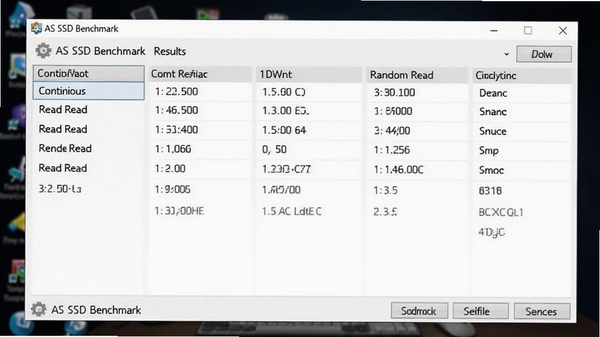
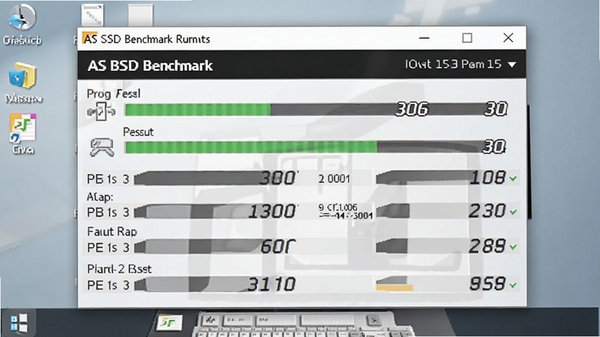
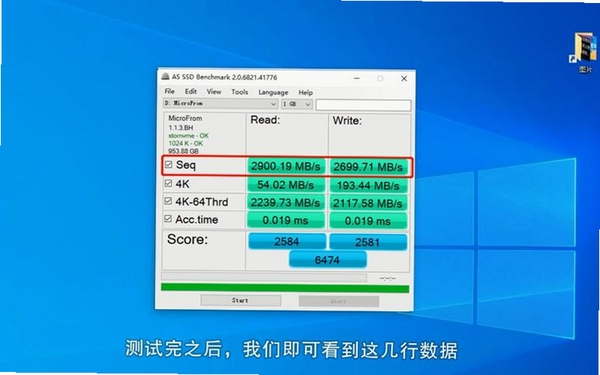
AS SSD Benchmark通过执行1GB或3GB的测试数据包,分别对硬盘进行持续读写、随机4K读写、4K深度队列读写以及访问时间等多项基准测试。测试完成后,软件会给出一个综合得分,这个分数可以直观地反映硬盘的整体性能水平,方便用户进行横向对比。对于游戏加载、大文件拷贝等实际应用场景,这些数据具有很高的参考价值。
4K对齐检测:
4K对齐是影响固态硬盘性能与寿命的关键因素之一。AS SSD Benchmark在测试结果中会明确显示“4K”和“4K-已对齐”的状态,如果显示“已对齐”则说明分区设置正确,能够发挥硬盘的最佳性能;若显示“未对齐”,则建议使用分区工具进行修复。这一功能让用户无需额外工具就能快速检查分区对齐情况,非常实用。
压缩与随机性能测试:
针对支持数据压缩的固态硬盘(如SandForce主控产品),AS SSD Benchmark还提供了压缩性能测试模块。该测试通过不同压缩率的数据块来检测硬盘的读写速度变化,帮助用户了解硬盘在应对可压缩数据时的性能表现。对于普通用户而言,这一数据可以作为选购硬盘时的参考依据。
界面与操作体验:
软件界面采用经典的分栏布局,顶部为菜单栏和测试按钮,中部为详细的测试结果列表,底部为IOPS和吞吐量统计。整个界面没有任何广告或冗余功能,启动速度快,测试过程无需复杂设置,点击“Start”即可开始。测试完成后,结果可以导出为文本或图片格式,方便分享或存档。
使用教程与常见问题解答
1. 下载并解压AS SSD Benchmark压缩包,双击运行“AS SSD Benchmark.exe”文件,无需安装即可使用。
2. 在软件主界面左上角选择要测试的硬盘盘符,建议关闭其他正在运行的程序,避免干扰测试结果。
3. 点击“Start”按钮开始测试,测试过程中请勿操作电脑,等待进度条完成即可。
4. 测试完成后,查看各项得分与4K对齐状态,若需保存结果,可点击“File”菜单选择“Save”或直接截图。
5. 若软件无法启动,请检查是否安装了微软.NET Framework 4.0或更高版本,缺失时可前往系统更新或下载对应组件。
6. 如果测试时提示“无法打开设备”,请尝试以管理员身份运行软件,右键点击程序图标选择“以管理员身份运行”。
7. 遇到杀毒软件误报时,请将软件加入信任列表,或暂时关闭安全软件后重新运行。
8. 对于Windows 7系统用户,若出现兼容性问题,可右键点击程序,在“属性”中选择“兼容性”标签,勾选“以兼容模式运行”并选择“Windows 7”。
9. 测试结果中“总分”为各项分数之和,分数越高代表性能越强,但不同容量和接口的硬盘分数差异较大,请与同类型产品对比。
10. 若需要测试硬盘的持续读取速度,建议先进行“Seq”单项测试,可节省时间并快速了解基本性能。
11. 在测试过程中,如果出现卡顿或死机,可能是硬盘温度过高或供电不足,建议检查散热和电源连接。
12. 注意:频繁进行高负载测试会缩短固态硬盘寿命,建议仅在需要评估性能时进行,日常使用中无需频繁测试。
13. 软件支持多语言界面,可在“Options”菜单中切换语言,包括简体中文,方便国内用户使用。
14. 对于NVMe固态硬盘,AS SSD Benchmark同样适用,但部分老版本可能无法识别,推荐使用本版本以获取最佳兼容性。
15. 测试文件大小默认选择1GB,若需更稳定的结果,可在“Test”菜单中切换为3GB,但测试时间会相应延长。
精选同类软件对比推荐
| 软件名称 | 功能特点 | 推荐指数 |
|---|---|---|
| CrystalDiskMark | 界面简洁,测试项目丰富 | ★★★★★ |
| TxBENCH | 支持高级测试与健康监控 | ★★★★☆ |
| ATTO Disk Benchmark | 经典工具,测试稳定 | ★★★★☆ |
| Anvil's Storage Utilities | 功能全面,包含耐久度测试 | ★★★★☆ |
| HD Tune Pro | 附带错误扫描与健康信息 | ★★★☆☆ |
常见启动报错问题修复
AS SSD Benchmark在运行时可能遇到一些报错,这里整理了高频问题及解决方案,帮助用户快速排除故障。
错误提示:无法启动此程序,因为计算机中丢失MSVCP140.dll
这是缺少Visual C++运行库所致,请前往微软官网下载并安装“Visual C++ Redistributable for Visual Studio 2015-2022”,安装后重启软件即可。
错误提示:应用程序无法正常启动(0xc000007b)
通常为系统架构不匹配或运行库损坏,请确保系统为64位,并安装对应的64位运行库;同时可尝试以管理员身份运行软件。
软件打开后界面空白或无法显示测试盘符
请检查硬盘连接是否正常,并使用系统管理员账户登录;对于NVMe硬盘,请更新主板驱动至最新版本。
测试过程中程序无响应或蓝屏
多为硬盘过热或驱动冲突,建议加强散热并更新芯片组驱动;若问题依旧,可尝试更换测试文件大小或关闭其他后台程序。
提示“初始化失败”或“无法打开物理驱动器”
请右键软件图标,选择“以管理员身份运行”,并暂时关闭杀毒软件或防火墙,重新启动测试。
若以上方法无法解决,请检查系统是否缺少.NET Framework组件,并运行Windows Update进行系统修复。
用户问答专区
AS SSD Benchmark测试对硬盘有损伤吗?
AS SSD Benchmark在进行读写测试时,会向硬盘写入一定量的数据,这确实会占用固态硬盘的写入寿命。但测试产生的数据量通常在几GB到十几GB之间,相比日常使用中动辄几十GB的写入量,影响微乎其微。只要不是每天反复进行大量测试,完全不必担心损伤问题。对于机械硬盘而言,测试不会造成物理损伤,仅在读写时增加磁头负载,可以放心使用。
AS SSD Benchmark得分多少算正常?
得分高低主要取决于硬盘的接口类型(SATA或NVMe)和主控方案。一般SATA固态硬盘的总分在800-1200分之间,NVMe固态硬盘则普遍在2000分以上,高端型号甚至能突破5000分。如果得分明显低于同型号平均水平,可检查4K对齐、驱动安装以及是否开启了主板的AHCI模式。此外,测试时确保硬盘没有处于节能状态,以获得准确数据。
AS SSD Benchmark怎么看4K对齐?
在软件测试结果中,找到“4K”和“4K-已对齐”两行。若“4K-已对齐”显示为绿色“已对齐”字样,说明分区已正确对齐;若显示为红色“未对齐”,则需使用分区工具(如DiskGenius)进行对齐操作。4K对齐对于固态硬盘的随机写入性能影响明显,对齐后可显著提升日常操作流畅度。


 大小: 54KB
 CrystalDiskMark测试硬盘v8.0.5 多语中文绿色版
  简单高效的IDE&AHCI&RAID解决方案(SkyIAR)v2.75 官方正式版
  笔记本温度查看调节风扇转速工具v1.3 绿色版
  N卡PhysX物理加速驱动9.13.0604 最新版
  电脑硬件温度检测显示工具(Open Hardware Monitor)v0.6 绿色汉化版
  N卡超频软件(NVIDIA Inspector)V1.9.7.8 绿色版
  BatteryMonV2.1 汉化绿色特别版
  WinFlashV1.97绿色汉化版
  显示器最佳模式自动设置软件
  HD tune(硬盘检测工具)v5.0.0 绿色汉化版
  硬件检测工具|AIDA64 EngineerV6.10.5200 绿色特别版
  风扇转速调节(ASUS Fan Xpert)V1.00.13绿色版
  硬件信息读取(RW-Everything)V1.5.2 绿色便携版
  煲耳机Test Tone Generator 最新版V4.32 最新版
  360硬件大师2017v5.15.16.1175 官方正式版
  BIOS Backup ToolKit万能BIOS备份工具V2.0中文绿色版
  惠普笔记本电池校正V2.1.1 特别版
  psp刷机软件Recovery Flasher1.65官方最新版
  液晶显示屏坏点修复工具0.1 绿色版
  AMI BIOS LOGO修改工具V1.91 中文绿色版