今天给大家聊一款我最近一直在用的Windows小工具,就是标题里说的QuickClipboard简体中文版。说实话,这名字听起来挺正经的,但它其实是个特别实在的剪贴板增强工具。平时咱们用电脑,复制粘贴是最频繁的操作之一,可系统自带的剪贴板只能记住最后一次复制的内容,想回头找之前复制过的东西,基本没戏。QuickClipboard简体中文版就是来解决这个痛点的,体积小,占用资源低,功能却一点不含糊。下面我把自己的下载、安装和实际使用感受都摊开来说说,打算下载的朋友可以先看看,少走点弯路。
QuickClipboard简体中文版到底能干啥?
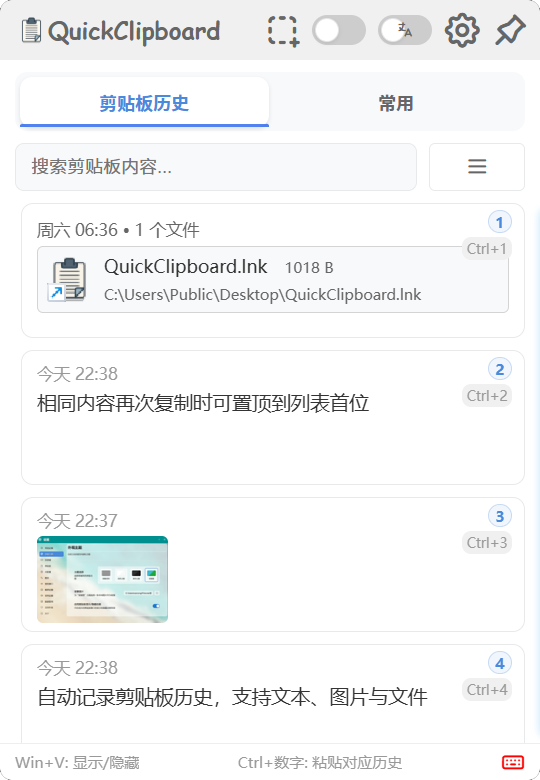
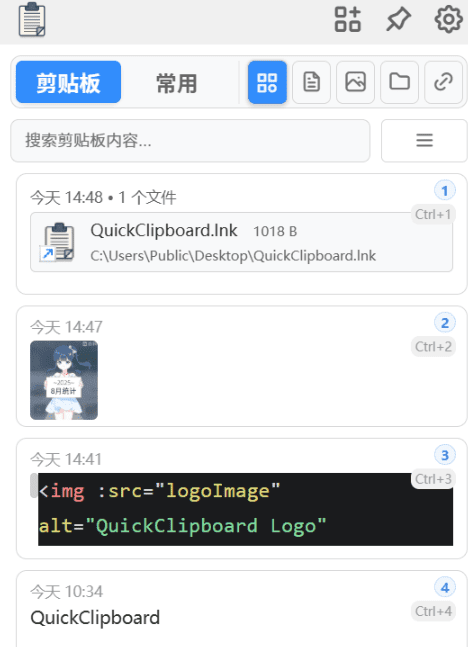
先聊聊它的核心功能。装好QuickClipboard简体中文版之后,它会自动驻留在系统托盘里,默默记录你复制过的所有文本内容,包括从网页、文档、聊天窗口里复制的文字。你需要的时候,按一下快捷键(默认是Ctrl+Shift+V,也可以自己改),就能呼出一个历史记录面板,里面按时间顺序排列着之前复制过的所有条目。点击任意一条,它就会自动粘贴到当前光标所在的位置,非常方便。除了历史记录,它还有个“固定”功能,可以把常用的话术、邮箱地址、收货信息等固定在最上面,随时一键粘贴,不用每次都去翻备忘录。这个功能对于客服、编辑、经常填表的朋友来说,简直是救星。
另外,它支持对记录进行搜索。比如你上午复制过一串订单号,下午想找出来,不用一条条翻,直接在搜索框里输入关键词,秒定位。这比我之前用过的某些剪贴板工具要人性化多了,那些工具功能倒是花哨,但实际用起来总觉得卡顿,QuickClipboard简体中文版就属于那种安安静静干活,不给你添乱的类型。
下载安装那些事儿,以及初体验
关于QuickClipboard简体中文版的下载,我多说两句。网上搜的话,能出来一堆下载站,但有些站点的下载链接旁边挂着一堆推广软件,一个不小心就中招了。我一开始也差点踩坑,后来是找到官网的下载链接才放心。安装过程很简单,一路下一步就行,没有捆绑乱七八糟的插件,这点让我挺意外的。软件本身非常轻巧,安装包才几兆,装完之后内存占用也极低,开着它几乎感觉不到它的存在。第一次启动,它会引导你设置快捷键,我直接用了默认的,用习惯了其实挺顺手的。界面是原生的简体中文,没有汉化不完整或者机翻的别扭感,这一点对国内用户特别友好。
刚开始用的时候,我还有点担心它会不会和输入法或者其他软件冲突。用了一周下来,发现完全多虑了。无论是浏览器、Office还是微信、QQ,它都能正常识别和粘贴。对了,它还支持纯文本粘贴,可以把带有格式的内容一键清理成纯文本,这个功能对我写文章的时候特别有用,从网页上复制资料,粘贴到编辑器里再也不用手动清理格式了。
几个让我觉得特别贴心的小细节
用久了你会发现,QuickClipboard简体中文版在细节上做得挺到位。比如它的记录容量可以自定义,默认保存五百条,你要是觉得不够,可以在设置里调高到两千条。还有,它可以设置忽略某些程序的复制内容,比如密码管理器里的内容,避免敏感信息被记录。虽然这个功能可能用得不多,但给人感觉很专业。另外,它的数据是保存在本地的,不会上传到云端,隐私方面让人比较放心,毕竟剪贴板里有时候会有一些临时复制的重要信息。
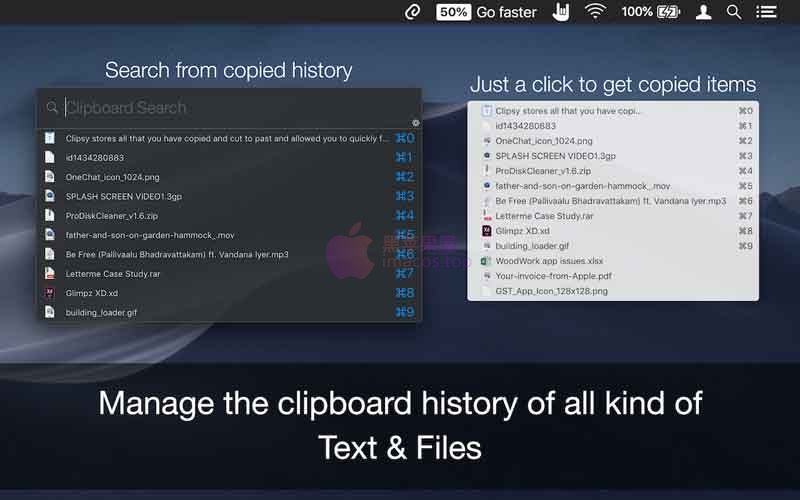
还有一个我特别喜欢的点,就是它的快速粘贴菜单。当你复制了多条内容后,按住快捷键会弹出一个列表,这时候用鼠标点选或者用键盘上下键选择,回车就能粘贴。如果你复制的是网址,它甚至能识别出来,在列表里显示一个小图标,一眼就能分辨。这种小细节虽然不起眼,但确实能提升使用体验。对于每天要处理大量信息的办公族来说,这种效率提升是实实在在的。
一些使用上的小建议和总结
最后给打算下载QuickClipboard简体中文版的朋友一点建议。首先,一定要去官网或者可信赖的平台下载,避免下载到被修改过的版本。其次,刚开始用的时候,建议把快捷键设置成自己最容易按的组合,习惯之后效率会高很多。还有,如果发现某些程序粘贴不生效,可以看看是不是被软件的安全规则拦截了,在设置里添加白名单就行。总的来说,QuickClipboard简体中文版是一款非常合格的剪贴板增强工具,它没有花里胡哨的功能,但把复制粘贴这件小事做到了极致。如果你也厌倦了系统剪贴板的单一,不妨试试这个轻巧的小工具,相信它不会让你失望。

 喜欢
喜欢  顶
顶 难过
难过 囧
囧 围观
围观 无聊
无聊