做道路设计、停车场规划或者厂区内部道路的朋友,应该都懂那个痛苦。画完一条路,心里没底,担心转弯半径够不够,消防车能不能顺利通过,大货车掉头会不会卡住。以前全靠经验估,或者用CAD自己画圆弧一点点试,费时费力还容易出错。最近我搞到了Autodesk Vehicle Tracking 2026中文版,用了几天,感觉确实省心不少,特别是那个车辆转弯轨迹模拟分析功能,简直是为咱们量身定做的。下面就把我的下载安装经历和实际使用感受,跟大家唠唠。
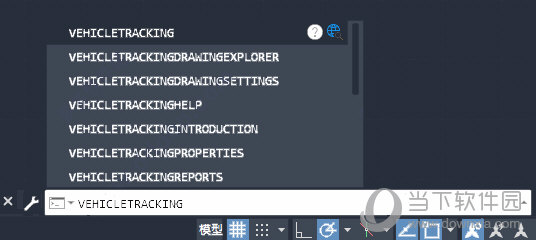

下载安装那点事儿:别踩坑
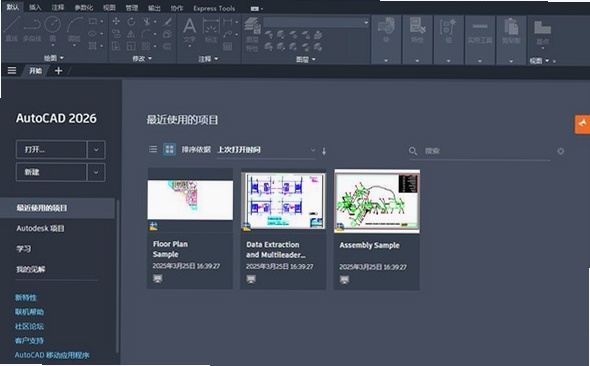
先说下载。这软件个头不小,网速慢的朋友得有点耐心。我是在一个专业软件站找的Autodesk Vehicle Tracking中文版2026最新版,压缩包大概几百兆。解压之后,里面有个安装说明,照着做就行。重点提醒一下,安装之前最好把杀毒软件暂时关掉,你懂的,这类工具容易被误报。我装的时候就没关,结果文件被隔离了,折腾了半天才弄好。另外,这货对电脑配置有点要求,尤其是内存,建议8G以上,不然导入复杂地形图的时候,会有明显的卡顿感。安装过程基本是傻瓜式,选好语言(记得选简体中文),下一步下一步就行,但要注意,它需要你电脑里已经装了AutoCAD或者Civil 3D,版本要匹配好,不然加载不上插件。我一开始用的老版本CAD,结果识别不了,换了2024版才顺利挂上。
核心功能实测:转弯轨迹模拟是真香
装好之后,我赶紧找了个以前做过的项目来试试水。之前最头疼的就是那个90度直角转弯,总担心角度不够。用这个软件,直接调用一个货车模型,设定好轴距、轮距、前悬后悬这些参数(它预设了国标里的很多车型,比如消防车、半挂车,直接选就行),然后沿着道路中心线画一条路径,点一下模拟,好家伙,那个车辆转弯的动态包络线立马就出来了,清清楚楚。哪里会压线,哪里空间不够,一目了然。而且,它的分析功能还能生成扫掠路径,用颜色深浅表示轮胎轨迹的覆盖范围,这对优化路口渠化设计帮助太大了。以前要算半天的东西,现在几分钟搞定,**Autodesk Vehicle Tracking中文版2026最新版**确实给力。
我还特意试了试它的反向模拟功能,就是给定一个转弯半径,让它反推需要多大的道路宽度。这个功能在改造老路的时候特别实用。项目上业主提了个要求,说这段路要过40尺集装箱车,但路就那么宽,让我算算能不能过。我用软件框选道路范围,输入车辆参数,它直接给出了最小转弯半径和需要的加宽值,还生成了可视化的报告。这数据一摆出来,跟业主沟通就顺畅多了,不用扯皮,一切拿数据说话。
使用小技巧与心得分享
用了一周多,总结几个小技巧给新手朋友。第一,不要只依赖默认参数,一定要根据实际车型调整。比如你项目里都是那种加长版的公交车,那就得自己新建一个车辆模型,把尺寸填准了,模拟出来才靠谱。第二,**车辆转弯轨迹模拟分析**的时候,记得把地形图或者障碍物的图层锁住,不然容易误选,影响路径生成。第三,软件生成的报告可以导出成PDF或者Excel,直接放进设计说明书里,特别方便,显得专业。另外,这软件还能做纵断面视距分析,虽然我主要用转弯功能,但那个视距包络线对山区道路设计也是个好东西,能提前发现视距不足的黑点。
再说点实在的,这软件的学习曲线其实不算陡峭。我拿到手,没看教程,自己摸索着就能上手基础操作了。界面布局跟CAD风格很像,工具条一目了然。就是菜单里有些专业术语,比如“扫掠路径”、“包络线”,第一次接触可能有点懵,但用几次就明白了。网上也有不少视频教程,遇到不懂的搜一下“**Autodesk Vehicle Tracking中文版2026最新版 教程**”基本都能解决。我个人觉得,它比某些国产的插件好用,至少逻辑清晰,反应快,关键是模拟结果让人放心。
最后总结一句,如果你也是干市政、交通或者总图设计的,这个工具绝对是提升效率的利器。找个**Autodesk Vehicle Tracking中文版2026最新版**的资源装上,花个半天时间熟悉熟悉,后面画图的心情都会好很多。别再傻乎乎的手动画圆弧了,省下来的时间,喝杯茶刷刷手机多好。

 喜欢
喜欢  顶
顶 难过
难过 囧
囧 围观
围观 无聊
无聊