
平时工作里经常要打开几十MB甚至几个GB的日志文件、数据库导出文件,用记事本直接卡死,用别的编辑器也各种转圈。后来换了EmEditor文本编辑器,才算是把这块硬骨头啃下来了。这玩意启动特别快,占内存也小,处理大文件的时候那叫一个顺滑。今天就把我实际使用中摸索出来的技巧和下载渠道整理一下,给还在为大文件发愁的朋友们一个参考。
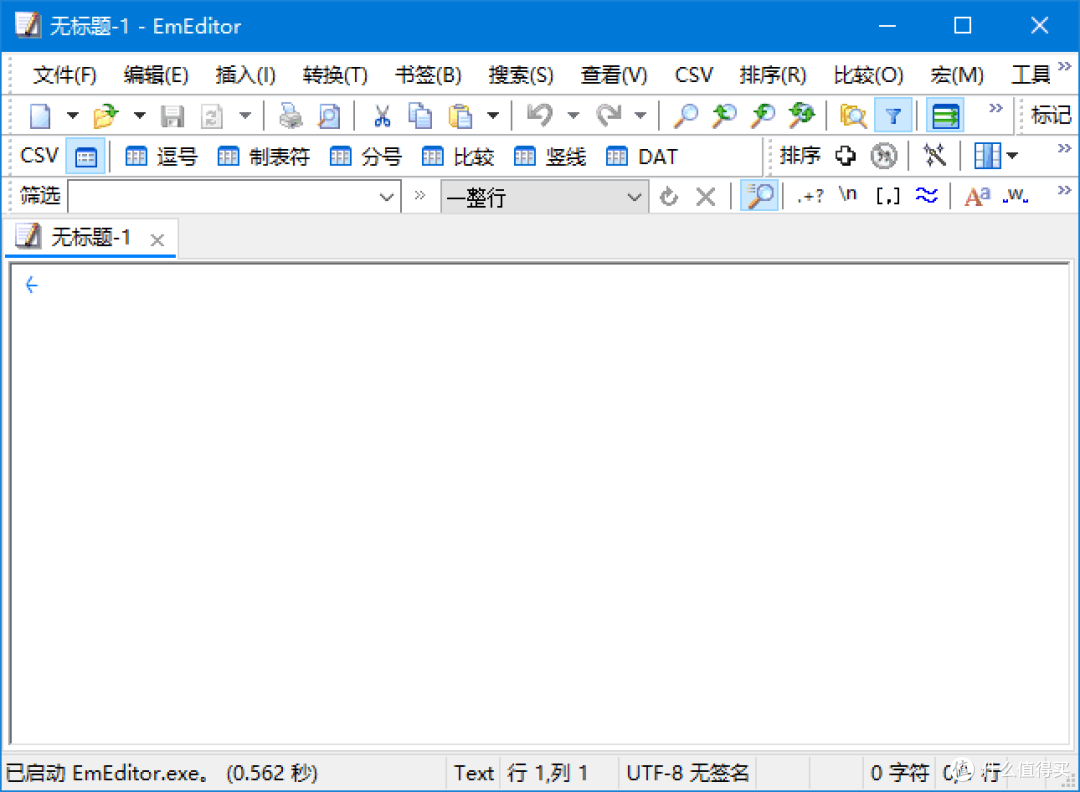
为什么偏偏是EmEditor文本编辑器?
说实话,我用过的编辑器不少,Notepad++、Sublime Text都试过,但遇到超大文件,它们要么加载半天,要么直接提示文件过大打不开。EmEditor文本编辑器在这方面确实有点东西,它官方宣称能处理248GB的文件,虽然我没试过那么夸张的,但几个GB的日志文件,打开也就是几秒钟的事,滚动、查找、替换都不卡。这背后是因为它用了非常高效的内存映射技术,简单说就是只加载你正在看的那部分到内存里,所以才能这么从容。
对于咱们普通用户来说,最直观的感受就是:双击打开,等一两秒,直接就能开始操作了。不像以前,开个大文件得先去倒杯水等着。如果你是做运维、搞数据分析,或者经常要看看大日志排查问题,这软件真的能帮你省下不少烦躁的时间。
几个让效率翻倍的实用小技巧
光说快没用,好用才是硬道理。我在使用EmEditor文本编辑器的过程中,摸索出几个特别顺手的功能,这里分享给大家。
第一个是“大纲”功能。打开结构复杂的配置文件或者代码,左侧的大纲视图能直接按缩进或者正则表达式把层级列出来,跳转起来特别方便,再也不用靠肉眼一行行找了。这个功能在“视图”菜单里就能打开,第一次用可能会有点懵,但习惯之后真的离不开。
第二个是“超大文件”模式下的查找。普通编辑器在大文件里查找,那真是等得花儿都谢了。EmEditor文本编辑器在打开大文件时会自动优化,查找速度依然很快,而且支持正则表达式,配合“在文件中查找”功能,能一次性在多个GB级文件里定位关键词,这功能做日志分析的时候简直是神器。
第三个是自定义快捷方式。把常用的操作,比如删除当前行、上下移动行、注释代码这些,设置成自己习惯的快捷键,编辑速度又能上一个台阶。我是把Alt+上下键设成了移动当前行,写代码调顺序的时候那叫一个顺手。
下载与安装的那些事儿
关于下载,网上乱七八糟的站点太多,一不小心就下到捆绑垃圾软件。我个人的经验是,一定去官网下载,官网地址就是emeditor.com。下载的时候注意区分32位和64位版本,现在电脑基本都是64位了,选64位版能发挥更好的性能,尤其是处理大文件的时候。安装过程就是一路“下一步”,但到选择组件那一步,建议把“Windows Shell 集成”勾上,这样右键菜单里就能直接出现“用EmEditor打开”的选项,方便不少。
EmEditor文本编辑器是收费软件,提供30天全功能试用。如果你只是偶尔用用,试用期过了还能用,但会变成免费版,部分功能受限。如果确实用得频繁,我个人觉得买个授权也挺值的,毕竟效率就是生产力。官网支持支付宝付款,流程很方便,授权码会发到邮箱,输入一下就能解锁全部功能。
几个容易踩的坑和规避方法
用了一两年,我也遇到过一些奇奇怪怪的问题,这里挑几个常见的说说。
第一个坑:打开超大文件时死机。 这通常不是软件的问题,而是电脑内存不够。如果你的文件超过了内存的四分之一,建议先关闭其他大程序再打开。另外,在“工具”->“当前配置属性”->“文件”里,把“检测文件大小”的阈值设低一点,比如超过50MB就提示用“超大文件模式”打开,这样更稳妥。
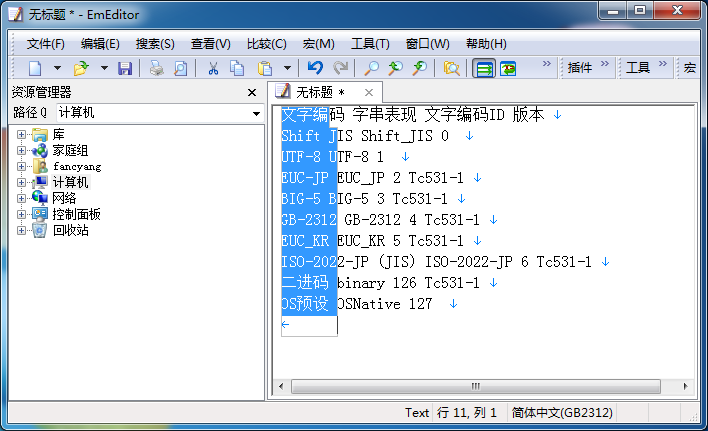
第二个坑:默认编码识别错误。 打开一些国内软件导出的TXT文件,偶尔会乱码。这时候别急着删,在“文件”->“打开”对话框里,可以手动指定编码,比如GB2312或者UTF-8,一般就能正常显示了。也可以在“工具”->“自定义”里设置默认编码为“系统默认”,能减少一部分乱码情况。
第三个坑:不小心改乱了文件。 这软件有“撤销”功能,但如果你开了大文件模式,撤销次数可能有限制。建议在编辑重要文件前,先用“文件”->“另存为”备份一份。或者利用它的“比较”功能,改完跟原文件对比一下,心里更有底。

总结一下
EmEditor文本编辑器算是我目前用下来,处理大文件最舒服的工具了。它不花哨,但每一步都踩在用户的需求点上。如果你也经常被大文件折磨,不妨下载个试用版试试,看看是不是你想要的效率提升。记住,去官网下载,别乱点小广告,配置好“超大文件模式”,再学会上面那几个快捷键,你的编辑体验会有质的飞跃。

 喜欢
喜欢  顶
顶 难过
难过 囧
囧 围观
围观 无聊
无聊