最近好多朋友问我Imagink这个绘画工具到底好不好用,说实话,我一开始也是抱着试试看的心态去下载的。毕竟现在市面上叫得上名字的绘图软件太多了,什么Procreate、PS、SAI,各有各的死忠粉。但Imagink给我的感觉不太一样,它更像是一个专门为脑洞大开的人准备的数字画板。这篇文章我就把自己从零开始摸索Imagink的过程、踩过的坑、以及一些让画面更出彩的小技巧,全部分享出来,希望对正准备入坑的你有点帮助。
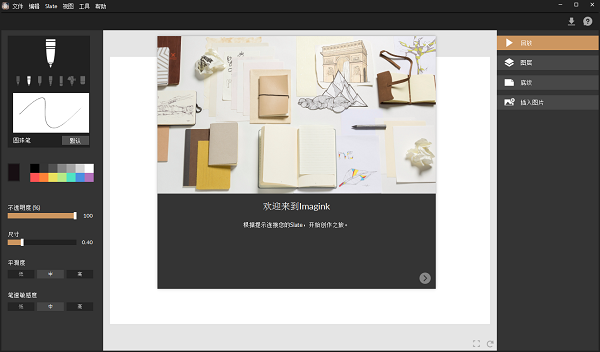
刚打开Imagink,先别急着画,把这些设置调好
第一次打开Imagink,你会觉得界面挺干净的,但干净不等于简单。我刚开始就直接上手画,结果发现笔刷画出来的线条总是断断续续的,后来才知道是没调压感设置。如果你也是用平板加手写笔,记得先去偏好设置里把笔尖压力和倾斜灵敏度校准一下,这个动作能让你后面画画舒服很多。另外,画布大小别一直用默认的,如果你是想画那种细节很多的插画,建议新建画布的时候把分辨率调高一点,不然放大之后全是马赛克,那种感觉真的很崩溃。Imagink的图层功能其实挺强的,它支持正常的图层叠加、正片叠底这些常规操作,但最让我惊喜的是它有个叫“动态墨迹”的图层属性,你在这个图层上画的每一笔都会带有一种类似墨水晕开的动效,特别适合用来做背景纹理或者氛围光。
Imagink的笔刷库没那么玄乎,关键看你怎么用
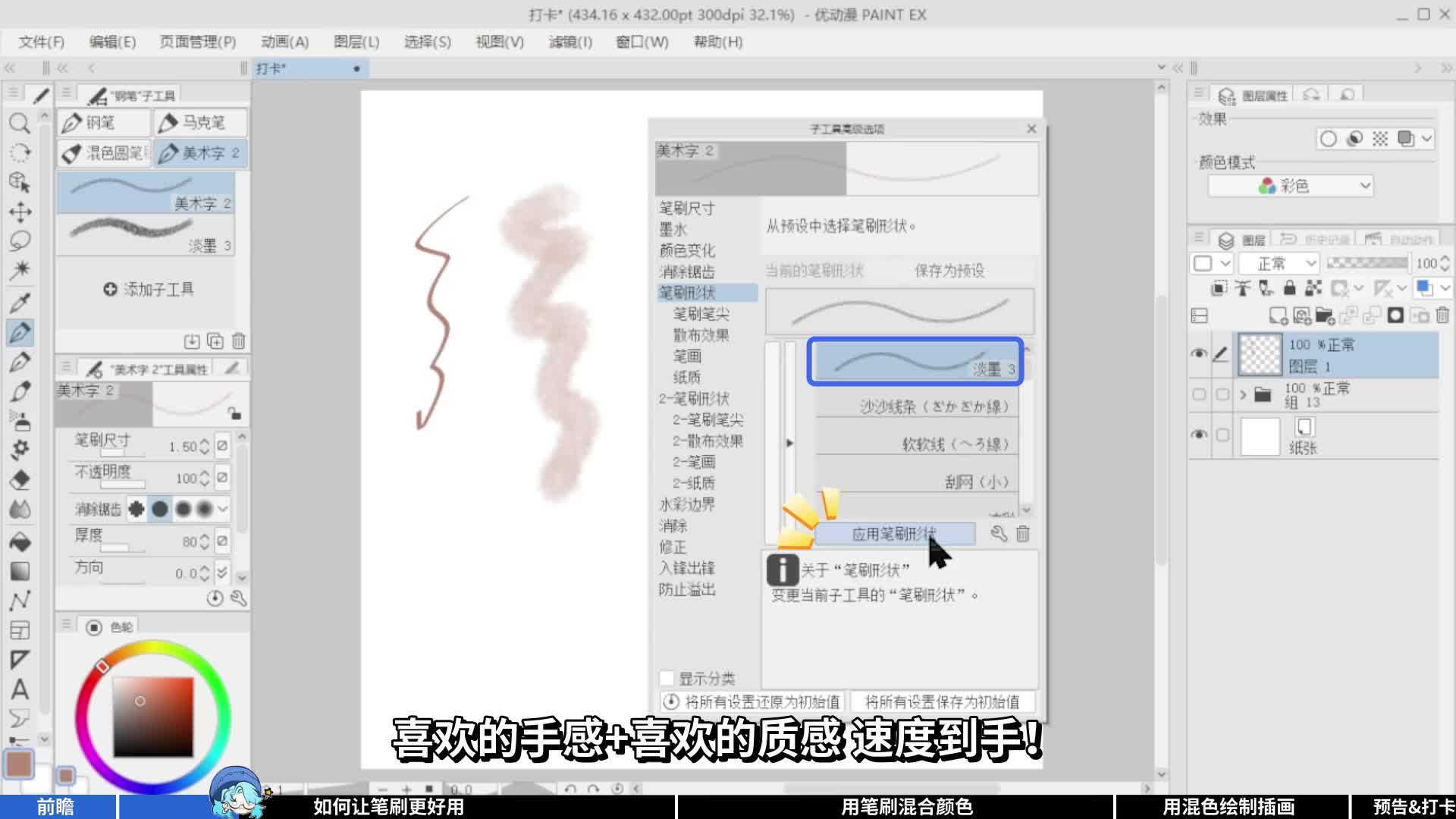
很多人一打开笔刷库就懵了,几十种笔刷不知道选哪个。其实Imagink自带的笔刷里,我最常用的就是“粉笔”和“湿水彩”这两种。粉笔刷用来起草稿特别舒服,线条又柔又不会太滑,而且透明度很自然。湿水彩刷则是上色的利器,你画一笔下去,颜色之间会自动融合,那种边缘的水痕效果真的很像在纸上作画。不过这里有个小坑,就是湿水彩刷比较吃性能,如果你图层开太多,笔刷反应会变慢,所以我一般在用这个笔刷的时候会把其他不用的图层先隐藏掉。还有一个特别实用的功能是对称绘画,在Imagink里打开对称辅助,你可以一边画,另一边自动镜像,画那种对称的图案或者建筑场景效率直接翻倍。我试过用它画了一个简单的城堡,五分钟就搞定了草稿,这在以前想都不敢想。
用了Imagink半个月,我感觉最值的是它的AI辅助
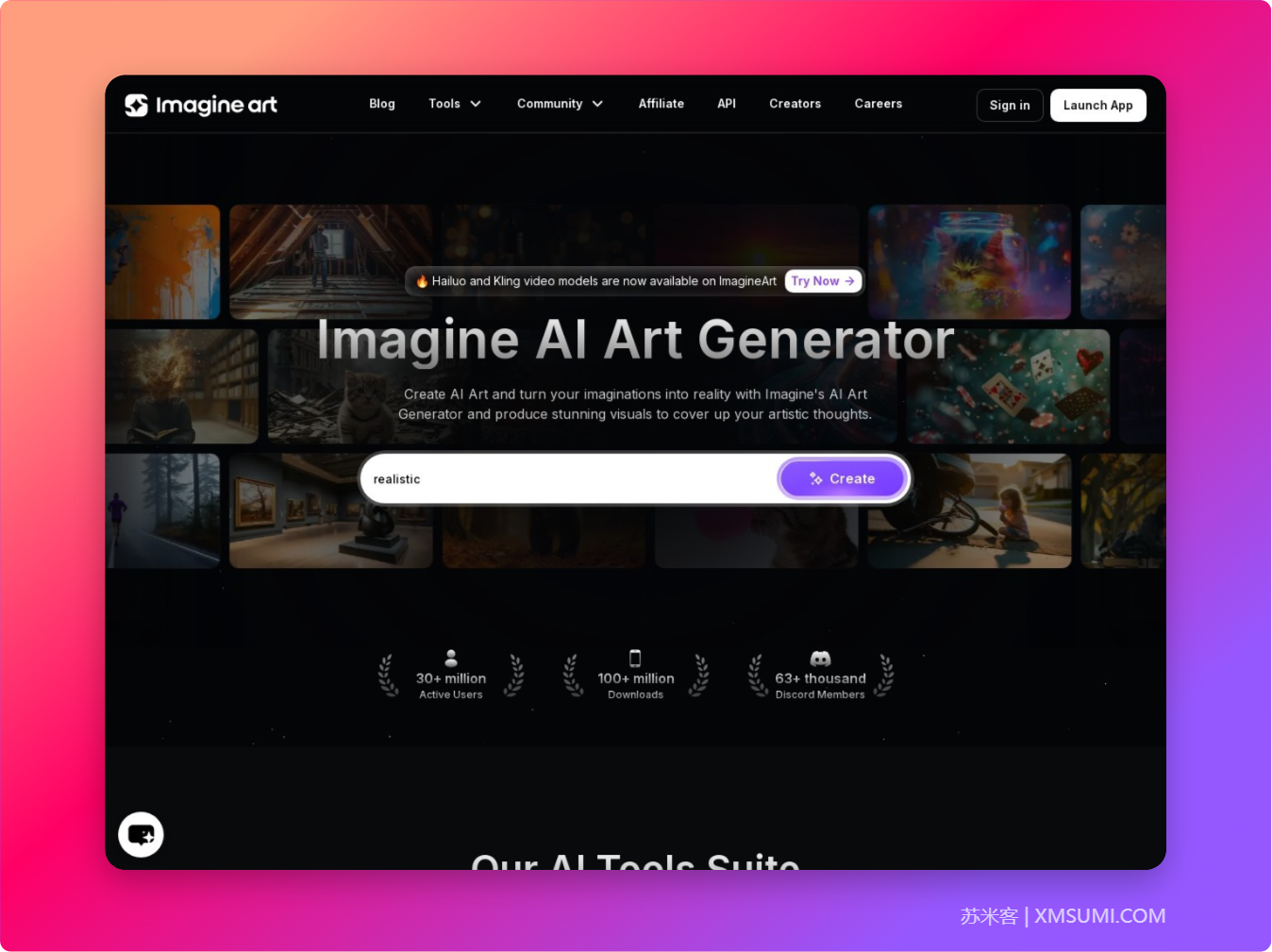
Imagink里面有个功能叫“灵感填充”,虽然名字听起来有点玄,但用起来是真的方便。比如你画了一个空瓶子,想知道加点什么装饰会更好看,这时候框选瓶子区域,在AI面板里输入几个关键词,比如“藤蔓、发光、魔法”,它就会生成几个版本的参考图,你可以直接拖动到画布上作为参考,也可以基于它继续修改。说实话,这个功能我一开始是拒绝的,觉得用AI辅助画画有点作弊。但后来我发现,它更像是一个不会说话的绘画搭子,在你卡壳的时候给你几个方向,最终怎么画还是你自己说了算。另外Imagink的选区工具做得也不错,你可以用磁性套索快速抠出主体,然后单独调整它的色彩平衡或者加滤镜,这对于想要快速调整画面氛围的人来说特别顺手。
说点实在的,Imagink里这些操作能让你效率翻倍
用Imagink这段时间,我总结了一些快捷键和小技巧。如果你是用iPad版本,双指点击屏幕是撤销,三指点击是重做,这个和很多主流软件一样,但Imagink有个特别好玩的,就是四指点击可以快速切换到你最近用过的两个笔刷之间,画细节的时候来回切换真的省了不少事。颜色这块,我建议你多用用它的“色板”功能,里面有一些预设的色卡,比如莫兰迪色系、赛博朋克色系,直接拿来用就很和谐,比自己瞎调好看多了。还有一点要提醒大家,Imagink会自动把你的绘画过程录制成延时视频,这个功能默认是开着的,如果你不想让别人看到你翻车的草稿过程,记得在设置里关掉。不过留着也挺好,画完一张图之后看看回放,还挺有成就感的。
聊点创作灵感,Imagink能帮你把脑子里的画面变成现实
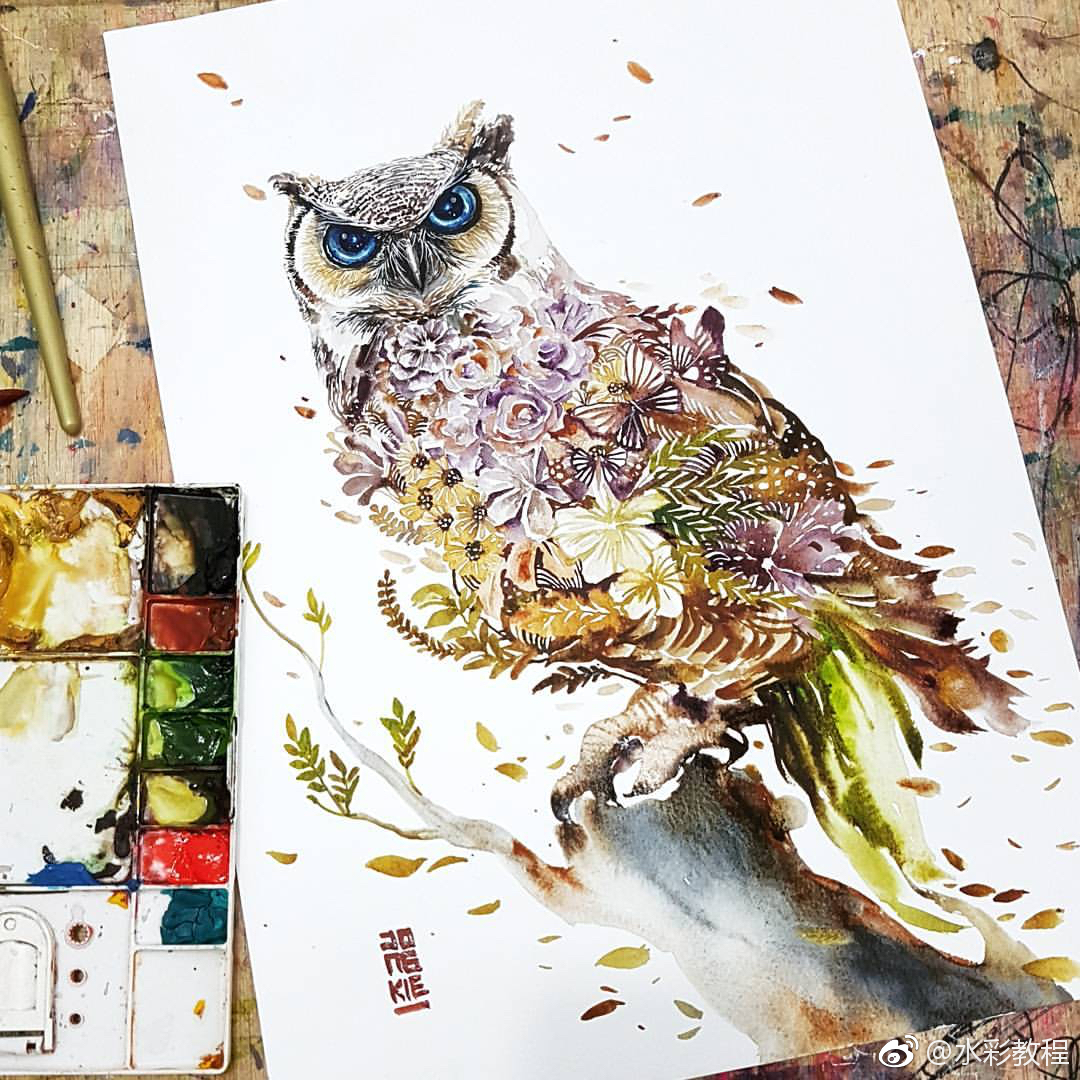
说到底,工具只是手段,想法才是核心。我在Imagink里找到的一个找灵感的方法,就是先用湿水彩刷随便铺几块颜色,完全不用想画什么,就是单纯地玩颜色。有时候不小心调出了一个特别好看的颜色,就会顺着这个感觉往下画,最后出来的画面往往比一开始计划好的更有惊喜。Imagink也支持导入参考图,你可以把平时拍的照片或者网上存的素材导进来,降低透明度,直接在上面描线稿。对于新手来说,这是一个很好的练习方式,画多了自然就能脱稿画了。我还特别喜欢Imagink的“粒子画笔”,用它画星空或者下雪的夜景,效果简直绝了,那种星星点点闪烁的感觉,特别梦幻。如果你平时喜欢画一些幻想题材的东西,这个功能一定要试试。
总的来说,Imagink不是那种高不可攀的专业软件,它更懂普通画师的痛点。从最基础的笔刷体验到让人眼前一亮的AI辅助,再到那些藏在细节里的贴心小功能,它都在努力让你把更多精力放在表达想法本身。这篇教程没有讲太多高深的理论,都是我自己实际用下来的真实感受。如果你正在纠结要不要选Imagink作为你的主力绘画工具,我的建议是,先别管那么多,下载下来画个痛快,说不定它会给你带来意想不到的惊喜。记住,绘画最重要的是开心,工具只是帮你实现想法的桥梁而已。

 喜欢
喜欢  顶
顶 难过
难过 囧
囧 围观
围观 无聊
无聊