
最近因为工作关系,需要画几张流程图,试了几款在线工具,不是要注册就是要收费,后来朋友推荐了DiagramDesigner,说是免费开源,而且体积小不占内存。我下载下来用了几天,发现确实挺顺手,今天就把DiagramDesigner流程图制作工具下载教程分享给大家,帮那些跟我一样急着画图又不想折腾的朋友少走点弯路。

DiagramDesigner从哪里下载?安全靠谱才是关键
很多人在百度搜DiagramDesigner,出来的链接五花八门,有的还是老版本,甚至捆绑了其他软件。我之前就吃过亏,下载了一个所谓的“绿色版”,结果装上之后桌面多了好几个垃圾软件。所以这次我特意去官网找的,网址是diagramdesigner.sourceforge.net,这个SourceForge是老牌开源托管平台,下载的文件都经过扫描,基本不用担心安全问题。
如果你不习惯看英文网站,也可以在国内一些知名的软件下载站搜DiagramDesigner,但一定要认准“官方版”或者“纯净版”,下载完先杀毒再安装。另外,这软件有Windows版和Linux版,Mac用户可能要用虚拟机或者找替代品,这一点大家心里要有数。
安装步骤超简单,但有两个细节要注意
下载下来的DiagramDesigner是个压缩包,解压之后直接双击exe文件就能运行,不需要复杂的安装向导,这点对于小白特别友好。不过有两点我得提醒你:第一,第一次打开时可能会提示缺少.NET Framework组件,这时候别慌,去微软官网下载一个装好就能正常用了;第二,软件默认界面是英文的,如果想用中文,可以在菜单栏的Options里找Language设置,切换成简体中文,重启一下就好了。
我刚开始没注意,一直用英文版,虽然也能画图,但有些功能找起来费劲。后来切换成中文,操作起来舒服多了。所以大家在安装完后,第一件事就是去设置语言,省得后面再折腾。
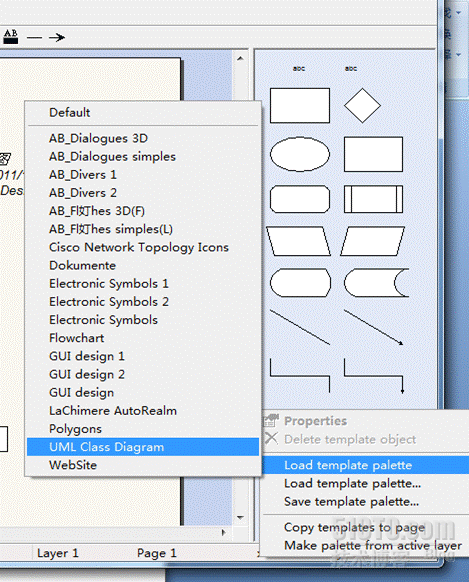
核心功能实测:画流程图、电路图、UML都挺顺手
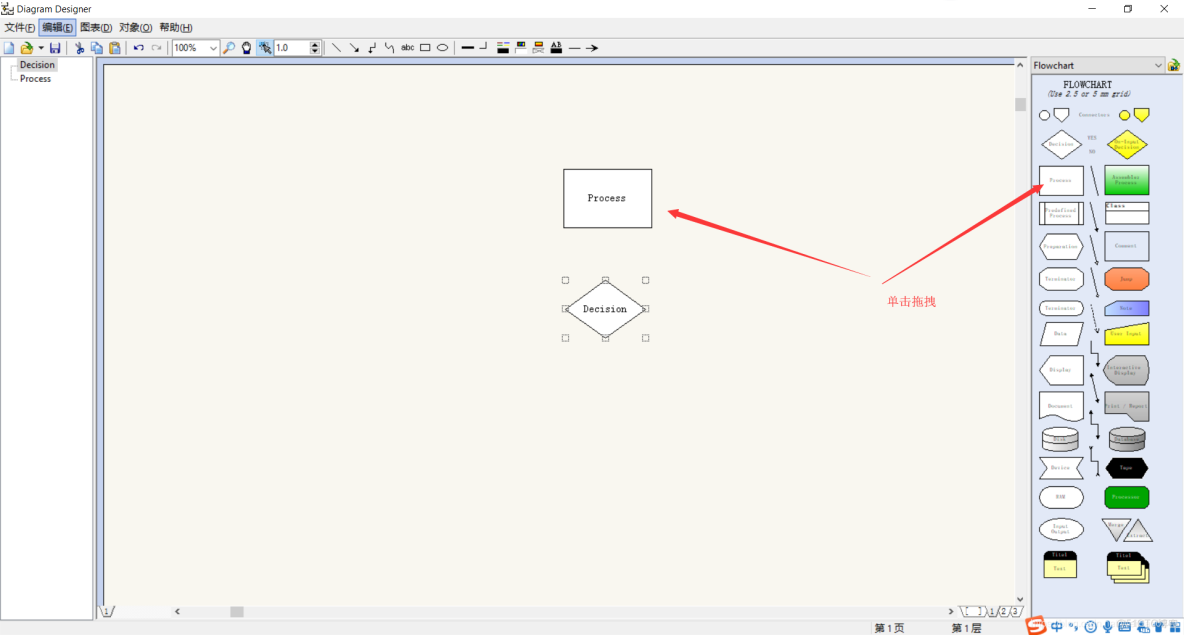
DiagramDesigner最拿手的就是流程图,左侧工具栏里拖拽矩形、菱形、圆形这些基本形状,连上线就能快速拼出流程。它的连线是自动识别锚点的,拖动形状时线条会跟着动,这个体验比很多在线工具都好。除了流程图,它还支持画电路图、UML类图、网络拓扑图,甚至能导出SVG和PDF格式,打印或者插入文档都很方便。
我自己画了个请假审批的流程图,从申请人到部门主管再到人事,一共七八个节点,花了不到十分钟就搞定了。当然,如果你要画特别复杂的大项目图,DiagramDesigner可能不如Visio那么专业,但日常办公学习完全够用。
导出图片和分享:这几点让效率翻倍
画完图之后,最常用的就是导出图片。DiagramDesigner支持PNG、BMP、JPEG这些格式,在文件菜单里选“导出”,设置好分辨率就行。我一般导出PNG,清晰度高,发微信或者贴到Word里都不变形。另外,如果你想把图分享给同事协作,可以直接复制整个图形区域,粘贴到聊天窗口里,省去保存文件的步骤。
还有一个隐藏小技巧:软件支持批量导出,如果你在一个文件里画了多张图,可以一次性全部导出,不用一张张保存。这个功能我是在官网论坛看到的,试了一下确实好用,节省了不少时间。
常见问题解答:卡顿、字体、兼容性
有朋友问我用DiagramDesigner画图时卡不卡,说实话,我这台老电脑(i5+8G内存)运行起来很流畅,毕竟软件才几十兆,比那些动辄几个G的大家伙轻快多了。如果遇到卡顿,建议检查一下是否同时开了太多程序,或者把画布缩小一点再操作。
字体问题也常有人问,默认字体是Arial,如果想换成微软雅黑,在“格式”菜单里改就行。另外,保存的文件格式是.dd,这个格式只有DiagramDesigner能打开,所以如果要发给别人看,最好导出成图片或PDF,否则对方打不开。
关于兼容性,我试过在Windows 7和Windows 10上运行,都没问题,Win11还没测试过,但应该也支持。
总结:适合轻量用户,别迷信大牌
总的来说,DiagramDesigner流程图制作工具下载教程就写到这儿,这软件胜在免费、轻巧、功能够用,特别适合偶尔画流程图、电路图的学生和上班族。如果你不需要那些云协作、高级样式库,完全没必要去装Visio那类重型软件。希望这篇教程能帮到大家,如果遇到问题,欢迎在评论区留言,我看到会回复。

 喜欢
喜欢  顶
顶 难过
难过 囧
囧 围观
围观 无聊
无聊