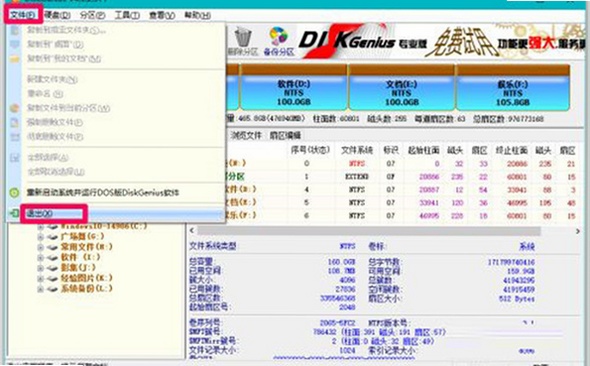
最近不少朋友问我,电脑C盘又满了,D盘却空着一大半,怎么把空间匀一匀?其实这事儿真不难,用DiskGenius硬盘分区工具就能轻松搞定。今天小编就把自己实测过的分区大小调整和合并方法分享出来,咱们不整那些花里胡哨的术语,就唠唠实际操作中你会遇到的坑和解决办法。
动手前先看这几点,免得白忙活
先说个最关键的,操作分区前一定要备份重要数据,虽然DiskGenius硬盘分区挺稳的,但谁也不敢保证百分之百不出岔子,尤其是调整系统盘(C盘)的时候,万一断电或者卡死,数据丢了哭都来不及。小编上次就是没当回事,结果调整到一半电脑蓝屏了,还好有备份,不然真得欲哭无泪。另外,建议在Windows系统里操作,别用PE环境,除非你特别熟悉那套流程。还有,目标分区最好没有页面文件或休眠文件占用,不然会提示失败,先把虚拟内存挪到别的盘再操作,能省不少麻烦。
调整分区大小,就这么几步
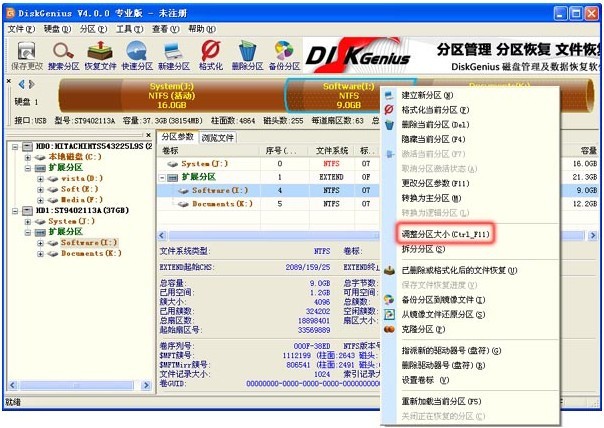
打开DiskGenius主界面,你会看到所有硬盘和分区的列表,一目了然。咱们以最常见的“从D盘分20GB给C盘”为例,操作逻辑是先缩小D盘,再扩展C盘。右键点击D盘,选择“调整分区大小”,在弹出的窗口里,把分区大小改成你想要的值,比如原来是100GB,想腾出20GB,就填80GB。点确定后,软件会提示你有一段空闲空间被释放出来,先别急着点“保存更改”,因为咱们还没完。接着右键点击C盘,同样选“调整分区大小”,这回要把刚才腾出来的20GB加进去,直接拉满或者手动输入新的大小,然后保存更改。这时候软件会要求重启电脑来执行操作,确认后静静等它跑完就行,期间千万别强制关机,不然分区表可能出问题。
合并分区有讲究,不是随便点点就行
如果你是想把两个相邻的分区直接合并成一个,比如把F盘合并到E盘,那更简单。右键点击E盘,选“合并分区”,在弹出的窗口里勾选F盘,然后设置一下F盘合并过来后是以文件夹形式存在还是直接变成E盘的空间。小编建议选文件夹形式,这样F盘原来的文件都会乖乖待在“F盘”这个文件夹里,不会乱套。确认后保存更改,软件同样会提示重启,照做就行。但要注意,合并分区要求两个分区必须是相邻的,中间不能隔着未分配空间或者其他分区,否则选项是灰色的,没法点。如果不相邻,你就得先把中间的分区挪一挪,或者用调整分区大小的方法间接实现,比如把中间分区的空间先腾出来,再合并。
这几个小问题,新手最容易碰到
实际操作中,不少人会遇到“调整分区大小”按钮是灰色的情况,这多半是因为分区格式不支持,比如GPT磁盘的某些隐藏分区就没法直接调。还有就是BitLocker加密的分区必须先解密才能操作,不然会报错。另外,如果你调整的是系统盘,软件可能会提示“需要锁定磁盘”,这时候把所有占用C盘的程序都关掉,再重试一次,一般就能解决。小编还试过一次,调整过程中进度条卡住不动了,等了十来分钟都没反应,后来发现是后台有杀毒软件在扫描磁盘,把它暂停后就顺利跑完了。所以,操作前最好关掉不必要的后台程序,保持磁盘空闲状态。
其实DiskGenius硬盘分区这块功能已经很成熟了,只要跟着步骤走,基本不会出啥大问题。平时咱们电脑空间不够用,或者想重新规划一下磁盘布局,用它就对了。要是看完还有不清楚的地方,欢迎在评论区留言,小编看到就会回你。


 喜欢
喜欢  顶
顶 难过
难过 囧
囧 围观
围观 无聊
无聊