
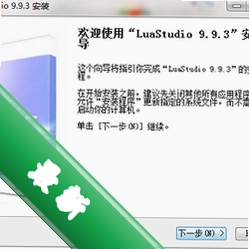













LuaStudio是一款专注于Lua脚本语言开发的集成开发环境,为开发者提供了从代码编辑、调试到打包发布的全流程支持。软件内置了强大的语法高亮、自动补全和实时语法检查功能,让Lua代码编写变得更加顺畅。无论是游戏开发、嵌入式系统脚本编写,还是应用程序扩展,LuaStudio都能提供专业且高效的开发体验。本版本为9.9.3.0,带来了多项性能优化与稳定性提升,是Lua开发者值得信赖的桌面端开发工具。
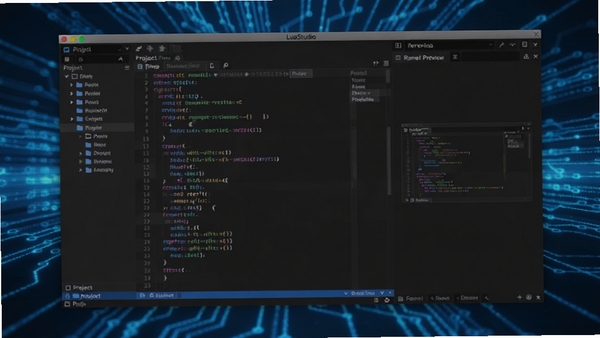
核心功能特色详解
智能代码编辑体验:
LuaStudio的编辑器核心针对Lua语言特性进行了深度优化。它不仅能精准识别全局变量、局部变量与内置函数,提供丰富的自动补全建议,还支持多层撤销、代码折叠和书签功能。对于大型脚本项目,开发者可以借助其强大的搜索替换工具,快速定位并修改代码片段。实时语法错误提示会在输入过程中即时标注问题行,帮助开发者从源头减少低级错误,显著提升编码效率与代码质量。
集成调试与运行环境:
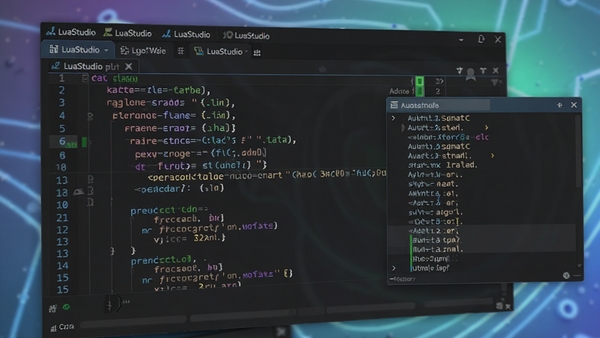
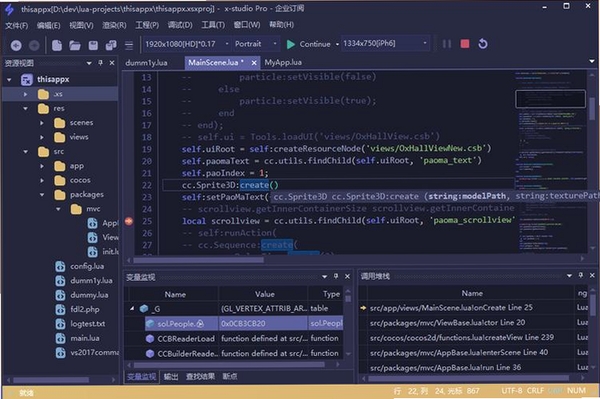
该工具内置了完整的Lua解释器与调试器,开发者无需切换外部环境即可直接运行和调试脚本。调试器支持断点设置、单步执行、变量监视和调用堆栈查看等核心功能,让代码逻辑追踪变得直观清晰。对于需要处理外部数据或调用系统接口的脚本,LuaStudio还提供了交互式控制台,方便进行实时数据测试与输出查看,极大地简化了脚本开发与测试的迭代流程。
项目管理与资源整合:
LuaStudio支持创建标准项目结构,能够将分散的脚本文件、资源文件和配置文件统一管理。项目资源面板清晰展示文件层级关系,支持拖拽式文件导入与重命名操作。针对游戏开发场景,软件还能关联外部地图编辑器或资源打包工具,实现从脚本编写到资源集成的无缝衔接。这种项目化的管理模式,对于维护版本迭代频繁的复杂项目尤为实用,能有效避免文件混乱与丢失的风险。
界面定制与个性化设置:
为了适应不同开发者的使用习惯,LuaStudio提供了高度灵活的界面定制选项。用户可以自由调整编辑器字体、字号、主题配色(包括暗色与亮色风格),并自定义快捷键映射方案。代码窗口支持分屏对比编辑,方便同时查看不同文件或同一文件的不同段落。这些个性化设置能够显著提升长时间编码的舒适度,帮助开发者打造贴合个人工作流的专属开发环境。
使用指南与安装步骤
安装LuaStudio v9.9.3.0的过程相对直接,但为了确保首次运行顺畅,建议按以下步骤操作:
1. 首先,请从官方或可信渠道获取适配您系统的安装包。运行安装程序前,建议暂时退出安全软件,避免安装过程中的文件写入被误拦截。
2. 双击安装包,选择安装语言,点击“下一步”进入安装路径选择界面。推荐使用默认路径,若需修改,请尽量避免包含中文字符或特殊符号的目录,以防止潜在的兼容性问题。
3. 安装类型选择“完整安装”以获取全部组件,包括调试器与示例脚本。对于磁盘空间紧张的用户,可选择“自定义安装”,并取消勾选不需要的附加组件。
4. 完成安装后,首次启动时软件会自动检测系统环境。若提示缺少运行库组件,请根据提示信息前往官方或可信下载站搜索并安装对应版本的运行库。
5. 进入主界面后,建议先通过“工具”菜单下的“选项”功能,根据个人习惯调整编辑器主题与字体大小。若在启动或编译过程中遇到异常,可检查系统日期格式是否为标准格式,并确认当前系统用户拥有安装目录的读写权限。
6. 对于遇到启动黑屏或界面加载不全的情况,请尝试更新显卡驱动至最新版本,并检查系统是否满足软件的基础运行要求。若问题依旧,可在安装目录下找到配置文件进行重置操作。
热门同款软件推荐
| 软件名称 | 核心优势 | 用户评分 |
|---|---|---|
| ZeroBrane Studio | 轻量级Lua专用IDE | ★★★★☆ |
| LuaEdit | 集成调试与运行环境 | ★★★★☆ |
| Decoda | 强大的可视化调试方案 | ★★★★☆ |
| LuaForWindows | 一键部署Lua环境 | ★★★★☆ |
| IntelliJ IDEA | 多语言插件扩展支持 | ★★★★★ |
| VSCode | 插件丰富且社区活跃 | ★★★★★ |
常见启动报错问题修复
使用LuaStudio过程中,开发者可能会遇到一些启动或运行报错。以下梳理了高频故障的快速修复方案:
1. 缺失运行库:若启动提示缺少msvcr*.dll或类似的运行库文件,请前往微软官网或可信的软件下载站搜索并安装最新版的Visual C++ Redistributable for Visual Studio。安装后重启软件即可解决。
2. 初始化失败:此问题通常与系统权限或安装目录有关。右键点击LuaStudio图标,选择“以管理员身份运行”。若依旧失败,请检查安装路径是否包含中文或空格,建议重新安装至纯英文目录。
3. 打开文件闪退:可能是由于文件编码格式不兼容导致。请尝试将脚本文件另存为UTF-8编码(无BOM头)格式。对于大型脚本,建议增加系统虚拟内存或调整软件缓存设置。
4. 界面显示异常或空白:这多与显卡驱动兼容性相关。请更新显卡驱动至官方最新版本。若问题依旧,可在启动参数中添加软件渲染模式以规避硬件加速冲突。
5. 编译报错:检查Lua语法是否正确,特别是中英文标点符号混用问题。同时确保项目引用的第三方库路径已正确配置在环境变量或软件设置中。
遇到无法解决的疑难杂症时,建议前往官方社区或开发者论坛搜索解决方案,通常能获取到针对特定版本问题的有效建议。
LuaStudio 是否值得下载使用?
对于专注于Lua语言开发的工程师和游戏脚本爱好者而言,LuaStudio提供了一套完整且易上手的工具链。它将编辑、调试、项目管理功能高度整合,减少了多软件切换的繁琐成本。相较于通用编辑器,它对Lua语法的深度优化与专业调试支持,能有效提升开发效率。虽然界面风格偏向传统,但其功能实用性依然扎实,是Lua开发工具箱中值得常备的一款专业软件。
LuaStudio 如何配置自动补全功能?
配置自动补全非常简单。安装并打开LuaStudio后,点击顶部菜单栏的“工具”,选择“选项”进入设置界面。在弹出的窗口中,切换到“编辑器”选项卡,找到“代码完成”或“自动补全”分组。勾选“启用自动补全”复选框,并根据个人习惯调整触发补全的延迟时间与字符数。通常建议将触发字符设为1个字母,延迟设为0毫秒以获得即时响应。设置完成后点击“确定”保存即可生效。
LuaStudio 中的调试器使用是否复杂?
LuaStudio的调试器设计遵循了主流IDE的交互逻辑,上手并不复杂。在代码行号左侧点击即可设置断点,随后点击工具栏上的“调试”按钮启动调试会话。程序运行至断点处会暂停,此时可以通过“监视”窗口添加需要观察的变量名,其值会实时显示。利用“单步跳过”和“单步进入”按钮可以控制执行流程,方便逐行分析逻辑。底部“调用堆栈”面板能清晰展示函数调用层级,帮助定位问题源头。只要熟悉基本概念,就能很快掌握。


 大小: 351.0M
 Java SE Development Kit(JDK6)6u43 多国语言版
  易语言33个皮肤模块绿色版
  STC单片机ISP下载编程软件v6.85i 官方最新版
  lingoV14.0 绿色中文版
  AutoIt(AU3)v3.3.14.2 汉化版
  派森(Python)v2.7.18 官方正式版【x86|x64】
  Source InsightV3.5.64汉化绿色版
  jdk99.0.4 官方最新版
  VBScript编辑器(VbsEdit)V5.2.4.0 汉化绿色特别版
  Delphi77.0 Build 8.1企业版龙卷风集成Update1
  pyscripter x642.5.3 官方最新版
  Delphi 7(集成控件)v7.0Build8.1企业版龙卷风集成Update1
  visual studio emulator for androidv1.1.622 官方最新版
  Python编程和调试工具(ActivePython)v3.6.0.3600 英文版
  UML建模软件(ArgoUML)v0.34 免费版
  html5编程工具(LayaAir IDE)2.7.0 官方最新版
  微信开发者工具1.03.2011120 官方最新版
  i-Autoit1.01正式版
  OgreGUI(非标准字符串资源的汉化工具)V2.01 汉化绿色特别版
  Java编译器(时修改Java源代码并编译、保存Java源文件)V1.01绿色中文免费版