












Adobe Creative Cloud 是 Adobe 公司推出的一站式创意应用管理与服务平台,它就像数字创意工作者的中央控制台,将 Photoshop、Premiere Pro、After Effects、Illustrator 等众多专业软件集中在一个界面中,提供统一的下载、安装、更新与卸载管理。无论你是平面设计师、视频剪辑师、插画师还是摄影师,只要电脑上装有 Adobe 系列软件,就离不开这款基础服务组件。它不仅能帮你保持所有创意工具始终处于最新状态,还整合了字体库、素材库、云端存储等实用功能,让创意工作流更加顺畅高效。本文将从实际使用角度出发,带你全面了解 Adobe Creative Cloud 的功能特点、安装步骤、常见问题解决以及同类软件对比,帮助你更好地利用这款工具。
核心功能亮点:不止是启动器
统一管理所有 Adobe 应用:
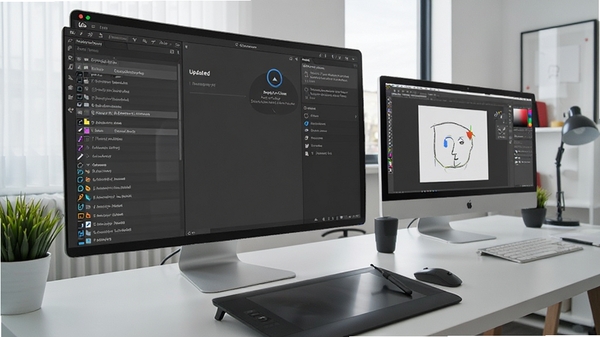
Adobe Creative Cloud 最直观的作用就是集中管理你电脑上安装的所有 Adobe 软件。打开主面板,你能看到已安装应用的列表,每个软件都配有醒目的“打开”和“更新”按钮。它会在后台自动检测各软件是否有新版本,并提示一键更新,省去了逐个打开软件检查更新的麻烦。对于刚接触 Adobe 生态的新手,这个功能尤其友好,相当于一个贴心的软件管家。

云端存储与文件同步:
订阅 Adobe Creative Cloud 后,你会获得一定容量的云端存储空间。在 Photoshop 或 Illustrator 等软件中编辑的文档,可以直接保存到云端,方便在不同设备间无缝衔接工作。比如你在办公室电脑上修改了一半的工程文件,回家打开笔记本电脑,通过 Creative Cloud 就能直接访问最新版本,无需用 U 盘拷贝。这一功能对于需要频繁切换工作场景的创意工作者来说非常实用。
字体与素材库集成:
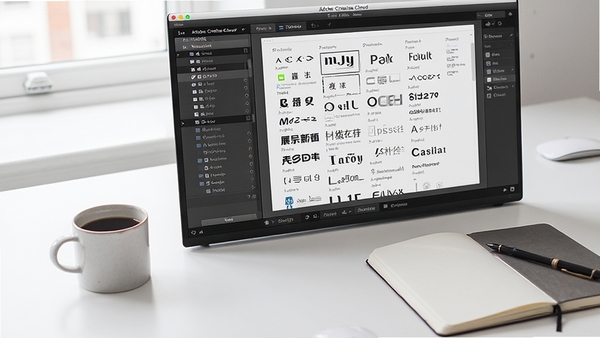
Creative Cloud 内置了 Adobe Fonts 字体库,收录了数千款高质量字体。你可以在字体面板中直接浏览、筛选并启用喜欢的字体,它们会自动同步到所有 Adobe 软件中,无需单独下载安装字体文件。此外,它还整合了 Adobe Stock 素材库,方便你快速查找购买正版图片、视频、3D 模型等素材,并直接拖入到项目中使用,大幅提升了创意素材的获取效率。
安装与使用全攻略:从下载到上手
拿到安装包后,双击运行,会先出现一个初始化界面,这里需要耐心等待几分钟,千万不要关闭窗口或重启电脑。
初始化完成后,会提示登录 Adobe 账号。如果你没有账号,可以点击“创建账户”,用邮箱注册一个,免费账户也能使用基础功能。
登录后,Creative Cloud 会自动检测系统环境,并提示安装 Creative Cloud 桌面应用。按照指引完成安装,之后重启软件即可进入主界面。
在主界面的“应用程序”标签下,可以看到所有可安装的 Adobe 软件。点击“试用”或“下载”按钮,即可开始安装你需要的软件,例如 Photoshop、Premiere Pro 等。
安装过程中,你可以选择软件的语言和安装位置。建议将软件安装在非系统盘(如 D 盘),避免占用 C 盘空间,影响系统运行速度。
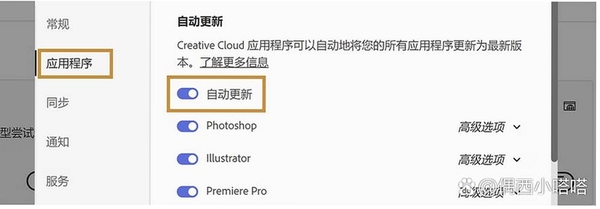
安装完成后,打开任意一款 Adobe 软件,在菜单栏的“帮助”选项中,可以找到“更新”按钮,点击后会自动检查并安装更新。
如果遇到安装失败或更新报错,可以尝试关闭防火墙或安全软件,然后重新运行 Creative Cloud 安装程序。
使用 Creative Cloud 时,建议保持软件为最新版本,因为 Adobe 会定期推送功能优化和安全补丁,能有效减少崩溃和兼容性问题。
对于内存较小的电脑,可以在 Creative Cloud 设置中关闭开机自启动,需要时再手动打开,以节省系统资源。
如果你在安装过程中遇到缺少运行库或组件缺失的提示,可以使用系统工具类软件如“微软常用运行库合集”进行修复,然后再重新安装 Adobe Creative Cloud。
遇到闪退或卡顿问题,可以先尝试以管理员身份运行 Creative Cloud,或者更新显卡驱动到最新版本,通常能解决大部分兼容性问题。
若安装后软件界面显示异常或文字乱码,请检查系统区域语言设置,确保为“中文(简体,中国)”,并重启电脑后再试。
最后提醒一点,Adobe Creative Cloud 是官方正版服务,请通过正规渠道下载安装,避免使用来路不明的修改版,以免带来安全风险。

精选同类软件工具推荐
| 软件名称 | 主要功能 | 特色优势 | 用户评分 |
|---|---|---|---|
| Adobe Creative Cloud | Adobe软件管理与更新 | 官方工具,兼容性最佳 | ★★★★★ |
| 华为电脑管家 | 驱动管理与系统优化 | 简单易用,适合新手 | ★★★★☆ |
| 迅雷下载器 | 高速下载与资源管理 | 下载速度快,资源丰富 | ★★★★☆ |
| 谷歌浏览器 | 网页浏览与插件扩展 | 稳定流畅,插件丰富 | ★★★★★ |
| WinRAR | 文件压缩与解压 | 压缩率高,功能全面 | ★★★★☆ |
常见启动报错问题修复
在使用 Adobe Creative Cloud 过程中,可能会遇到启动报错或功能异常的情况,以下是一些高频问题的简易修复方案。
问题一:安装程序无法启动或提示“无法连接到 Adobe 服务器”
修复方法:首先检查网络连接是否正常,然后关闭防火墙或安全软件,以管理员身份运行安装程序。如果依然不行,可以尝试修改 DNS 为 8.8.8.8 或 114.114.114.114,再重新运行。
问题二:Creative Cloud 桌面应用闪退或打不开
修复方法:删除 C:\Users\[用户名]\AppData\Local\Adobe\OOBE 文件夹,然后重新启动 Creative Cloud。如果无效,可以卸载后重新安装最新版本。
问题三:更新软件时提示“更新失败”或“下载错误”
修复方法:清除 Creative Cloud 的缓存文件(路径:C:\Program Files (x86)\Common Files\Adobe\Adobe Desktop Common\ADS\User\Cache),然后重启软件再试。同时确保系统时间准确,错误的时间会导致验证失败。
问题四:登录账号后提示“无法验证订阅状态”
修复方法:退出账号,重启软件,再次登录。如果问题依旧,请检查系统代理设置,关闭不必要的代理工具,并确保网络环境稳定。
问题五:安装 Adobe 软件时卡在“正在下载”不动
修复方法:暂停下载,然后取消,重新点击“安装”按钮。若多次失败,可以手动下载离线安装包进行安装。
以上方法覆盖了绝大多数启动报错场景,操作简单,无需专业技术背景。如果仍无法解决,建议访问 Adobe 官方帮助中心获取进一步支持。
用户常见问题解答
Adobe Creative Cloud 有什么用?必须安装吗?
Adobe Creative Cloud 是 Adobe 软件的管理平台,它负责软件的安装、更新和授权验证。如果你需要使用 Photoshop、Premiere Pro 等 Adobe 软件,那么它是必须安装的,因为软件启动时会检查授权状态。即使你只使用单机版软件,也需要通过 Creative Cloud 来激活。所以,只要你在用 Adobe 的正版软件,这个组件就不可或缺。
Adobe Creative Cloud 可以卸载吗?卸载后对软件有影响吗?
不建议直接卸载 Creative Cloud,因为卸载后会导致所有 Adobe 软件无法启动或无法验证授权。如果你觉得它占用资源,可以在设置中关闭自启动,而不是卸载。如果确实需要卸载,请先卸载所有 Adobe 软件,再卸载 Creative Cloud,否则可能会留下残留文件,影响后续重装。
Adobe Creative Cloud 卸载不了怎么办?
如果常规卸载失败,可以尝试使用 Adobe 官方提供的 Creative Cloud Cleaner Tool 工具进行清理。该工具可以彻底移除所有 Adobe 相关组件,但注意它会一并删除所有 Adobe 软件,操作前请备份重要数据。另外,也可以在安全模式下进行卸载,通常能解决权限不足导致的问题。



 大小: 5.7M
 电脑时间校准器1.0绿色版
  360win10升级助手v10.0 官方正式版
  UNetbootinv7.00 绿色中文版
  tpfancontrol汉化版v101 绿色免费版
  directx 11官方最新版
  windows 7 OEM信息修改(WIN7 OEM DIY)V3.0 绿色版(X86+X64)
  WINDOWS XP超级终端完整版
  文字转换音频文件人工智能语音合成系统V2.36 绿色永久免费版
  unidrv.hlp
  sndvol32.exe官方免费版
  AEFSDR(Advanced EFS Data Recovery)v4.2汉化特別版
  耳机环绕声音效软件 Razer Surroundv2.00.10 免费版
  一键隐藏精灵2.6.6 官方免费版
  告而广之定时关机v1.0
  技嘉App Center软件B18.0305.1 官方版
  EDiary(电子日记本)V2.53中文特别版
  沙发电视精灵电脑版v2.2.1 官方正式版
  天艾达定时关机2.0.0.28绿色版