今天要跟大伙儿分享的是Lingo16.0汉化激活版,这玩意儿我找了好久才弄到靠谱的安装包,网上那些乱七八糟的链接太多了,一不小心就下载个捆绑全家桶,真心烦。这次我亲自试了一遍,从下载到安装再到汉化激活,每一步都走通了,所以赶紧写出来给需要的朋友参考。毕竟学语言这事儿,找个顺手的工具不容易,Lingo16.0在同类软件里算是比较老牌的了,功能全,界面也友好,特别是汉化版用起来更省心。
下载前你最好知道的事儿
先说下载,别一上来就找什么破解补丁,先把主程序搞定。Lingo16.0汉化激活版的安装包大概几百兆,原版是英文的,咱们得先装好原版,再打汉化包,最后用破解补丁激活。顺序千万别搞反了,不然容易出幺蛾子。我一开始就是先装了汉化,结果打不开,后来重新装原版才搞定。另外,下载的时候记得关掉杀毒软件,有时候会误报,把破解文件给删了,那就白忙活了。我用的Win10系统,全程没遇到什么大问题,如果你用Win11,建议右键管理员身份运行安装程序。
一步步装好Lingo16.0
安装过程其实不复杂,就是一路下一步,但有几个点得注意。选安装路径的时候,最好别带中文,直接默认C盘或者改成D:\Lingo16这样。装到一半会提示你注册,先跳过或者随便填个邮箱,不用管。装完之后先别急着打开,把汉化包里的文件复制到安装目录下覆盖,一般就是那个Languages文件夹,覆盖完再启动,界面就是中文的了。这里提一嘴,Lingo16.0汉化激活版的汉化包做得挺全的,菜单、右键选项、提示语基本都是中文,用起来没压力。
破解补丁怎么用才安全
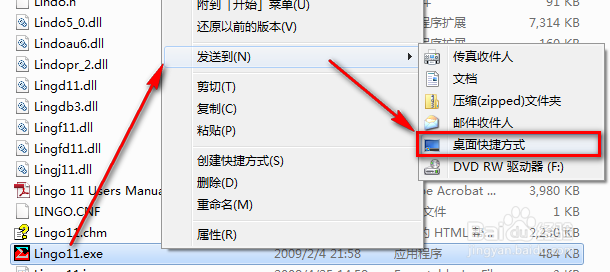
最后一步就是破解激活了。网上流传的补丁有好几个版本,我用的这个是直接替换主程序exe文件的,简单粗暴。先把Lingo的进程完全退出,任务管理器里看一下有没有残留,然后把补丁复制过去,提示替换就选是。接着重新打开软件,随便在帮助菜单里看看,已经是激活状态了。这里要提醒一下,有些补丁会篡改hosts文件,你要是联网验证不过,就试试断网激活,或者把防火墙里Lingo的联网权限关掉。我反正是一直在线用的,目前没出问题。
实际用起来的感觉
装好之后我拿它学了几天英语,感觉比之前的版本流畅多了。词库加载快,发音也清晰,特别是那个记忆曲线复习功能,挺智能的。Lingo16.0汉化激活版在界面布局上也有优化,左边是课程列表,中间是学习区,右边是进度统计,一目了然。而且它支持多语言包切换,你要是学完英语想换日语,直接下载对应的语言模块就行,不用重装。不过有一点,它自带的语音识别对麦克风要求有点高,我笔记本自带的效果一般,外接耳机就好很多。
常见问题和小提示
有朋友问我,装了汉化版之后还能不能升级?我的建议是别升,一升级可能就变回英文了,而且破解补丁可能失效。还有,如果打开软件提示缺少DLL文件,多半是运行库没装,去下个微软常用运行库合集装上就行。另外,Lingo16.0汉化激活版对低配电脑也很友好,我老电脑4G内存跑起来也不卡。总之,这套流程我踩过的坑都告诉你了,照着做基本一次成功。要是还有不懂的,欢迎在下面留言,我看到会回复的。

 喜欢
喜欢  顶
顶 难过
难过 囧
囧 围观
围观 无聊
无聊