最近好多朋友在后台问,怎么录屏才能既清晰又不花哨?其实不用花大价钱买专业软件,用对工具才是关键。今天咱们就聊聊这款**高清屏幕录制助手**,它完全免费,没有那些烦人的水印,操作也比那些复杂的剪辑软件简单得多。我前阵子为了做一份操作演示文档,特意把它从头到尾用了一遍,确实比之前用的那些要顺手。不管你是想录个游戏精彩瞬间,还是做个软件操作教程,这个工具都能轻松搞定,下面就把我的使用心得分享给你们。
安装与基础设置,别踩这两个坑
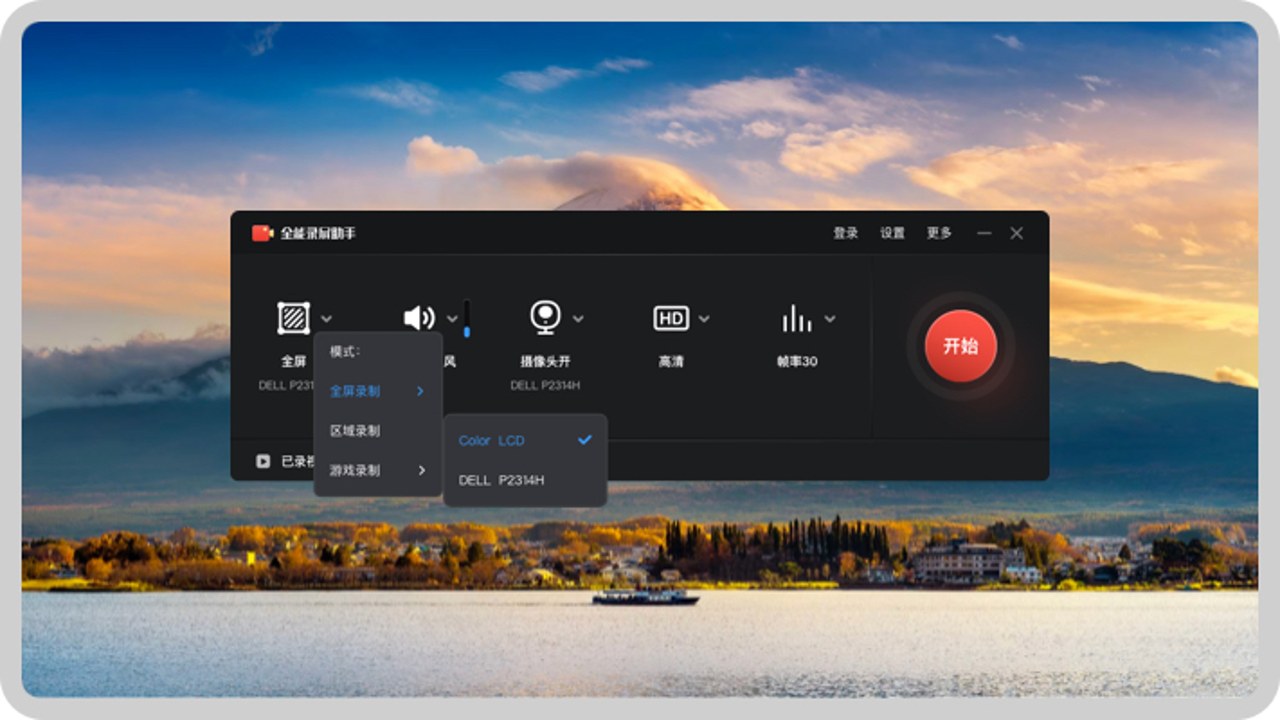
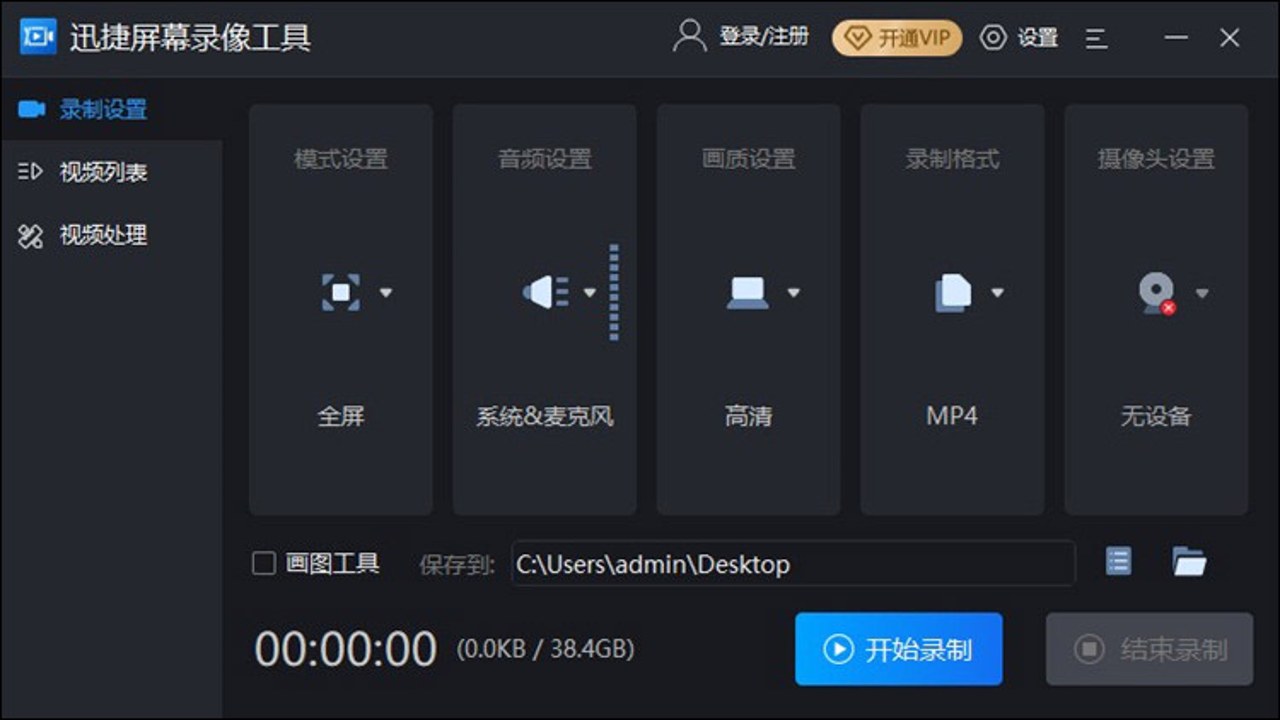
下载好安装包后,直接下一步就行,安装过程很快。刚打开软件时,很多人会习惯性地直接点“开始录制”,结果发现录出来全是杂音或者画面卡得像幻灯片。这里有个小细节:在点击录制前,务必检查一下右下角的“音频源”选项。如果你只是想录画面不想录声音,就选“静音”;如果要录操作讲解,一定要选“系统声音+麦克风”,否则录出来的视频只有画面没声音,那就白忙活了。另外,**高清屏幕录制助手**默认分辨率是1080P,对于大多数办公和日常录屏来说足够了。如果你的电脑配置稍弱,或者觉得文件太大不好传输,可以在设置里把帧率从60改为30,画质几乎看不出差别,但文件体积能小一半,这点非常实用。
区域选择与快捷键,效率提升一大截
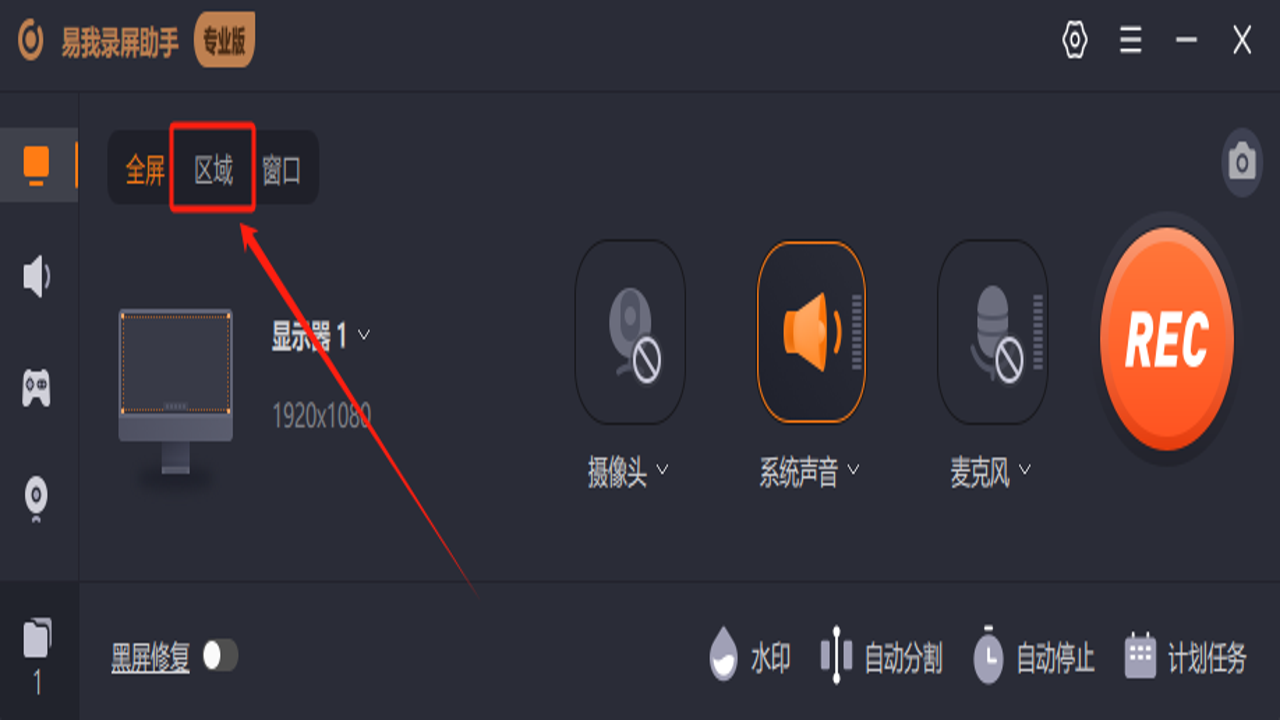
录屏时不一定需要全屏,有时候只需要录某个窗口或特定区域。在工具栏里找到“区域选择”,你可以用鼠标框选需要录制的范围。我通常喜欢用快捷键操作,比如用Alt+A来快速框选区域,比用鼠标点点点要快得多。还有一个很实用的功能是“跟随鼠标”,如果你录的是演示软件操作,开启这个功能后,录制范围会自动跟随你的鼠标移动,这样观众就能始终看到焦点所在,不用满屏找。不过要注意,这个功能对电脑性能有一定要求,如果你的电脑比较老,建议还是固定区域录制,避免出现掉帧现象。我在测试时发现,**高清屏幕录制助手**在处理全屏录制时非常稳定,即使后台开着浏览器和微信,也没有出现明显的卡顿,这点比很多同类免费软件都要靠谱。
导出与剪辑,简单几步搞定成品
录完后,软件会自动进入编辑界面。这里不需要你懂复杂的剪辑知识,只需要把不需要的开头或结尾片段剪掉就行。选中片段,按Delete键删除,然后点击“导出”。在导出设置里,格式选择MP4是最通用的,兼容性最好。如果你需要上传到某些特定平台,可以查看对应平台的格式要求。我通常会把码率设置在8000-10000kbps之间,这样画质能保证在1080P下依然清晰,而且文件大小不会太大,方便分享。导出速度取决于你的硬盘速度,机械硬盘会慢一些,固态硬盘则很快。整个流程下来,从开始录制到导出成品,大概只需要几分钟。对于经常需要做操作记录的朋友来说,**高清屏幕录制助手**真的能帮你省下不少时间,不用再去找那些复杂的教程了,直接上手用就行。

 喜欢
喜欢  顶
顶 难过
难过 囧
囧 围观
围观 无聊
无聊