最近好多朋友在后台私信问小密盒智会通的官网到底怎么进,还有那个新版界面看着挺花哨,具体该怎么用?其实我也刚折腾完,发现这东西只要找对入口,操作起来真没想象中那么难。今天就把我摸索出来的**小密盒智会通官网入口**和2024年最新的使用心得分享给大家,不管你是刚入坑的新手,还是想换个高效工具的老鸟,看完这篇基本就能把核心功能玩明白了。
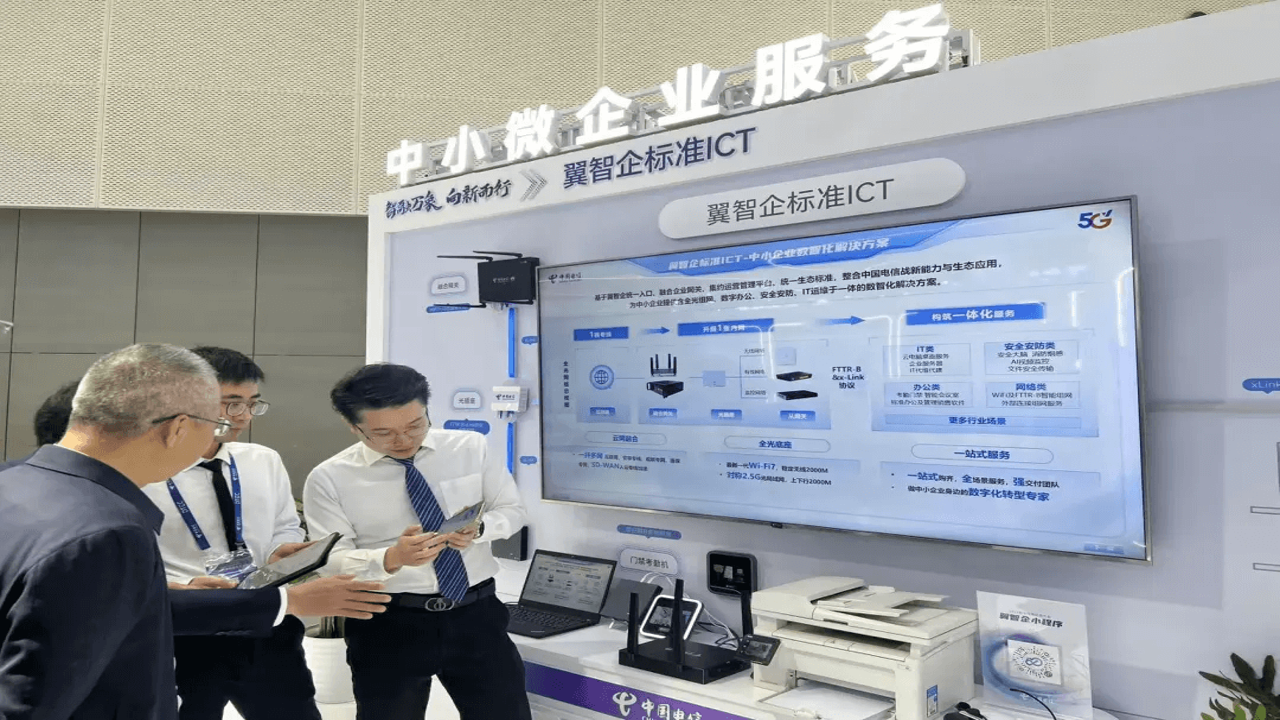
官网入口找对了吗?别再去搜错地方
很多人搜“小密盒智会通”出来的结果五花八门,有的还是几年前的旧版链接,点进去全是广告或者下载包。记住,认准官方域名才是正道。我建议大家直接访问**小密盒智会通官网**首页,那里有最稳定的客户端下载链接和在线体验入口。特别是移动端用户,官网首页直接就有App Store和各大安卓市场的跳转链接,不用费劲去搜应用商店,省得下载到山寨软件。另外,官网底部通常会有“帮助中心”或“最新公告”,2024年的版本更新日志都在这儿,能帮你快速了解新加了哪些功能,比如最近更新的AI纪要功能就是在这里首发公告的,挺实用的。
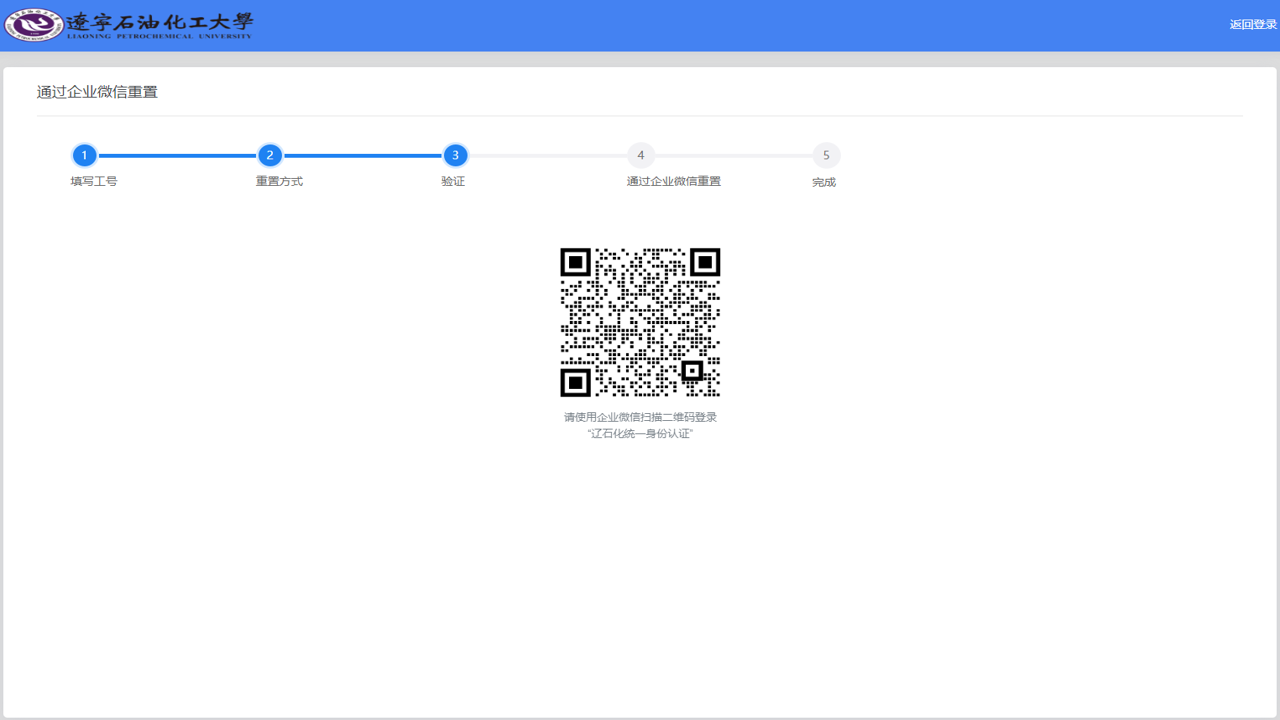
下载完客户端后,第一次启动可能会让你选语言或者同意协议,这里别急着点下一步。我习惯先把网络环境检查一遍,因为**小密盒智会通**对网络延迟比较敏感,如果你在公司内网或者信号不好的地方,建议先连个稳定的Wi-Fi。登录账号时,除了手机号登录,现在还支持企业微信扫码,如果你是公司用户,用企微登录能直接同步组织架构,省去手动添加同事的麻烦,这点真的省心不少。
核心功能怎么用?这几招能省一半时间
登录进去后,首页就是会议列表。最常用的是“发起会议”,但这里有个小技巧:如果你经常开固定时间的周会,可以用“预约会议”功能。设置好时间、重复周期后,系统会自动生成链接,你直接发给同事就行,他们点击链接就能入会,不用每次都在群里吼“几点开会”。我实测下来,**小密盒智会通**的预约链接兼容性很好,不管是电脑端还是手机端,点开就能进,不会出现转码卡顿的情况。
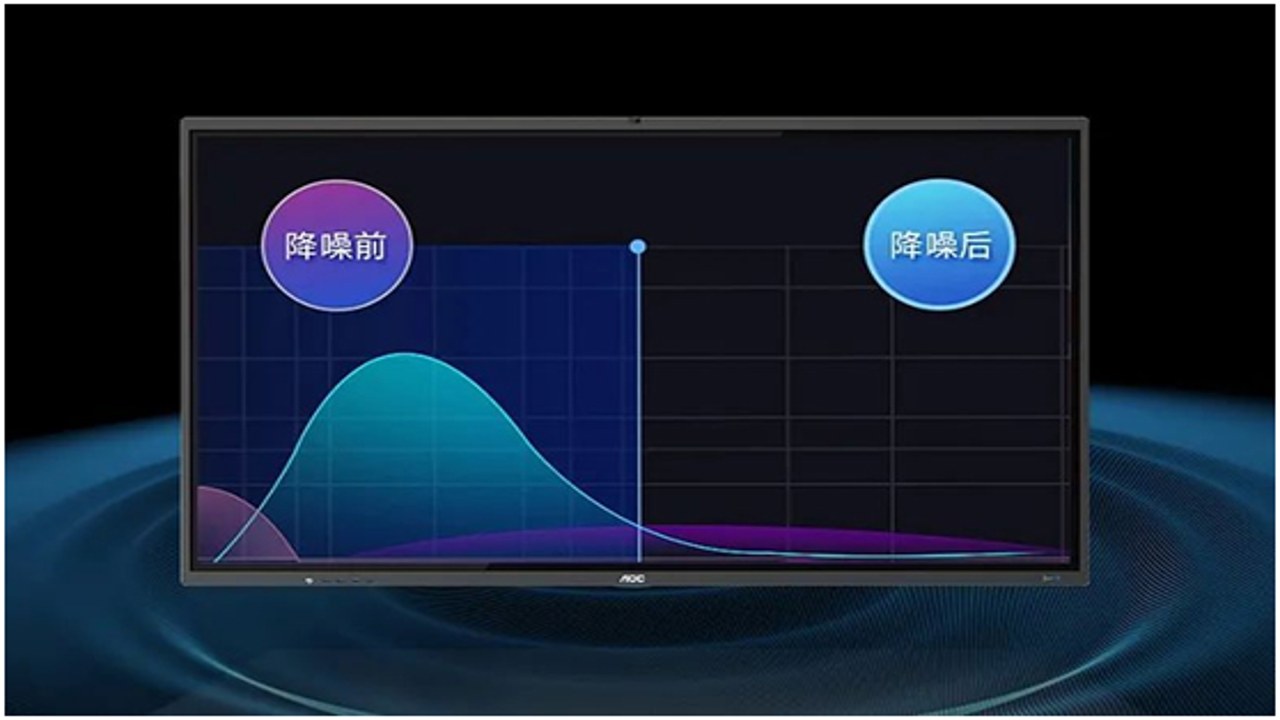
进入会议后,大家最关心的肯定是画质和声音。2024版对音频降噪做了大升级,我特意在有点嘈杂的环境下测试过,开启“智能降噪”后,背景里的键盘声、风扇声基本被过滤掉了,对方听到的声音很清晰。视频方面,如果带宽不够,可以手动切换到低清模式,虽然画面没那么细腻,但能保聊天不卡顿。还有个隐藏功能叫“屏幕共享”,分享PPT或文档时,记得勾选“共享音频”,这样对方能听到你播放的视频声音,不然就是看哑剧。另外,**小密盒智会通**的“会议录制”功能也很香,自动保存云端,结束后直接发链接给没参会的人,不用自己再剪辑视频,这点对于经常跨部门协作的人来说简直是救星。
遇到卡顿或黑屏?这样解决最快
用久了难免会遇到点小毛病。比如有时候入会提示“无法连接到服务器”,别慌,先检查下是不是防火墙拦了。我遇到过几次,把**小密盒智会通**的进程加到防火墙白名单里就解决了。如果是视频黑屏但声音正常,大概率是显卡驱动或者浏览器插件冲突,尝试重启一下客户端,或者在设置里把硬件加速关掉试试。还有,如果你发现麦克风没声音,先看看是不是选错了输入设备,有时候系统会自动切换到错误的声卡,手动选一下“默认设备”或者你的耳机麦克风就好了。
总的来说,**小密盒智会通**在2024年的表现确实不错,稳定性比之前强了很多,尤其是针对远程办公场景的优化很到位。虽然刚开始用可能需要适应一下新界面的布局,但一旦习惯,效率提升是肉眼可见的。如果你还在为找官网入口或者搞不清功能而头疼,希望这篇教程能帮你省点事。当然,软件版本更新快,建议常去官网看看最新公告,毕竟工具是为人服务的,用好工具,工作才能更顺手。有其他使用中的问题,欢迎在评论区留言,我看到都会尽量回复。

 喜欢
喜欢  顶
顶 难过
难过 囧
囧 围观
围观 无聊
无聊