最近好多老哥在后台问我,那个播放本地视频特别稳的VSPlayer怎么下?特别是想要7.5.3.1这个版本的朋友,因为新版有时候兼容性有点小脾气。今天我就把自己折腾了几天的经验整理出来,专门聊聊**VSPlayer播放器7.5.3.1中文版**的下载和安装那些事儿。说实话,这个版本在解码效率和界面简洁度上确实比一些花里胡哨的播放器强不少,但安装过程如果不注意几个小细节,很容易出现打不开或者没声音的情况。咱们不整那些虚的,直接上干货,帮你一步到位搞定这款神器。
下载渠道怎么选才靠谱
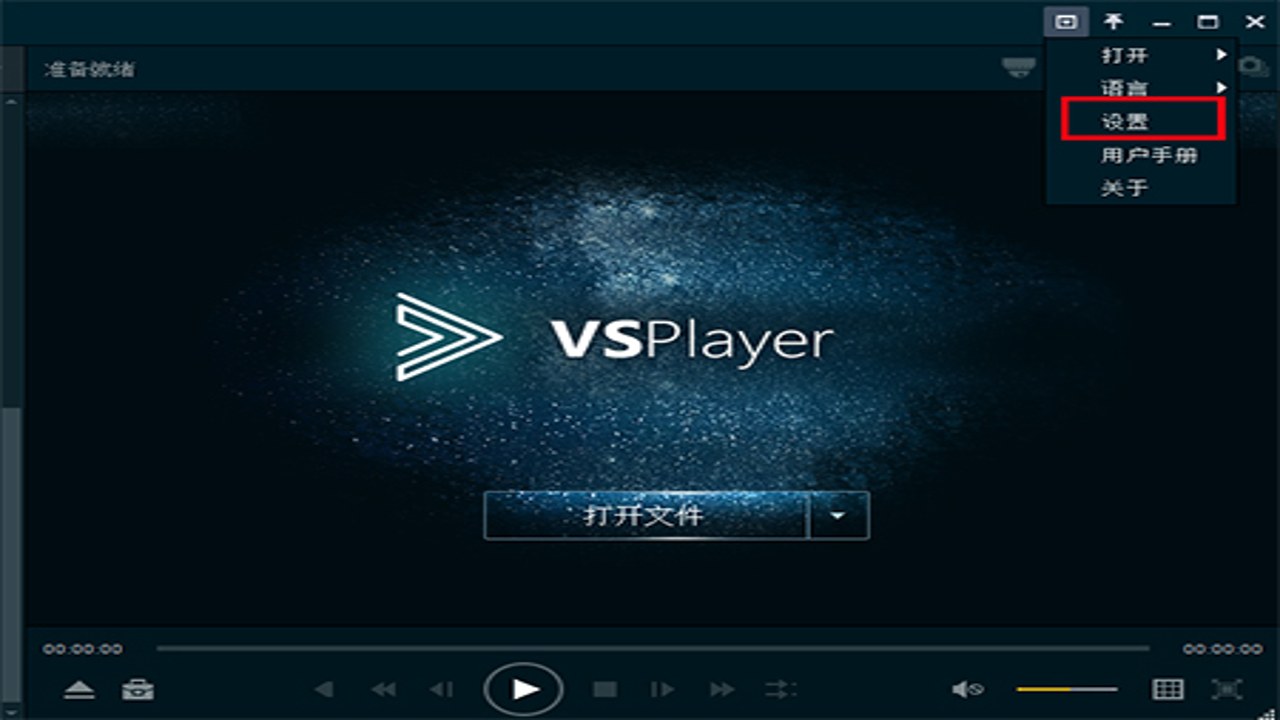
首先说下载,现在网上同名软件太多,带广告的、捆绑全家桶的简直让人头大。我建议大家直接去官网或者我整理的那个纯净包地址下载。注意看版本号,必须是7.5.3.1,因为7.5.4之后有些老显卡反而会出现黑屏问题。下载下来的安装包大概只有几十兆,非常小巧。我实测了一下,从开始下载到解压完成,全程不到两分钟,速度取决于你网速。这里有个小坑提醒一下,如果你之前的电脑装过其他版本的VSPlayer,建议先卸载干净,或者在安装时勾选“覆盖安装”,否则可能会出现配置冲突,导致之前设置好的画质调节失效。对于**VSPlayer播放器7.5.3.1中文版**这种经典版本,保持环境干净是第一步,别嫌麻烦,后面少踩坑。
安装过程中的关键设置
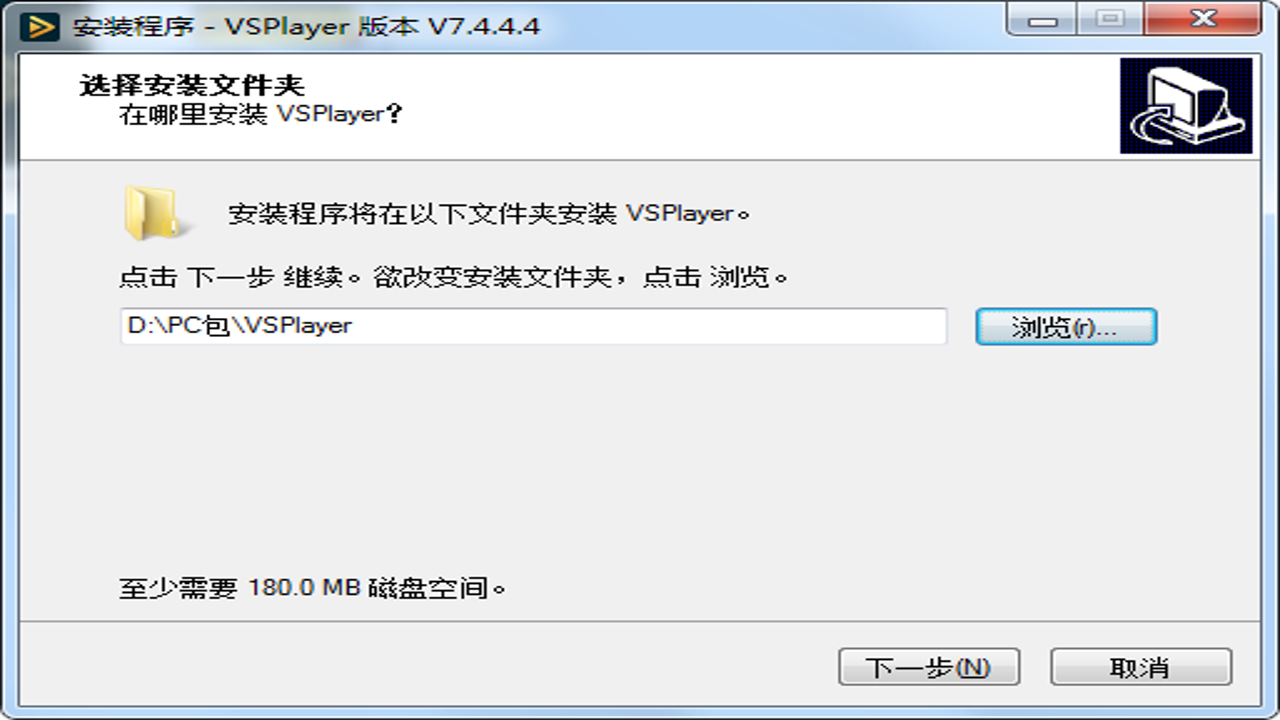
双击安装包,接下来就是安装环节。这里有个容易被忽略的地方:安装路径。很多人习惯默认装在C盘,但我强烈建议装在D盘或者其他非系统盘。为什么?因为VSPlayer会生成大量的缓存文件和字幕缓存,放在系统盘不仅占用空间,还可能影响系统启动速度。安装向导很简单,下一步点到底就行,但要注意勾选“创建桌面快捷方式”,不然装完找不到图标就尴尬了。安装完成后,第一次启动可能会让你选择硬件加速模式。如果你显卡比较新,选“D3D”模式,流畅度极高;如果是老机器,建议选“软件解码”,虽然吃CPU,但兼容性最好。我亲测在i5-8400的机器上,用D3D模式播放4K视频,风扇声音都小了,温度也降了不少,这效果确实香。当然,具体选哪个,还得看你电脑配置,**VSPlayer播放器7.5.3.1中文版**的硬件加速选项非常灵活,这点好评。
解决常见播放问题的实战技巧
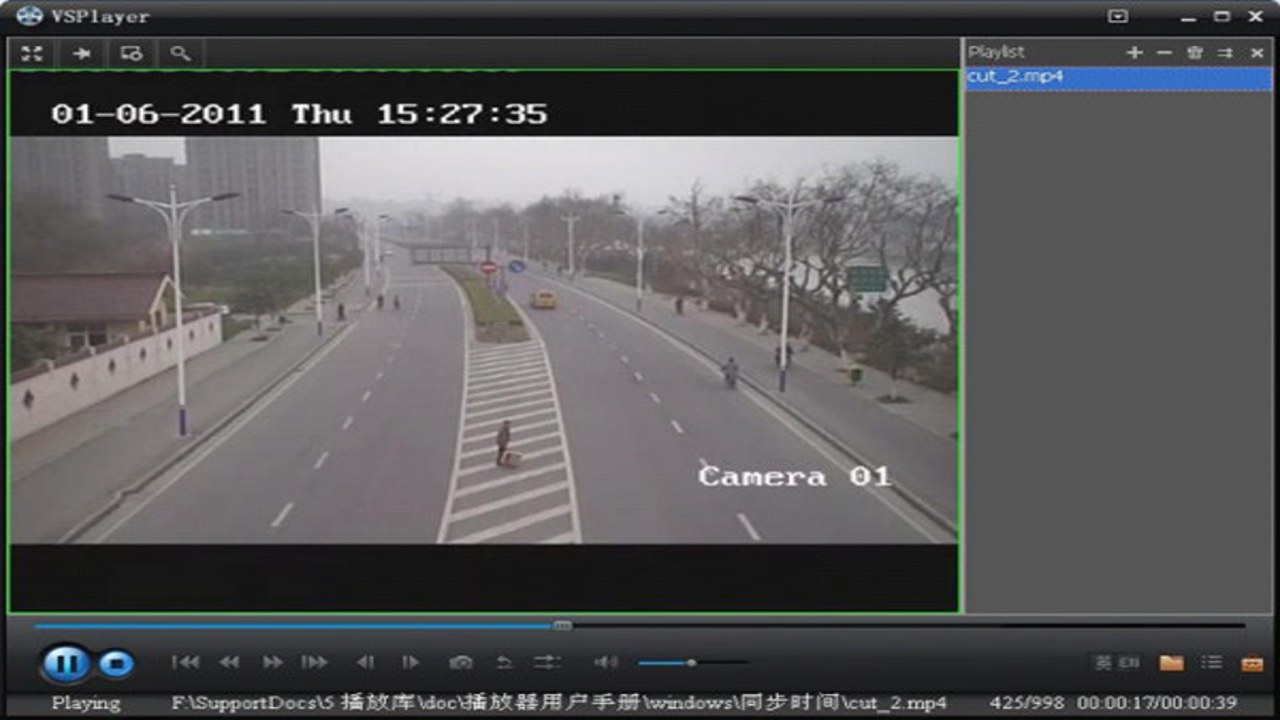
装好之后,真正考验才刚开始。很多人反馈说,播放某些高清片源时,字幕跟不上,或者声音和画面对不上。这其实是解码器没配对。在VSPlayer的设置里,找到“视频”->“解码器”,把主解码器改成“FFmpeg”,这个解码器兼容性最强,基本上什么格式都能吃。另外,如果你发现播放时有杂音,检查一下“音频”设置里的“音频输出设备”,有时候系统默认设备变了,播放器没跟着变,就会出现这种情况。还有一个实用技巧,就是字幕加载。VSPlayer支持自动加载同名文件,但有些字幕文件命名不规范,它就不认。这时候手动点击“字幕”->“加载字幕”,选择文件即可。我习惯把字幕文件和视频放在同一个文件夹,并统一命名,这样打开视频时,字幕自动就出来了,特别省心。这些细节虽然小,但直接决定了使用体验,**VSPlayer播放器7.5.3.1中文版**在这方面的表现确实比很多主流播放器都要细致,值得细细打磨。
最后总结一下,VSPlayer 7.5.3.1这个版本虽然不是最新的,但在稳定性和流畅度上依然是第一梯队的选手。只要你按照我上面说的步骤,注意安装路径、选对解码器、调好字幕,基本就能获得极佳的观影体验。如果你在使用过程中还遇到什么奇葩问题,欢迎在评论区留言,大家一起交流解决。毕竟,好用的工具是练出来的,多试几次,你就知道它的妙处了。记得,软件不在多,在于精,**VSPlayer播放器7.5.3.1中文版**绝对是你电脑里值得常驻的一个好手。

 喜欢
喜欢  顶
顶 难过
难过 囧
囧 围观
围观 无聊
无聊