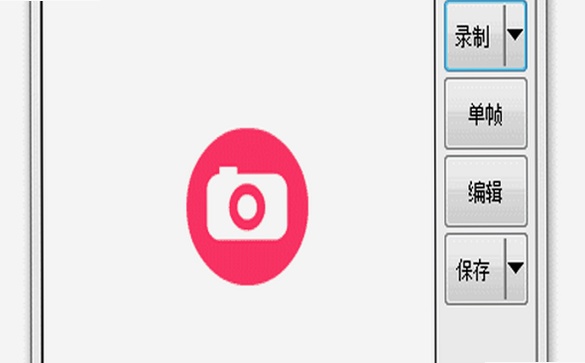
最近好多朋友私信问我,那个经典的屏幕录制小工具GifCam有没有最新的稳定版。确实,网上很多旧版本要么打不开,要么录出来的图模糊得没法看。今天给大家安利一个亲测好用的 GifCam 7.7中文最新版,这版本不仅界面清爽,而且运行起来特别轻,完全不会占用电脑资源。不管你是做PPT演示、录制代码运行效果,还是只是想截个动态表情,它都能轻松搞定。下面我就结合自己这几天的使用体验,聊聊这个版本的亮点和几个容易踩坑的地方,希望能帮到大家。
为什么选7.7这个版本
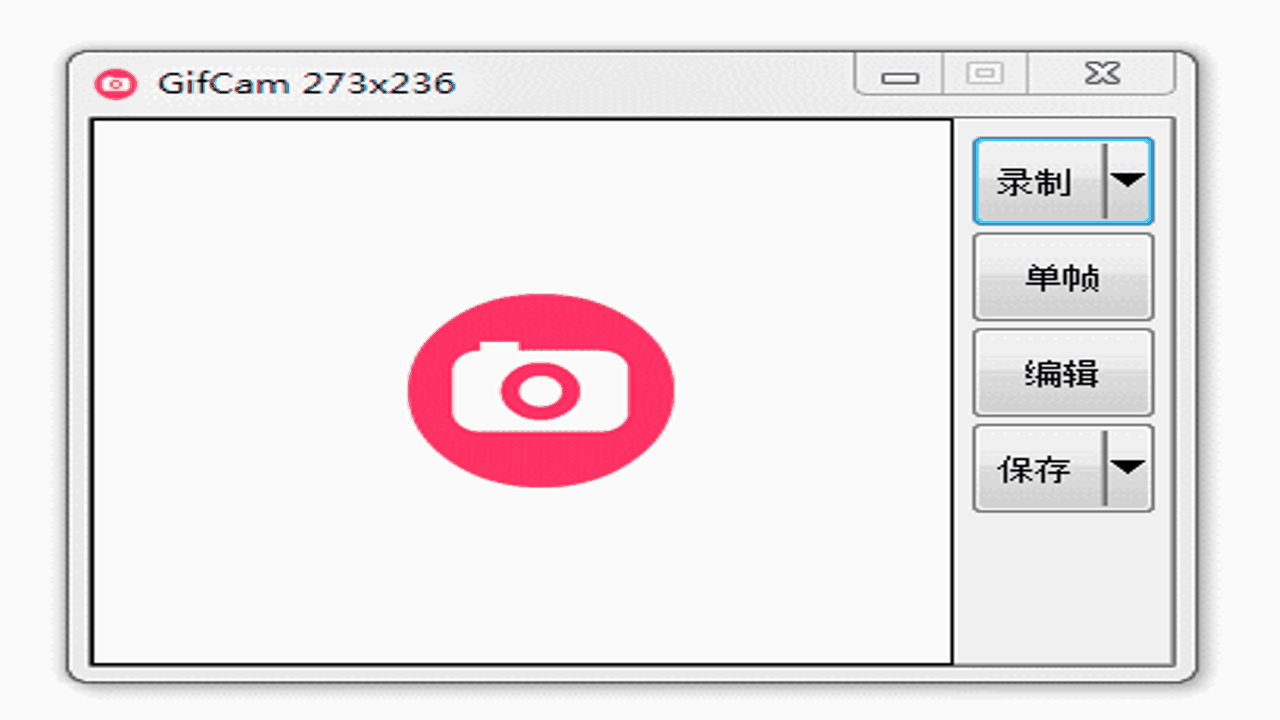
说实话,GifCam 这个系列版本更新很慢,但 7.7 绝对是个分水岭。之前的 7.5 版本在 Windows 10 以上系统里偶尔会出现录制区域选不准的情况,有时候边框会跟不上海报。而 GifCam 7.7中文最新版 修复了这个老毛病,我现在用它在高刷新率的显示器上录制,区域框选非常精准,拖拽起来丝滑顺畅。另外,这个版本的中文汉化做得很地道,不是那种生硬的机翻,菜单项都很符合中文用户的习惯,比如“设置”、“保存”这些常用词,老用户上手零门槛。对于需要频繁制作技术文档的同事来说,这种稳定性是刚需,毕竟谁也不想录了半小时最后发现文件打不开。
核心功能实操技巧
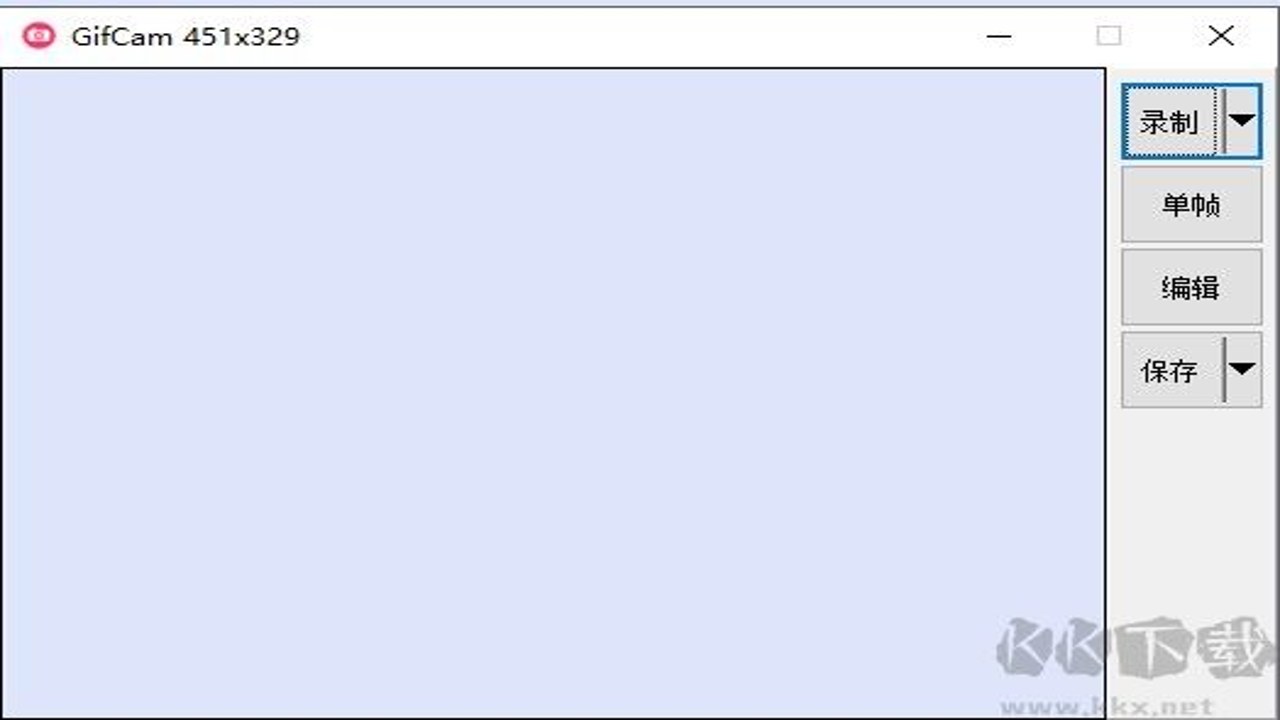
打开软件后,大家第一眼看到的肯定是那个半透明的矩形框。这里有个小窍门,很多人录制时画面发虚,其实是因为默认的帧率(FPS)设置太低。在 GifCam 7.7中文最新版 的设置栏里,建议把帧率调到 10 到 20 之间,这样既能保证画面流畅,又不会让生成的 GIF 文件过大,方便直接在聊天软件里发送。还有那个“文字”功能,很多人不知道其实可以添加自定义的水印。我一般会在角落加上日期或者版本号,这样在团队协作时,大家一眼就能分辨出这是哪个版本的演示。另外,边框颜色是可以自定义的,如果你录制的是深色背景的应用,建议把边框调成白色或亮色,这样视觉对比度更强,看起来更专业。
常见问题与避坑指南
虽然 GifCam 7.7中文最新版 很稳定,但还是有几个地方需要注意。首先是权限问题,有时候录制某些受保护的窗口(比如某些银行的客户端或者 DRM 保护的视频)时,GifCam 可能会黑屏。这不是软件坏了,而是系统级的保护机制,这种情况下建议换用其他方案,或者先截图再拼接。其次是内存占用,虽然它很轻量,但如果你同时在后台跑着大型渲染软件,建议把 GifCam 的优先级调高,否则可能会出现录制过程中掉帧的现象。我之前的经验是,录制备份时先关掉不必要的浏览器标签页,这样录出来的文件质量会提升不少。最后,记得在保存前预览一下效果,7.7 版本的预览窗口支持实时缩放,你可以快速检查一下边缘是否清晰,避免保存后才发现细节丢失,重新录制既麻烦又浪费时间。
总的来说,如果你需要一个简单、免费、无需复杂配置的屏幕录制工具,GifCam 7.7中文最新版 依然是目前性价比最高的选择之一。它没有那些花里胡哨的广告,也没有强制注册,打开就能用,用完即走,非常符合工具类软件的本分。希望这篇分享能帮到正在找资源的朋友,如果有其他使用问题,欢迎在评论区交流,咱们一起探讨怎么用这个小工具提升工作效率。

 喜欢
喜欢  顶
顶 难过
难过 囧
囧 围观
围观 无聊
无聊