说实话,以前每次想录个屏幕动图发给同事或者发朋友圈,都要翻箱倒柜找那种带水印或者要会员的软件,真的挺烦的。直到我彻底用上了 **GifCam 7.7中文最新版**,才发现原来做 Gif 可以这么简单。它体积不到 10MB,打开就能用,完全不用注册登录,也没有那些烦人的广告弹窗。今天就把我这段时间的使用心得整理出来,不管是做教程还是记录游戏瞬间,它都能胜任,咱们直接看干货。
安装与首次使用:极简到让人惊讶
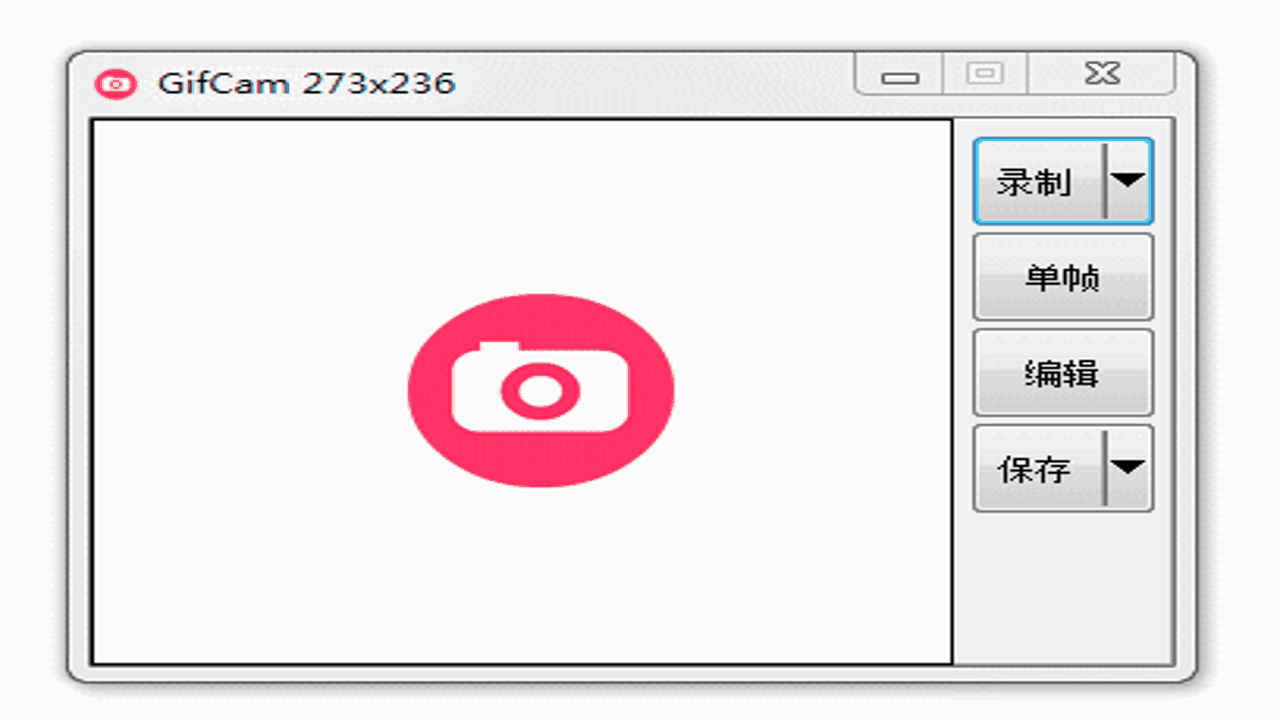
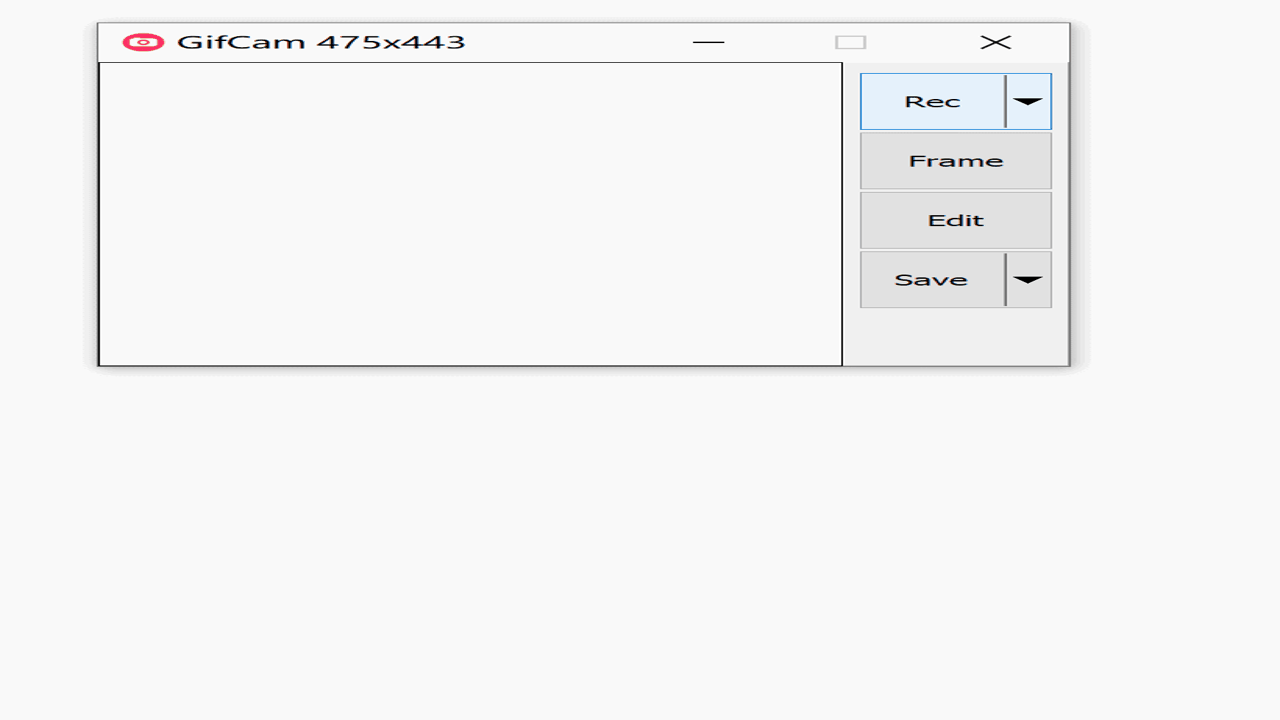
下载好安装包后,双击安装,过程大概就几秒钟。第一次打开 **GifCam 7.7中文最新版** 时,界面非常清爽,没有多余的菜单干扰。最贴心的是它的全屏选择功能,你不需要去设置复杂的坐标,直接拖动框选你需要的区域就行了。我习惯在录制前先把鼠标移到屏幕角落,避免录进去乱七八糟的光标移动。值得一提的是,它的内存占用极低,我在运行大型设计软件时打开它,电脑丝毫没觉得卡顿,这点对于经常需要多任务处理的朋友来说,真的是个大加分项。
核心功能实测:细节决定体验
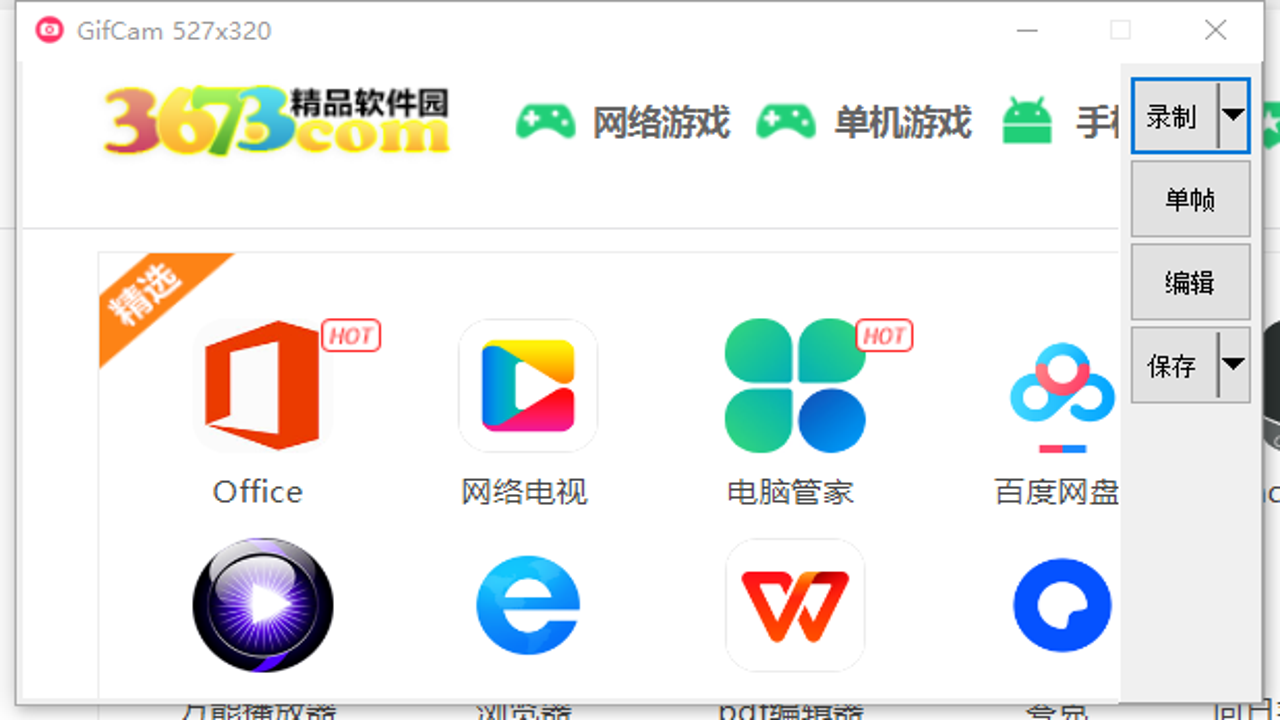
很多人担心小软件功能不全,但 **GifCam 7.7中文最新版** 在细节上做得很到位。比如“鼠标追踪”功能,开启后鼠标周围会有一个圆圈,录制时能清楚看到操作轨迹,特别适合做软件教程。还有颜色调整,如果你录制的背景太暗,可以直接在右侧面板调整亮度、对比度,甚至加个边框,瞬间提升专业感。我试过录屏后直接导出,默认是 Gif 格式,但如果你需要视频,它也能转成 AVI 或 MP4,兼容性很强。有一次我录网页动画,因为刷新率问题导致帧率不稳,调整了“最大帧率”选项后,问题立马解决。这种即时反馈的体验,比那些云端录制软件要快得多,毕竟本地处理,不怕网慢。
避坑指南与进阶技巧
虽然软件很好用,但有几个小坑我得提醒大家。首先,**GifCam 7.7中文最新版** 录制的 Gif 文件如果时间太长,体积会迅速膨胀,建议录制前预估时长,最好控制在 10 秒以内。其次,如果你要录全屏,记得先最小化无关窗口,不然 Gif 里全是杂念。还有一个隐藏技巧:你可以设置快捷键,比如用 F9 开始/停止录制,这样在演示时不用切窗口,操作更流畅。我个人的习惯是,录完先预览一遍,确认无误后再保存,避免因为误触导致的尴尬。总的来说,这款软件就是那种“用完即忘”的工具,不占资源,不抢风头,但关键时刻特别靠谱。如果你还在为找录屏工具头疼,不妨试试这个 **GifCam 7.7中文最新版**,保准让你眼前一亮。

 喜欢
喜欢  顶
顶 难过
难过 囧
囧 围观
围观 无聊
无聊