搞移动开发或者做游戏优化的朋友,估计都听说过PerfDog这玩意儿。它确实是看性能数据的利器,但很多新手第一次用电脑版的时候,往往卡在环境配置或者真机连接上。今天我就把自己踩过的坑和实际好用的流程整理出来,咱们不整那些虚头巴脑的理论,直接看怎么把**PerfDog软件电脑版**装好,以及怎么用它来抓那些让人头疼的卡顿数据。如果你正被帧率波动、内存泄漏搞得焦头烂额,这篇教程绝对能帮你省不少时间,毕竟工具用顺手了,效率那是肉眼可见的提升。

安装与环境准备,别在这一步翻车
首先,下载**PerfDog软件电脑版**一定要去官网或者可信渠道,别去那些乱七八糟的聚合站下,容易带毒或者版本不对。我上次就中招了,下了个带捆绑软件的版本,杀毒软件直接弹窗警告,吓得我赶紧卸载重来。安装过程其实很简单,一路下一步就行,但要注意一点:确保你的电脑系统版本符合要求,特别是Windows 10以上的系统体验会好很多。安装完成后,别急着点启动,先检查下依赖库有没有装全,有些老版本的库缺失会导致运行报错,这点很多人容易忽略,结果软件打不开还以为是电脑坏了。

真机连接设置,这是最关键的一步
装好了软件,接下来就是连接手机。这里分安卓和iOS两种情况,安卓相对简单,iOS稍微麻烦点。安卓的话,打开USB调试,用数据线连上电脑,然后在**PerfDog软件电脑版**的设备列表里刷新一下,通常能直接识别到。我建议大家给手机起个明显的名字,比如“测试机-小米12”,这样多设备测试的时候不容易搞混。iOS用户就比较头大了,需要安装对应的描述文件,还要在“设置”里信任开发者证书。我有个朋友因为没更新描述文件,折腾了半天连不上,最后发现是证书过期了。所以,连接前务必确认一下证书的有效性,这是**PerfDog软件电脑版**使用中最常见的坑之一。
实战操作:如何监控关键性能指标
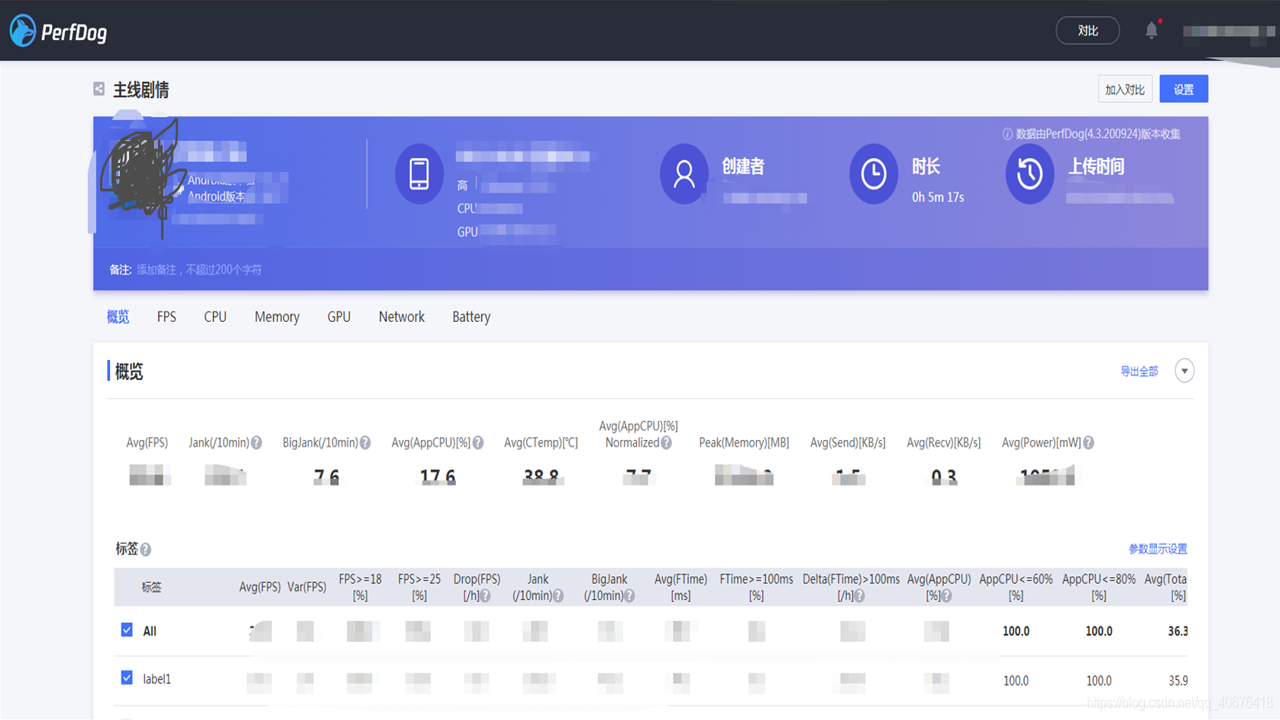
连上手机后,你就可以开始抓取数据了。PerfDog的强大之处在于它能同时监控CPU、内存、流量、帧率等多个维度。对于游戏开发者来说,帧率和FPS是最关心的。在**PerfDog软件电脑版**的监控界面,你可以看到实时的帧率曲线,如果曲线出现剧烈的锯齿状波动,说明游戏有卡顿。这时候你可以打开“帧率详情”,查看每一帧的耗时,找出是哪一帧掉下去了。另外,内存监控也很重要,特别是长时间运行后,内存是否持续增长而不释放,这是判断内存泄漏的重要依据。我习惯在测试时同时开启CPU和内存监控,这样能更全面地分析问题所在。比如,如果CPU占用率很高但帧率很低,可能是计算逻辑太复杂;如果CPU不高但帧率低,可能是渲染压力大。通过**PerfDog软件电脑版**的数据分析,这些瓶颈都能一目了然。
常见误区与优化建议
很多人用PerfDog的时候,喜欢一上来就开最高精度的采样,觉得这样数据准。其实不然,高采样率本身就会消耗手机资源,反而干扰了被测应用的性能表现。我建议大家根据测试需求选择合适的采样频率,平时调试用中等精度就够,只有在定位具体问题时才切换到高精度。还有一个误区是只看平均值,不看峰值和低谷。平均值可能会掩盖瞬时的性能抖动,而抖动往往才是用户感知卡顿的来源。所以,在分析**PerfDog软件电脑版**生成的报告时,一定要关注曲线的波动情况,特别是那些瞬间的尖峰。最后,记得保存测试日志,方便后续对比和优化。工具只是辅助,真正的性能优化还需要结合代码逻辑和系统机制来综合判断。希望这篇教程能帮你更好地利用PerfDog,找到性能问题的根源,让应用跑得更流畅。

 喜欢
喜欢  顶
顶 难过
难过 囧
囧 围观
围观 无聊
无聊