很多刚接触游戏开发的朋友,在找Game Creator 0.9941中文版的时候都踩过不少坑。有的下载下来全是英文看不懂,有的装完打开直接闪退,还有激活时卡在序列号这一步。今天这篇教程就是为了解决这些问题,我把自己摸索了半个月的经验整理出来,专门针对0.9941这个经典稳定版本。这个版本虽然不算最新,但兼容性好,教程资源丰富,特别适合新手入门。下面我会一步步教大家如何正确获取、安装并激活这款工具,确保大家能顺利进入开发界面。
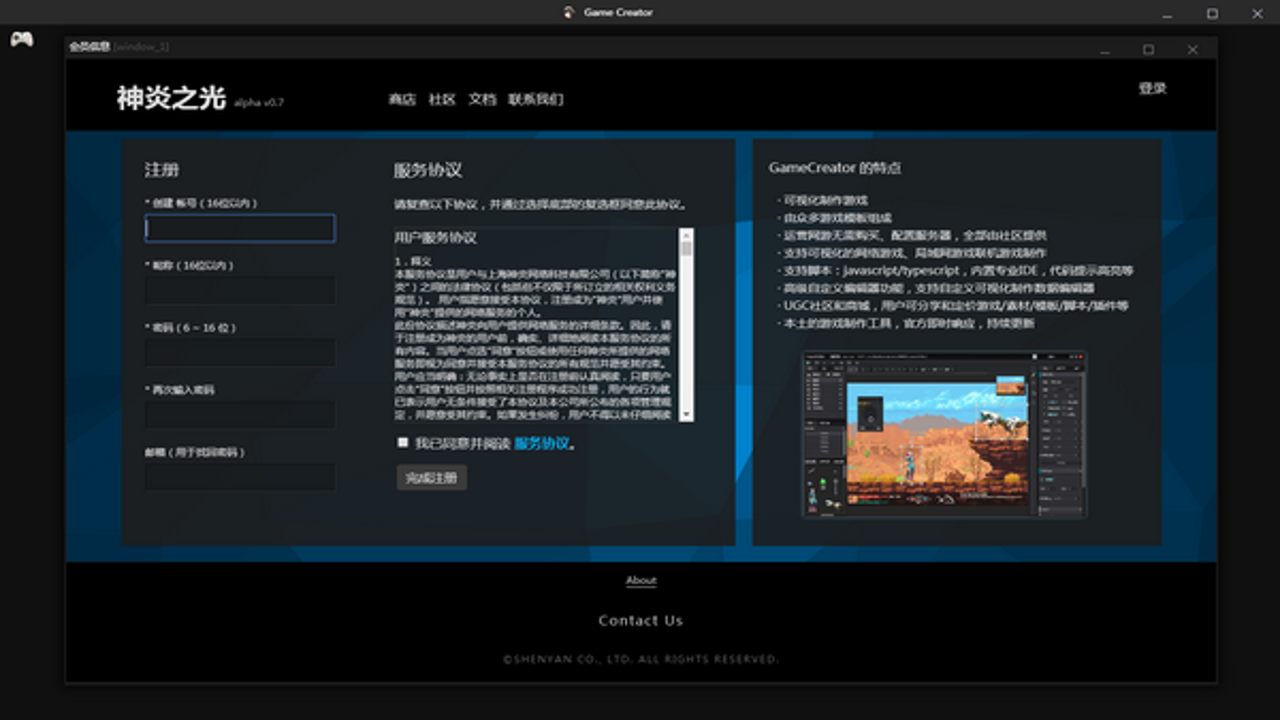
获取资源与基础环境准备
首先,关于**game creator 0.9941中文版**的下载渠道,建议大家不要轻信网上那些乱七八糟的网盘链接,很多都失效或者带病毒。最稳妥的方式是去一些老牌的软件存档站或者开发者社区寻找资源。我在下载前特意检查了文件属性,确保没有捆绑流氓软件。下载完成后,你会得到一个压缩包,解压后里面包含安装程序、必要的运行库以及汉化补丁。这里有个小细节,0.9941版本对系统环境有一定要求,建议你的电脑至少是Windows 7以上系统,并且最好已经安装了.NET Framework 4.5或更高版本。如果没有,安装过程中可能会提示缺少组件,这时候记得先去微软官网下载安装对应的运行库,别急着点安装,不然肯定报错。
安装过程中的避坑指南
解压完成后,运行安装程序。这里要注意,**Game Creator 0.9941中文版**的安装路径千万不要带中文或者空格,否则后续加载素材时容易出错。我一开始就犯了这个错,装在“我的文档”里,结果素材库根本读不出来,折腾了半天才移回根目录。安装过程中,勾选“Full Install”全量安装,因为默认安装可能会漏掉一些示例项目(Sample Projects),这些例子对新手学习非常有价值。安装结束后,不要急着双击桌面图标,先别急着启动。因为汉化包通常是以补丁形式存在的,你需要将汉化文件覆盖到安装目录下的相应文件夹中。覆盖时如果提示替换文件,全部选择“是”即可。这一步做完,再启动软件,你就会发现界面已经变成了熟悉的中文,菜单栏、按钮全部汉化,阅读起来轻松多了。
激活方法与常见报错解决
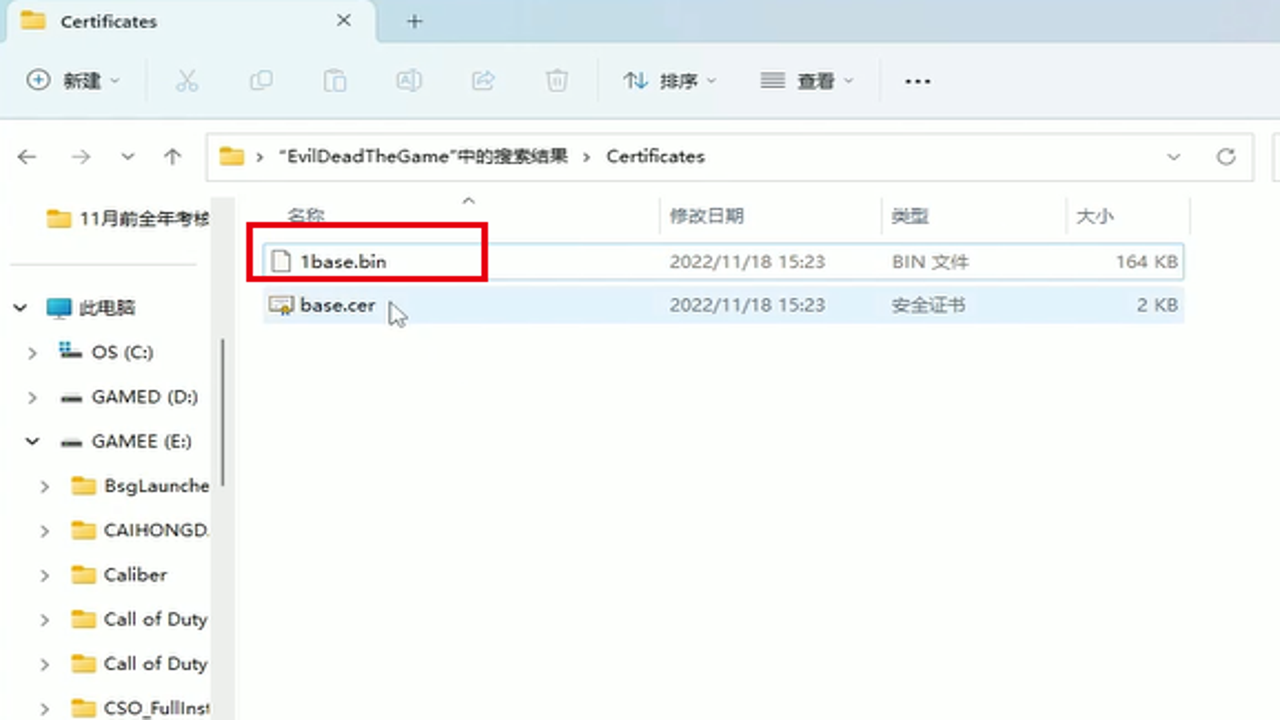
界面汉化成功后,接下来就是最头疼的激活环节。Game Creator是商业软件,0.9941版本需要序列号才能解锁全部功能。关于**game creator 0.9941中文版**的激活,网上流传的各种注册机大多已经失效,甚至带有木马,千万不要随意下载。比较靠谱的方法是寻找共享的密钥文件或者使用通用的测试许可证。我找到的是一个通用的激活文件,将其放到安装目录下的“Licenses”文件夹中,然后重启软件,在弹出的激活窗口中输入对应的密钥。如果提示激活失败,检查一下日期,有些密钥有有效期,需要确保电脑系统时间正确。另外,如果安装后打开软件提示缺少DLL文件,通常是因为缺少DirectX组件,去微软官网下载DirectX End-User Runtime Web Installer安装一下就能解决。整个过程虽然有点繁琐,但只要按步骤来,其实并不复杂。
新手上手建议与总结
成功激活并进入主界面后,你就能看到**Game Creator 0.9941中文版**强大的可视化编辑器了。对于新手来说,建议先从“Project”里自带的示例项目入手,不要一上来就创建新项目。通过修改示例中的角色动作、对话逻辑,你能快速理解节点式编程的逻辑。这个版本虽然没有最新的AI功能,但基础的游戏逻辑搭建非常直观,拖拽节点连线即可完成复杂的游戏机制。如果你在使用过程中遇到素材加载慢的问题,可以尝试清理缓存或者升级显卡驱动。总的来说,**Game Creator 0.9941中文版**依然是目前性价比极高的游戏开发工具之一,适合想要快速出作品的朋友。希望这篇教程能帮你顺利搞定环境搭建,开启你的游戏创作之旅。如果在安装过程中遇到其他奇葩问题,欢迎在评论区留言,我会尽量解答。

 喜欢
喜欢  顶
顶 难过
难过 囧
囧 围观
围观 无聊
无聊