最近好多朋友在后台问我,ARES Electrical 2027中文正式版到底怎么下载?装上去之后老报错怎么办?说实话,我自己刚开始用这版软件的时候也踩了不少坑,什么路径问题、权限问题,折腾了一下午才搞定。今天就把我实测有效的安装步骤和几个容易忽略的细节分享出来,保证你跟着做一遍就能顺利跑起来,不用再去网上找那些乱七八糟的破解补丁了。

下载前的系统自检别偷懒
在开始下载ARES Electrical 2027中文正式版之前,先别急着点那个下载按钮。我有个血泪教训,就是没检查系统兼容性,结果装到一半直接闪退。这软件对 Windows 系统版本要求挺高的,建议你是 Win10 64位 或者 Win11 的用户。如果是老款的 Win7,虽然理论上能装,但大概率会遇到字体显示乱码或者快捷键失灵的问题。另外,CPU 主频最好别低于 2.5GHz,内存 8G 是底线,要是你平时还要开 CAD 或者其它大型软件,建议直接上 16G 内存,不然画复杂图纸的时候,那个转圈等待真的会让人怀疑人生。
安装过程中的三个易错点
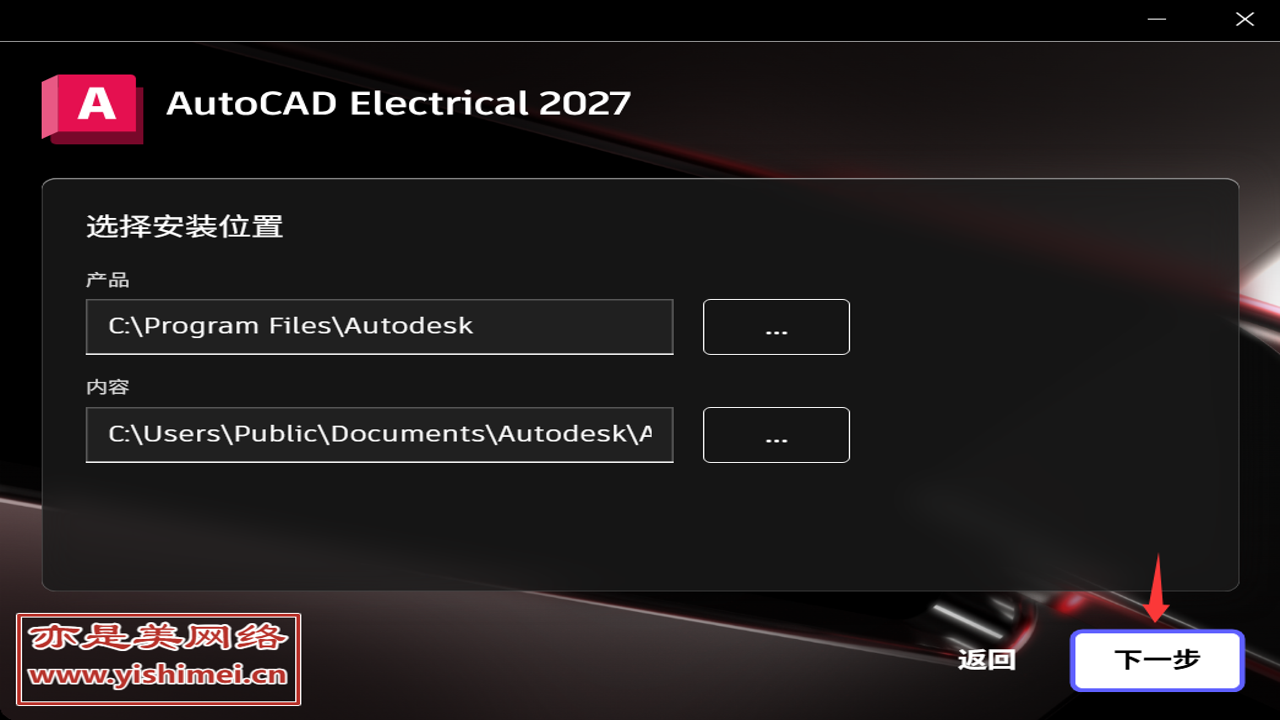
下载好安装包后,右键以管理员身份运行,这是第一步,很多人图省事直接双击,后面容易出权限问题。安装路径这一点非常关键,ARES Electrical 2027中文正式版对中文路径极其敏感!我亲眼见过有人把软件装在“C:\Users\张三\Desktop\软件安装”这种路径下,结果打开软件就是白屏。记住,安装目录必须是纯英文,最好直接装在 C 盘根目录,比如 C:\ARES_Electrical_2027,这样最稳妥。安装过程中会询问是否安装示例库,建议勾选,里面有很多标准的电气元件符号,能省不少事。
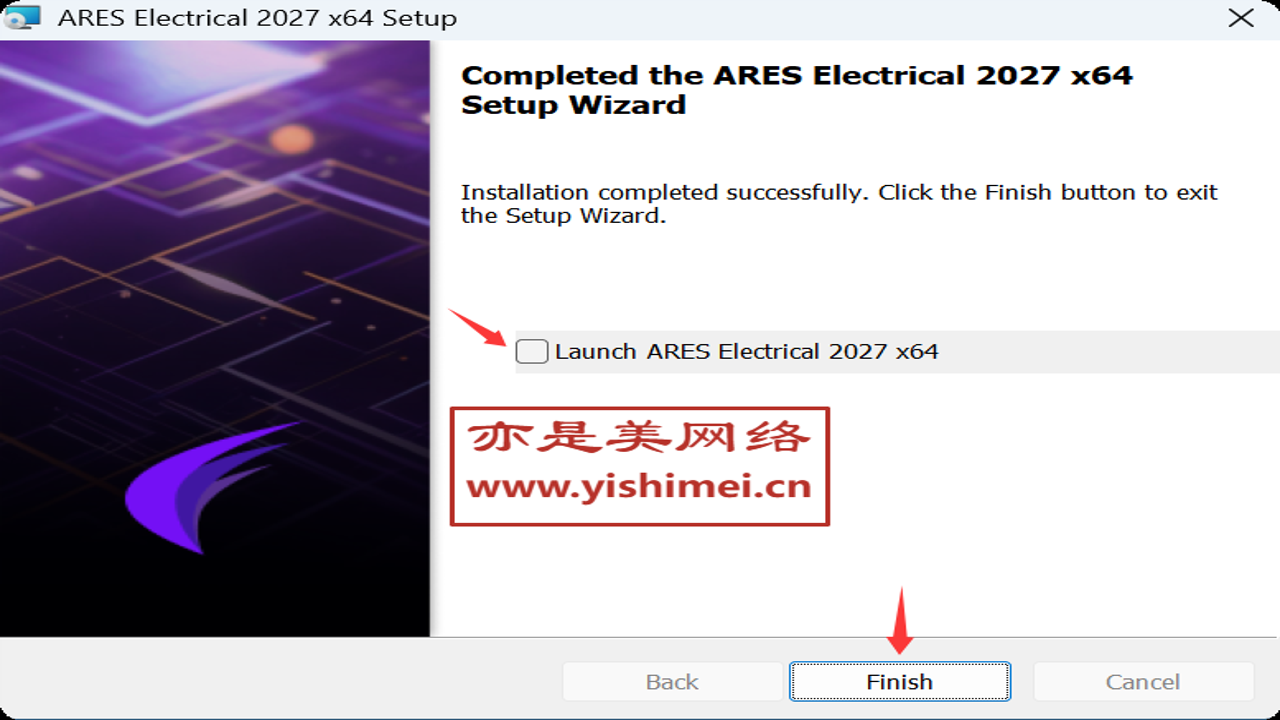
接下来是组件选择,这里有个隐藏坑。默认设置下,有些高级功能组件是不勾选的,比如 PLC 编程接口或者 3D 视图支持。如果你后续要做自动化控制设计,一定要把这些勾上,不然装完再补装组件,麻烦得很。点击“安装”后,耐心等待进度条走完,期间千万别去动鼠标键盘,我有一次心痒痒点了一下任务栏,结果安装程序直接卡死在 99%,只能卸载重装,那个崩溃的感觉谁懂啊。
激活与首次启动设置
安装完成后,不要急着打开软件。先检查一下注册表或者配置文件夹(通常在 AppData 下),确保没有残留旧版本的配置文件,特别是如果你之前用过 2025 或 2026 版本的话。有些用户反馈,直接覆盖安装会导致许可证信息冲突。清空后,再双击桌面图标启动 ARES Electrical 2027中文正式版。第一次启动时,它会引导你创建一个新的项目。这里建议你不要用默认的“新建空白项目”,而是选择一个“基础电气项目模板”,这样预设了很多常用的线型、字体和图框,能让你直接上手画图,不用从头设置样式。
在实际使用中,我发现这版的中文汉化做得比前几版好很多,菜单里的专业术语翻译得比较准确,不像以前有些版本把“断路器”翻译成“断电器”那种让人摸不着头脑的词。但是,部分快捷键的提示还是英文的,建议熟悉几个常用的,比如 Ctrl+S 保存,Ctrl+Z 撤销,还有 F5 刷新视图。另外,如果你发现画出来的线型特别粗或者特别细,那不是软件 bug,是比例设置问题,去“格式”->“线型”里调整一下全局比例系数就行。
最后总结一下,ARES Electrical 2027中文正式版其实是一款非常稳定且功能强大的电气设计工具,只要安装路径对了,版本兼容没问题,它真的很省心。希望这篇教程能帮你避开我当初踩的那些坑,早点投入到真正的设计工作中去。如果在使用过程中还遇到什么奇葩问题,欢迎在评论区留言,大家一起交流解决。

 喜欢
喜欢  顶
顶 难过
难过 囧
囧 围观
围观 无聊
无聊