最近好多兄弟在群里问,PostgreSQL的管理界面怎么换成了网页版?其实这就是大家常说的 pgAdmin 4数据库管理工具v9.18最新版。作为一个在数据库圈摸爬滚打多年的老鸟,我手里常备这个版本。它不像以前的 pgAdmin3 那样是个笨重的桌面软件,现在它更像一个轻量级的Web应用,但本地体验依然丝滑。今天就把我手头最新的 v9.18 安装包和一套亲测有效的安装流程分享出来,特别是那些卡在“端口占用”或者“依赖缺失”的朋友,看完这篇基本能一次搞定。

安装包获取与版本核对
先去官网或者靠谱的下载站拿到安装包。注意,v9.18 是针对 PostgreSQL 16 做了深度优化的版本,如果你是老用户,从 v8 升级过来要注意配置文件兼容性。我习惯先检查安装包的哈希值,防止下载过程中文件损坏。Windows 用户直接下 exe 安装包,Linux 用户建议用 apt 或者 dnf 源安装,虽然慢点但依赖关系处理得比手动解压好。这里有个小坑,很多教程还在教怎么解压 zip,其实现在推荐直接用安装向导,它会自动处理 Python 依赖项,省得你手动 pip install 一堆包,容易出错。
安装过程中的关键设置
运行安装程序后,大部分选项保持默认即可。但有一步千万别忽略:端口号配置。默认是 5050,如果你电脑上跑着其他服务,比如某些开发环境,这里很容易冲突。我建议大家改成 5000 或者 8080 这种常用且不易冲突的端口。另外,安装路径别选在中文目录下,虽然现在的软件兼容性好了,但为了保险起见,还是用英文路径,比如 C:\Program Files\pgAdmin4。安装完成后,它会提示你设置初始密码,这个密码是用来登录 Web 界面的,一定要记好,丢了就得重置,很麻烦。
首次连接与常见报错处理
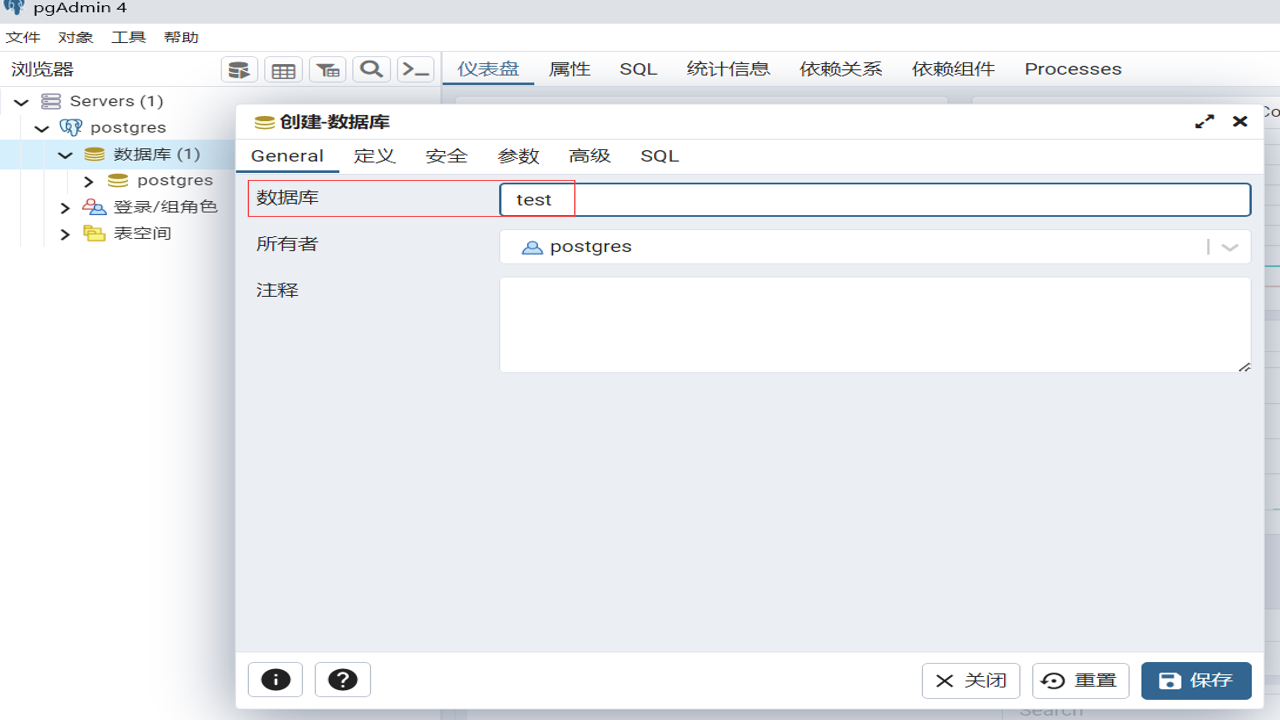
安装好双击图标,第一次启动会问你设不设密码,设完就进入了熟悉的界面。这时候去添加服务器,填入你的 IP、端口、用户名。很多人会遇到“Connection refused”的报错,别慌,90% 的情况是 PostgreSQL 的 pg_hba.conf 文件没开权限,或者防火墙没放行。我之前的经验是,先检查 pg_hba.conf,确保允许你的 IP 段连接。如果是本地连接,检查 listen_addresses 是否设置为 '*' 或者 'localhost'。还有一个隐蔽的坑,就是 SSL 证书问题,v9.18 对 SSL 校验更严格,如果连接报 SSL error,可以在连接配置里把“SSL”选项关掉试试,或者确保客户端证书路径正确。我实测下来,按照这个流程走,基本能避开 95% 的坑。
日常使用技巧与优化
连上数据库后,别光看着。v9.18 的新增功能里,查询编辑器支持了更智能的自动补全,写 SQL 快了不少。我常用的是“刷新”功能,右键点击数据库对象,数据量大的时候千万别无脑刷新,会卡死。建议先执行一个简单的 select count(*) 看看数据量,再决定怎么操作。另外,导出 CSV 时,记得勾选“包含表头”,不然数据导入别的系统容易对不上字段。最后提醒一句,虽然 pgAdmin 4数据库管理工具v9.18最新版 很强大,但生产环境操作还是谨慎点,最好先在测试库跑一遍脚本。好了,安装教程就分享到这里,希望这份指南能帮你省下折腾时间,早点把业务跑起来。


 喜欢
喜欢  顶
顶 难过
难过 囧
囧 围观
围观 无聊
无聊