


















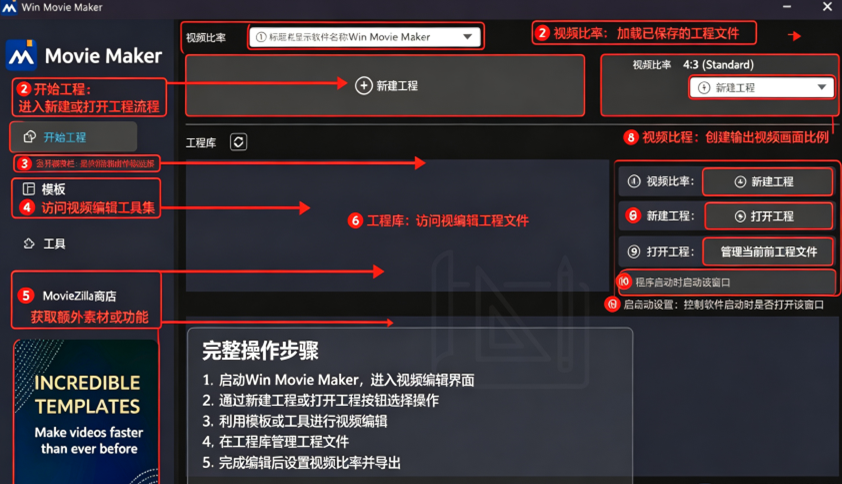
Win Movie Maker 10.0.3.5中文激活版是微软推出的简易视频剪辑工具,界面操作逻辑简单直观,非常适合新手快速制作家庭短片、图片幻灯片与短视频作品,以直观的拖拽式时间轴和极低的上手门槛著称,运行内存占用仅为现代云端编辑器的零头!
Win Movie Maker免费版安装激活教程
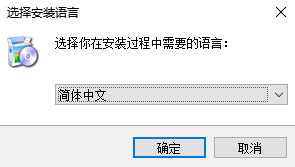
1、在本站下载并解压,双击运行安装程序,选择简体中文,点击确定
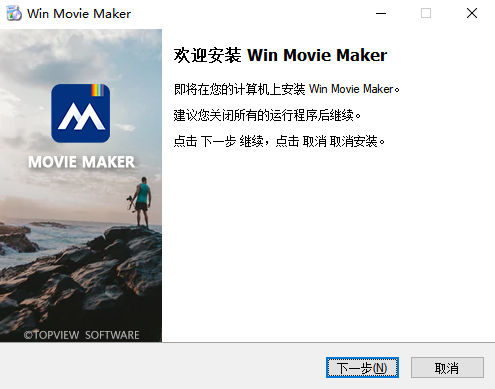
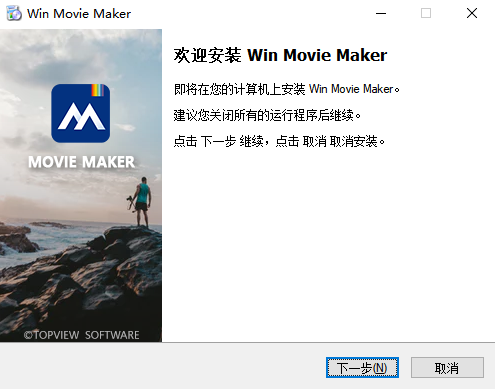
2、开始安装,下一步。
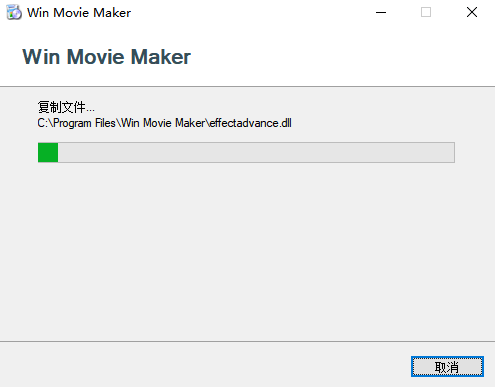
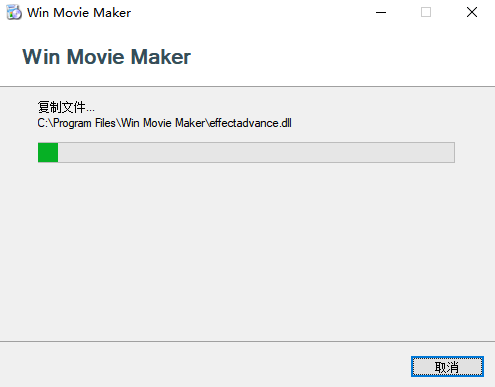
3、正在安装稍等一会。
4、安装完成。
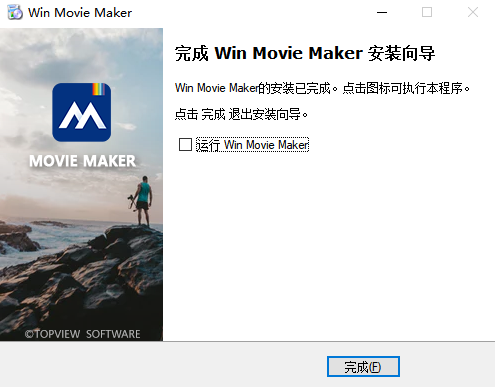
5、将Crack UZ1文件夹下的激活补丁复制到安装目录下载,点击【替换目标中的文件】;
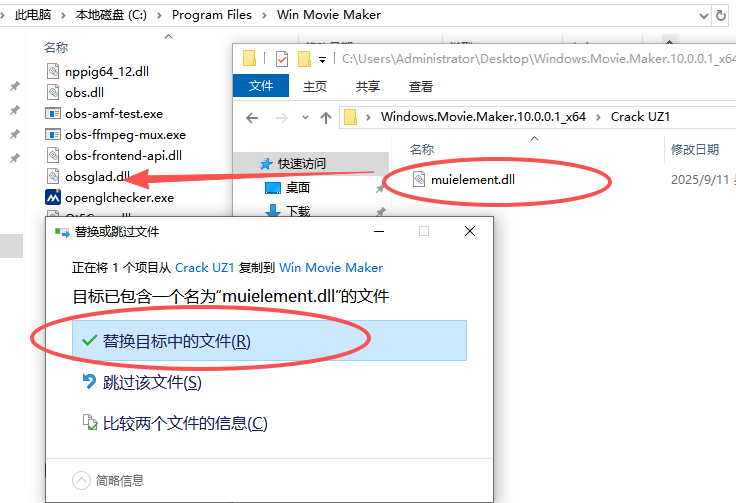
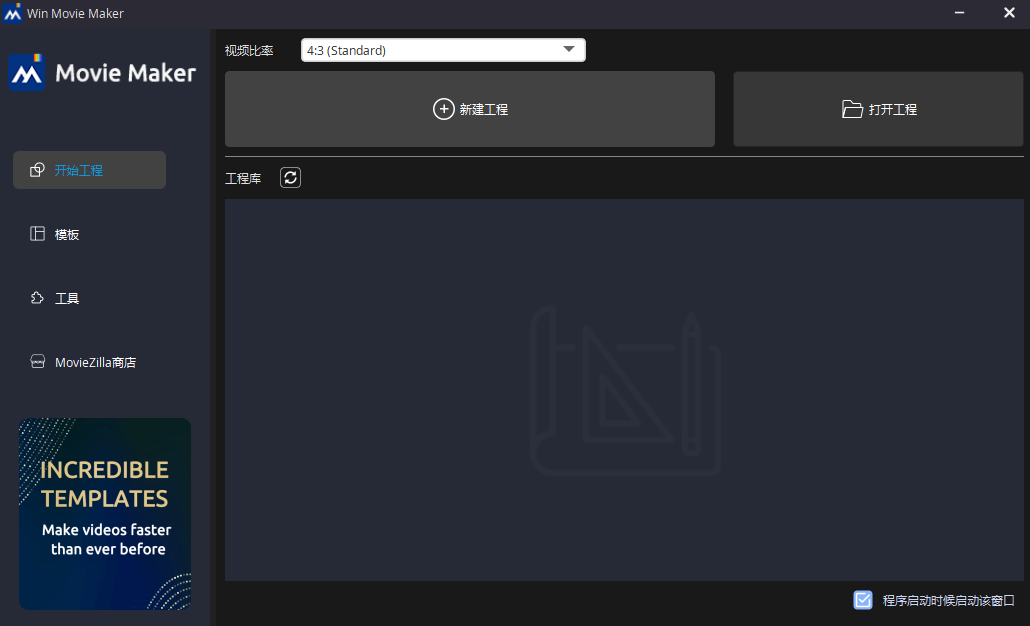
6、软件激活完成
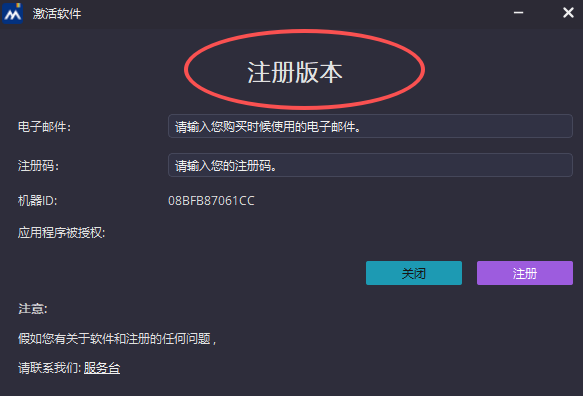
windows movie maker核心功能
基础剪辑支持视频的裁剪、分割、合并与速度调整,单轨时间轴操作直观
转场与效果内置49种视频转场和多种滤镜效果,可拖拽应用到片段之间
文字与字幕可添加片头、字幕和片尾演职员表,支持自定义字体、颜色与动画
音频处理支持添加背景音乐、录制旁白,调整音量并设置淡入淡出
自动电影选择AutoMovie主题后,软件自动完成剪辑、配乐和转场编排
windows movie maker怎么用
1.打开WindowsMovieMaker,点击导入媒体,选择本地图片、视频素材添加到素材库。
2.将素材库中的视频、图片拖拽到下方时间轴或者故事板,拖动调整素材先后顺序。
3.选中片段,使用分割、裁剪工具,修剪掉不需要的画面部分。
4.添加转场与特效:选中素材,在特效库挑选视频效果与片段过渡动画,预览后应用。
5.添加文字:点击标题或者字幕选项,在画面上插入文字,设置文字动画。
6.音频设置:添加背景音乐文件,也可以使用录制旁白功能,录入配音,调整音量大小。
7.全程点击播放预览,检查画面、字幕、音频是否同步,有问题直接修改。
8.编辑完成后,保存项目工程,防止文件丢失,之后导出成品视频。
windows movie maker怎么导出视频
选择导出选项编辑完成后,点击“文件”菜单,选择“保存电影”或“发布电影”
选择输出质量从预设列表中选择适合的选项,如“推荐用于此项目”“电子邮件”或具体分辨率。也可选择“自定义设置”手动调整参数
指定保存位置在保存对话框中设置文件名和存储路径,点击保存后软件开始渲染,耗时取决于片段长度和电脑性能



 视频制作字幕软件(Subtitle Workshop)V6.0b 绿色中文版
  视频转为GIF(Free Video to GIF Converter)2.01 官方版
  视频分割工具(Ultra Video Splitter)V6.5.0401 中文便携版
  mp4 mov视频文件修复工具(movdump)中文注册版
  视频剪切合并器v10.9 官方版
  tscc.exe解码器
  EV剪辑v2.3.4 官方免费版
  E.M. Total Video ConverterV3.71 多语中文注册版
  Adobe Premiere Rush ccv1.1.0 2026官方中文版