











PTE AV Studio 12中文正式版是一款专业的多媒体幻灯片制作软件,能够把照片、短视频、背景音乐融合成富有动感的影像幻灯片,成品可适配电脑、电视、手机等多种设备播放,软件支持输出到电脑、电视和移动设备,方便在不同屏幕上播放和分享。
PTE AV Studio中文版安装教程
1、在本站下载并解压,双击运行安装程序,进入安装向导,点击我同意系可以协议;
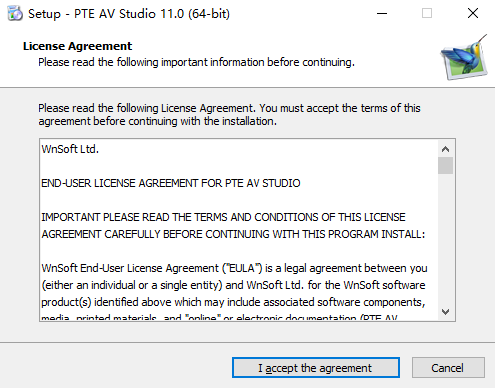
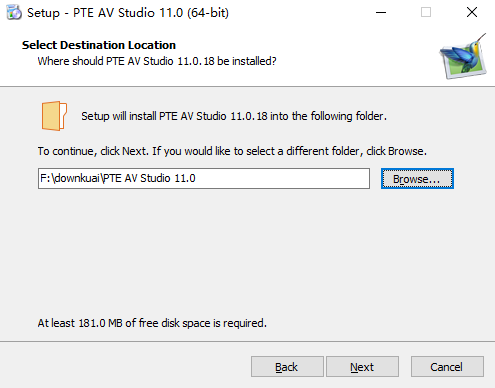
2、选择软件安装路径,点击【Next】;
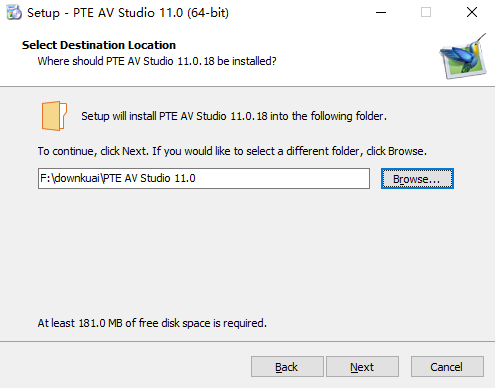
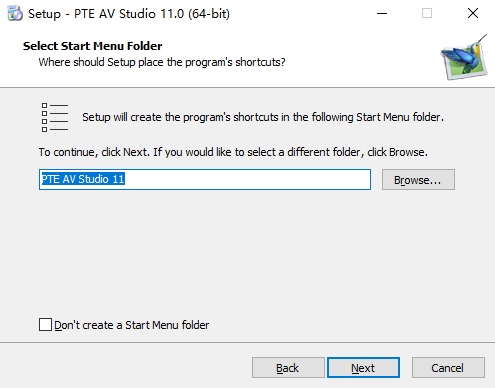
3、选择开始菜单文件
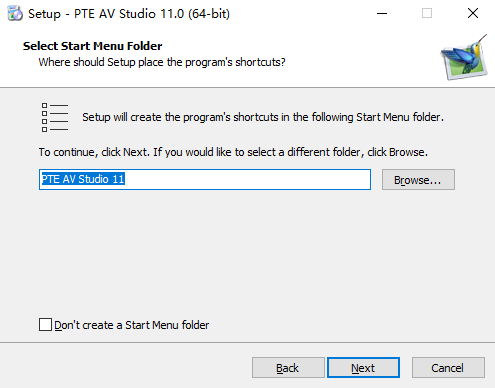
4、勾选创建桌面快捷方式;

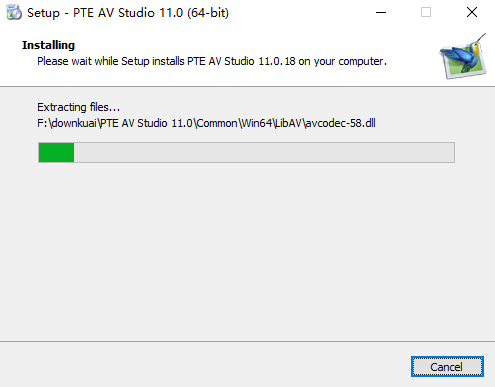
5、软件安装中;

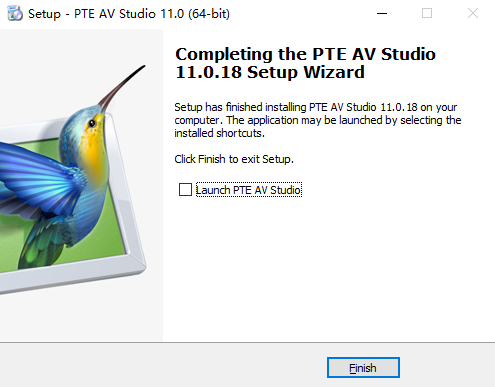
6、软件安装完成。
PTE AV Studio 12核心功能
多素材整合:可导入照片、视频片段和音乐,混合编排在同一项目中。
丰富转场:内置平移、缩放、旋转、3D变换、蒙版等多种过渡效果。
关键帧动画:支持对图片和视频的位置、大小、旋转等参数设置关键帧,实现自定义运动轨迹。
时间轴编辑:以时间轴方式排列幻灯片,可精确控制每张画面的持续时间和衔接点。
音频同步:可添加背景音乐并调整音量、淡入淡出,使画面切换与节奏配合。
视频剪辑:支持对导入的视频片段进行裁剪和调整。
模板与样式:提供预设样式和项目模板,便于快速套用统一风格。
多平台输出:可导出为视频文件,适配电脑、电视和移动设备播放。
高清输出:支持高分辨率导出,满足大屏展示需求。
项目保存与复用:可保存项目文件,方便后续修改或作为模板复用。
PTE AV Studio 12怎么用
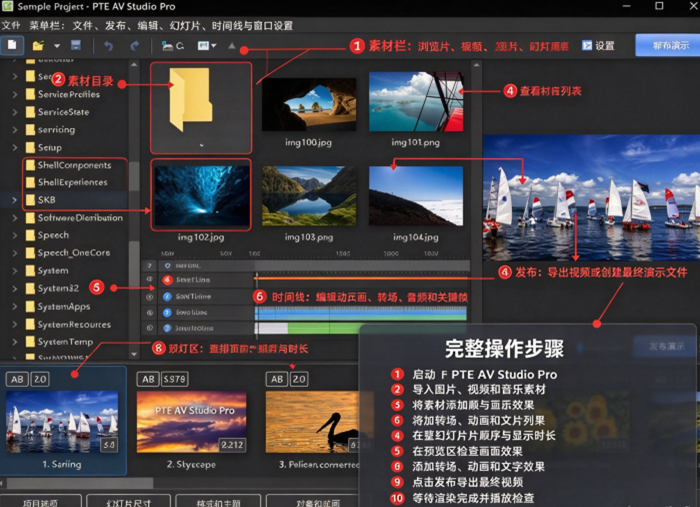
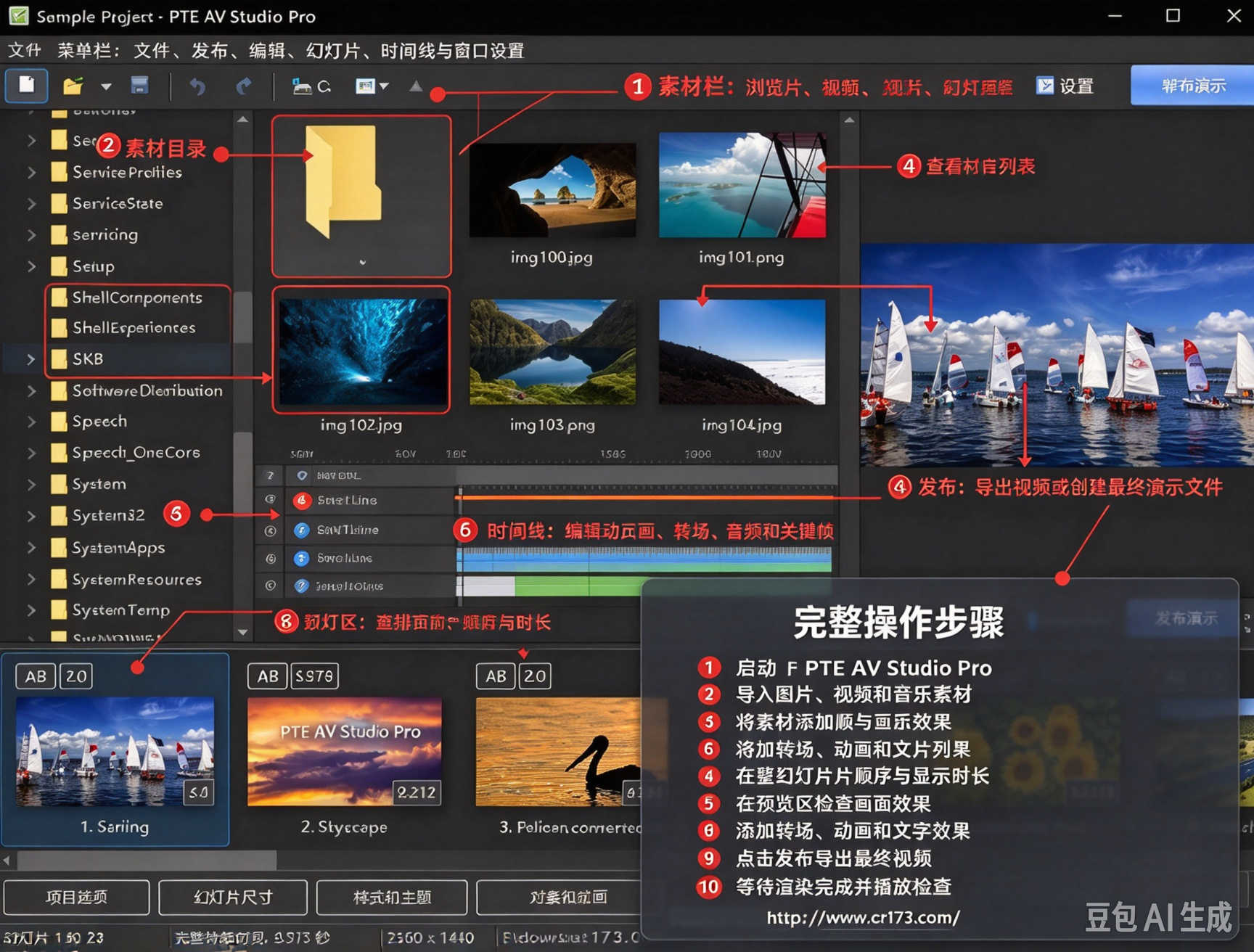
启动软件,新建一个项目,设置好画面比例和分辨率。
将照片、视频和音乐文件导入到素材区。
把素材依次拖入时间轴,按播放顺序排列。
选中某张幻灯片,在属性面板中设置持续时间和转场效果。
如需自定义运动,可在关键帧面板中为位置、缩放、旋转等参数添加关键帧。
添加背景音乐,调整音量和淡入淡出,让画面切换与音乐节奏协调。
预览整个项目,检查转场是否流畅、画面与声音是否同步。
确认无误后进入导出环节。
PTE AV Studio 12怎么导出
1.幻灯片项目全部编辑完成,预览确认画面、音频、动画效果无误。
2.点击顶部菜单的【发布】或者【创建视频】选项,打开导出设置面板。
3.选择输出类型,可选择视频文件,或是独立EXE可执行幻灯片程序。
4.设置分辨率、帧率、画面比例,支持横屏、9:16竖屏、1:1正方形画幅,按需选择4K、1080P等规格。
5.设置输出保存文件夹,配置视频编码、音频码率参数。
6.点击渲染,等待软件生成文件。
7.渲染完成,打开输出目录,播放文件,检查动画、声音是否正常。
8.提示:导出EXE程序适合直接发给他人观看,对方无需安装软件;发布短视频优先导出MP4视频格式。

 大小: 169M
 视频制作字幕软件(Subtitle Workshop)V6.0b 绿色中文版
  视频转为GIF(Free Video to GIF Converter)2.01 官方版
  视频分割工具(Ultra Video Splitter)V6.5.0401 中文便携版
  mp4 mov视频文件修复工具(movdump)中文注册版
  视频剪切合并器v10.9 官方版
  tscc.exe解码器
  EV剪辑v2.3.4 官方免费版
  E.M. Total Video ConverterV3.71 多语中文注册版
  Adobe Premiere Rush ccv1.1.0 2026官方中文版