

















PTE AV Studio 11中文最新版是主打照片影像合集制作的专业幻灯片编辑工具,能够把照片、短视频素材组合成完整的视听幻灯片作品,不管是瞬间抓住眼球的文字动画,还是模拟水波、雨滴的动态特效,又或是让画面焦点自然转移的关键帧技术,都能让你轻松驾驭!
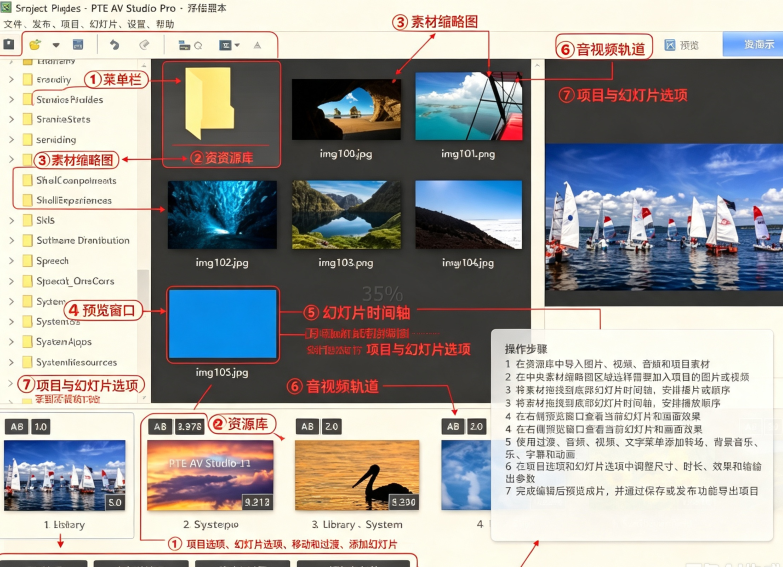
PTE AV Studio中文版安装教程
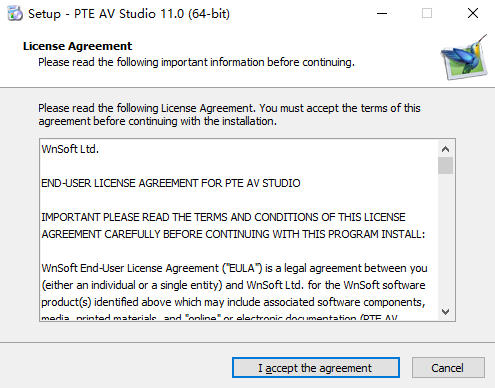
1、在本站下载并解压,双击运行安装程序,进入安装向导,点击我同意系可以协议;
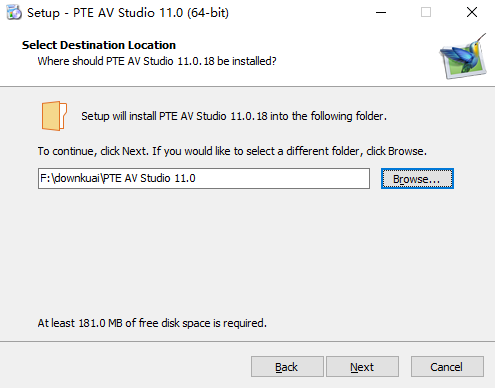
2、选择软件安装路径,点击【Next】;
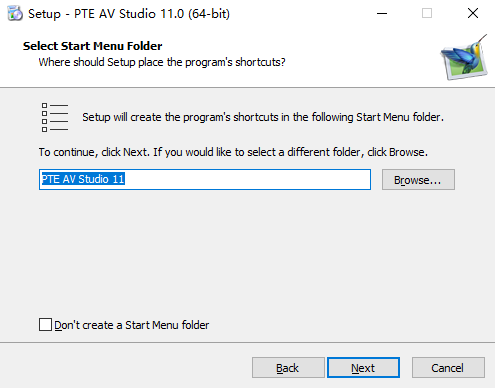
3、选择开始菜单文件
4、勾选创建桌面快捷方式;
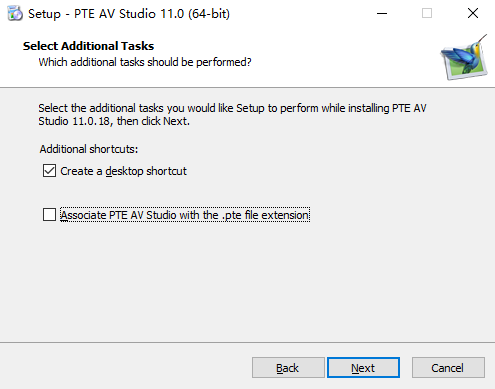
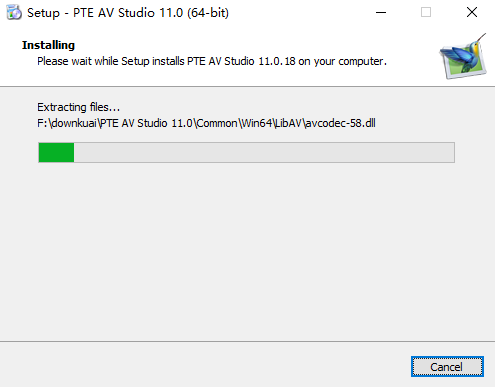
5、软件安装中;
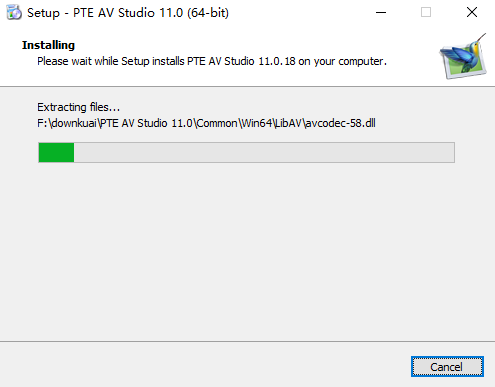
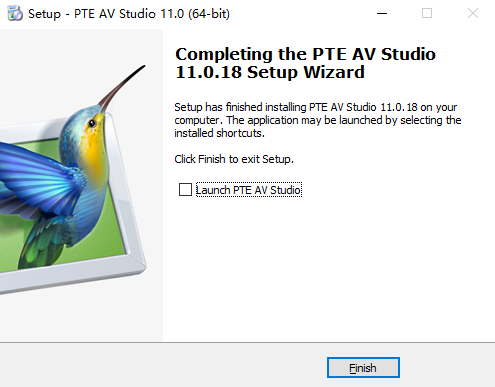
6、软件安装完成。
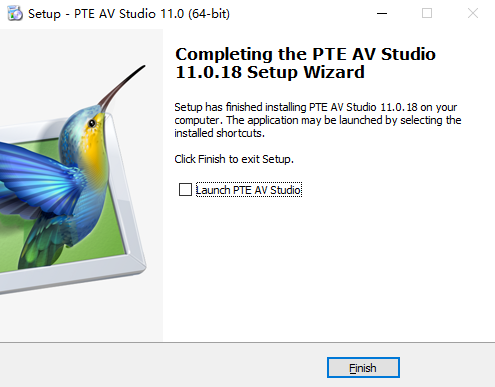
PTE AV Studio 11亮点功能
文字动画(TextAnimations):这是一项针对文字标题和字幕的强大功能。你可以从多种预设中快速选择入场或出场动画,让标题的每个字母、单词或整行文字按你设定的规则动起来,而无需复杂的关键帧操作。
位移贴图效果(DisplacementMap):这是一个能创造视觉奇观的工具。它可以扭曲图像、视频或文字的平面,轻松模拟出水波涟漪、放大镜效果或雨滴划过玻璃的观感,让你的幻灯片更具沉浸感。该功能主要在Pro版本中提供。
关键帧动画与父子层级:这是实现精细动画控制的核心。通过为物体在不同时间点设置关键帧,你可以定义其位置、大小、旋转和透明度的变化路径。而父子层级动画则允许你创建复杂的联动效果,例如让一个物体跟随另一个物体运动,并保持相对关系。
幻灯片样式与快速风格(SlideStyles&QuickStyle):内置超过125种可自定义的幻灯片样式和主题。你可以一键将复杂的多图组合、3D相册或动态拼贴效果应用到幻灯片上。此外,你可以将一张幻灯片的动画效果复制为“快速风格”,并一键应用到其他幻灯片上,大幅提升编辑效率。
时间轴与多轨音频编辑:时间轴视图提供了对项目节奏的精准控制。你可以在多个音轨上放置背景音乐、旁白和音效,并使用包络工具精细调整每个时间点的音量大小,实现完美同步。
PTE AV Studio 11怎么导出数据
1.导出单张幻灯片为图像文件
这个功能非常有用,当你需要复用项目中经过精心编辑的某张幻灯片(例如包含复杂排版、蒙版或滤镜效果的合成图)时,可以将其导出为独立的图片文件。
操作步骤:
在幻灯片列表或时间轴视图中,选中你想要导出的幻灯片。
右键点击选中的幻灯片,从弹出菜单中选择“导出幻灯片为图像”(ExportSlidestoImages);或通过顶部主菜单点击“发布”(Publish)>“导出幻灯片为图像”。
在弹出的对话框中,你可以设置导出的图像格式(JPEG或PNG)和像素分辨率。如果选择PNG格式,还可以勾选透明背景选项。
如果你在时间轴上选中了某个特定时间点,还可以选择从该“当前位置”导出画面。
2.将整个幻灯片项目导出为最终成品文件
这是制作完成的“正片”输出步骤,用于分享或放映。
操作步骤:
完成所有编辑后,点击主菜单中的“发布”(Publish)。
根据你的需求选择输出类型,例如:
创建视频文件:可以输出为通用的MP4视频文件,适用于电视、手机或上传网络。此过程中你可以通过降低分辨率、选择H.264编码或调整质量滑块来控制最终文件大小。
创建可执行文件:可以生成一个可在Windows或Mac电脑上直接运行的EXE文件,该方式能最大程度保留画质和动画流畅度。
PTE AV Studio 11怎么制作幻灯片
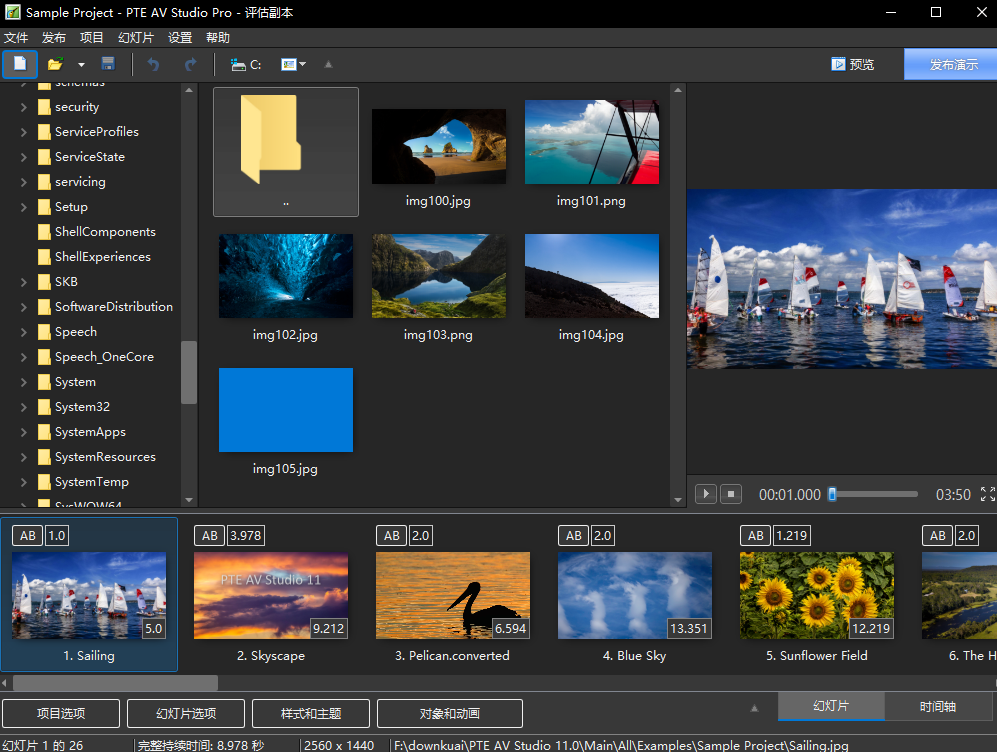
1.打开PTEAVStudio11,新建空白项目,设置项目分辨率、画面比例参数。
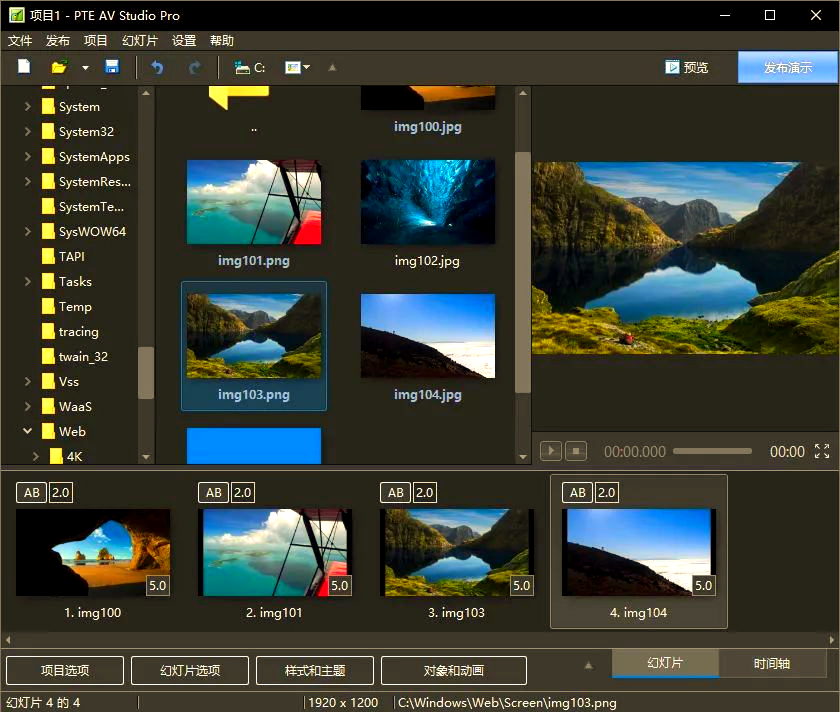
2.把需要用到的照片、短视频素材导入素材库,将素材拖拽到下方时间轴轨道,按照播放顺序排列。
3.调整每张幻灯片的持续时长,设置幻灯片之间的转场效果,可以选用软件自带转场模板,也可以自定义转场时长。
4.选中素材,打开动画编辑面板,添加关键帧,设置推拉、缩放、旋转等镜头运动;也可以直接套用现成幻灯片样式模板。
5.导入背景音乐、音效文件,添加到音频轨道,拖动音频调整位置,剪辑音频片段,实现画面和音乐节拍匹配。
6.添加字幕标题,设置文字内容、字体样式,搭配文字入场退场动画效果。
7.使用预览窗口完整播放整个幻灯片工程,检查画面切换、音画同步是否正常,对不合理的时长、动画进行修改。
8.确认效果无误,保存工程文件,再执行导出,生成最终幻灯片成品。

 大小: 422.0M

 视频制作字幕软件(Subtitle Workshop)V6.0b 绿色中文版
  视频转为GIF(Free Video to GIF Converter)2.01 官方版
  视频分割工具(Ultra Video Splitter)V6.5.0401 中文便携版
  mp4 mov视频文件修复工具(movdump)中文注册版
  视频剪切合并器v10.9 官方版
  tscc.exe解码器
  EV剪辑v2.3.4 官方免费版
  Adobe Premiere Rush ccv1.1.0 2026官方中文版