
















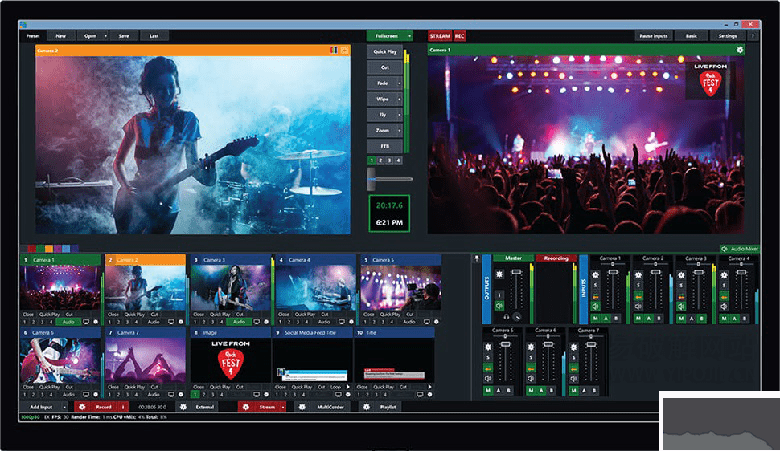
vMix Pro25汉化完整版是面向现场活动、直播导播场景的专业实时视效混合工具,支持多路信号源的接入调度,摄像头、屏幕采集、本地媒体文件都可以作为输入源,无论是专业制作还是日常创作,它都是你不可或缺的视频处理利器。
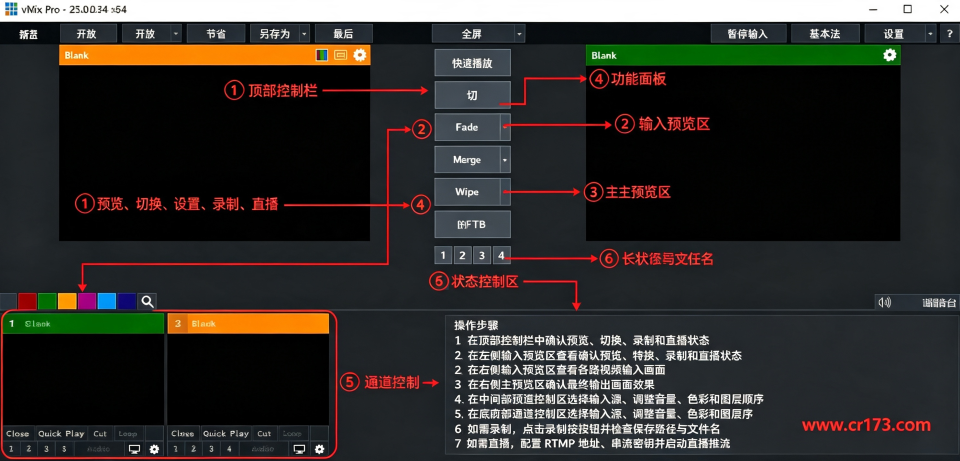
vMix Pro25中文版安装激活教程
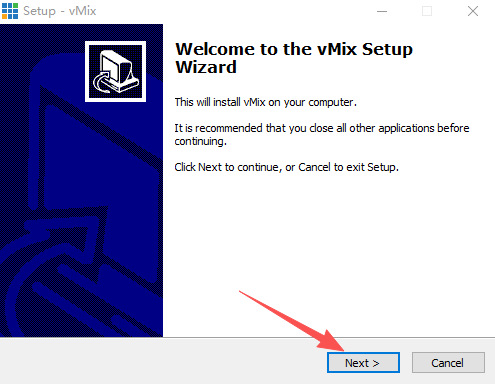
1、双击运行安装程序,进入安装向导,点击Next;
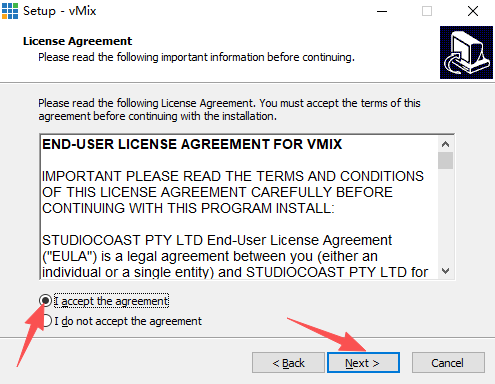
2、勾选我同意许可协议,点击Next;
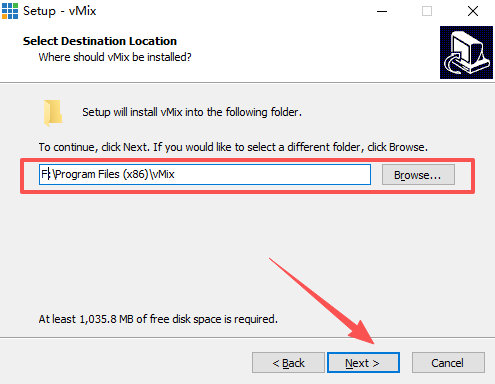
3、选择软件安装位置,点击Next;
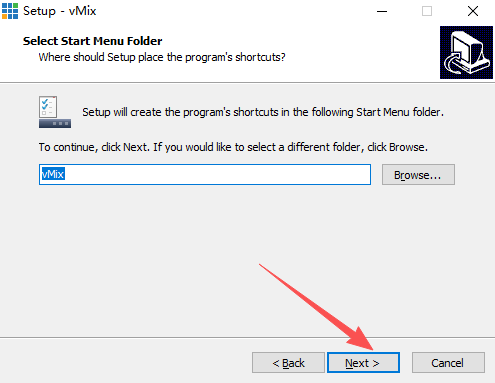
4、选择开始菜单文件夹,点击Next;
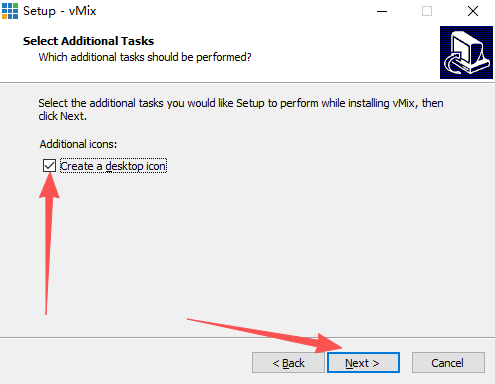
5、勾选创建桌面快捷方式,点击Next;
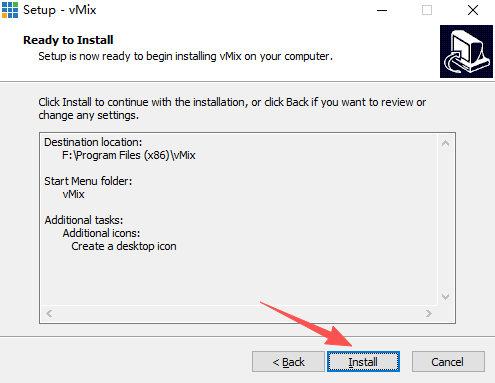
6、安装准备就绪,点击Install;
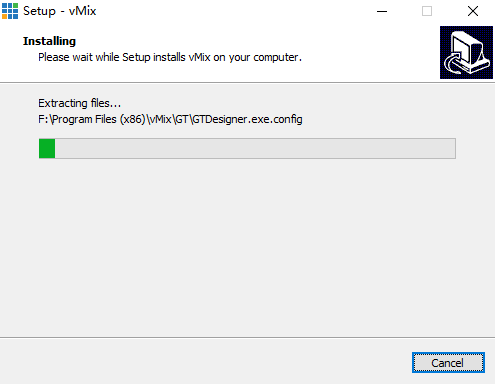
7、软件安装中;
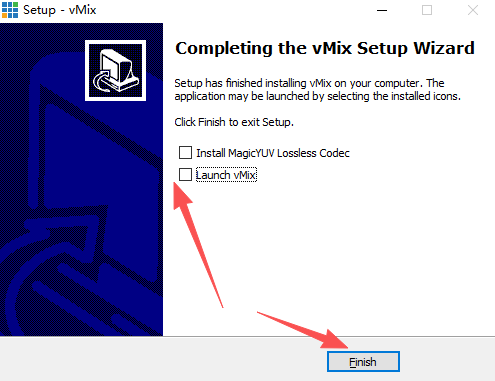
8、安装完成,点击Finish;
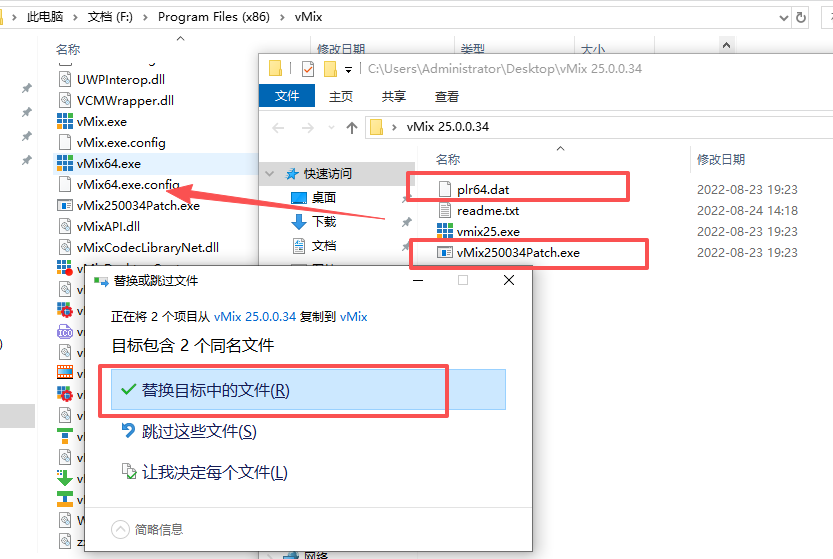
9、复制【vMix250034Patch.exe】和【plr64.dat】文件到安装目录下,点击替换目标中的文件;
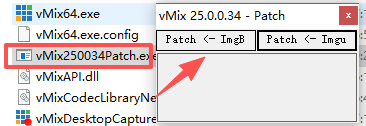
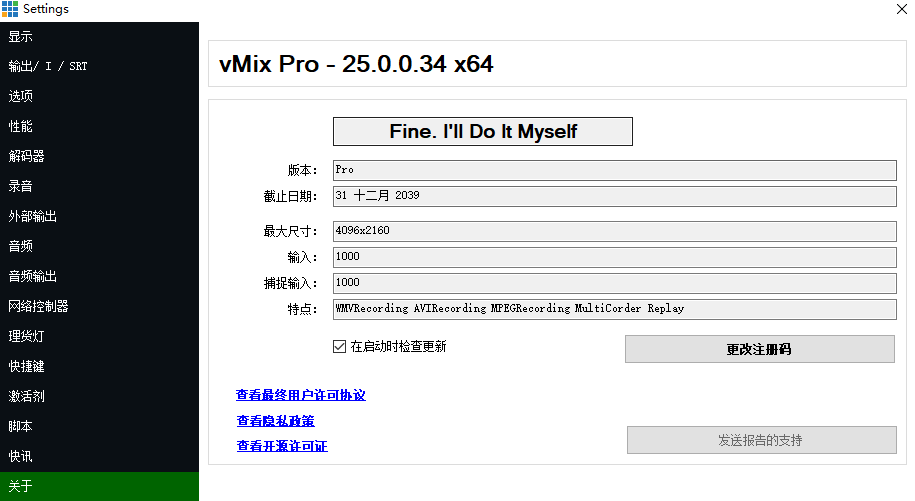
10、双击运行【vMix250034Patch.exe】,任意点击一个Patch即可激活;
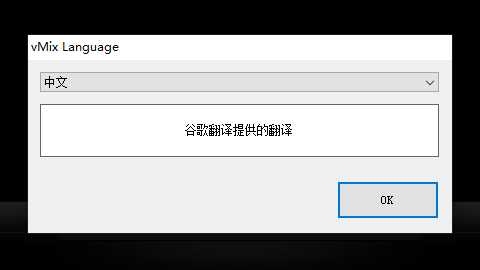
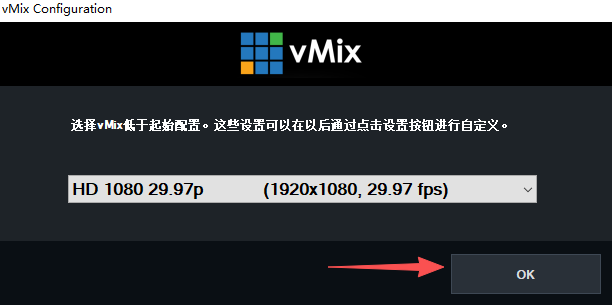
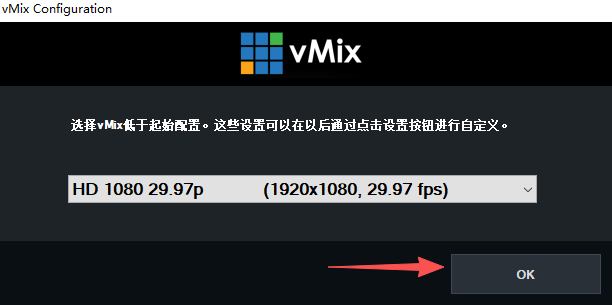
11、运行软件,选择中文,点击OK;
12、选择VMix配置;
13、软件安装激活完成。
vMix Pro25循环播放设置
在vMix中实现视频或图片的循环播放非常简单,您可以根据素材类型选择以下两种方式:
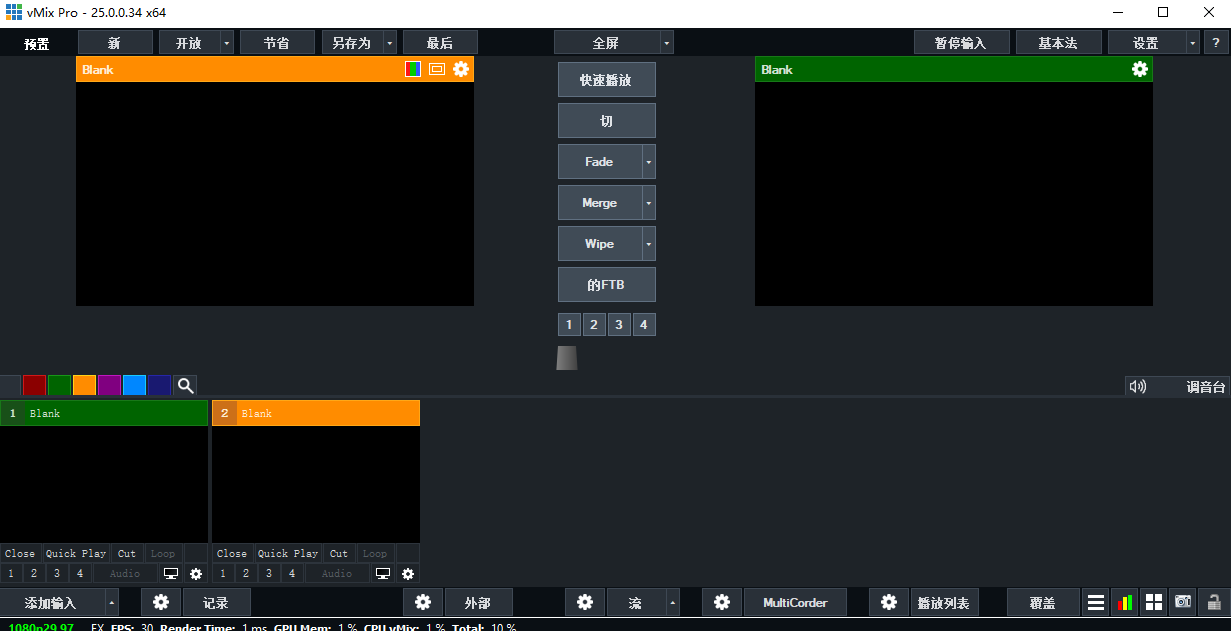
单个视频循环:在输入列表(Inputs)中选中需要循环的视频文件,直接点击该输入框正下方的“Loop”按钮(按钮亮起即代表已开启循环)。这样该视频在播放结束后会自动从头开始。
播放列表循环:如果您希望多个视频或图片按顺序无限循环播放,请点击界面底部“播放列表(PlayList)”面板旁边的齿轮图标,在弹出的菜单中勾选“Loop(循环)”选项。随后点击播放列表上方的“开始(Start)”按钮,列表内的所有素材就会不间断地循环播放。
vMix Pro25怎么输出到大屏
将vMix画面输出到外部大屏(如投影仪或电视),需要用到“全屏输出(Fullscreen)”功能。
连接显示器并设置扩展模式:首先,用HDMI或DP线将电脑与大屏显示器连接。在Windows的“显示设置”中,将大屏设置为“扩展这些显示器”模式,不要把两块屏幕设为“复制”。
在vMix中选择输出屏幕:打开vMix,进入设置(Settings)>显示(Display)选项卡。在“全屏(Fullscreen)”部分,从下拉列表中选择正确的屏幕编号(编号2通常是你的第二块屏幕)。
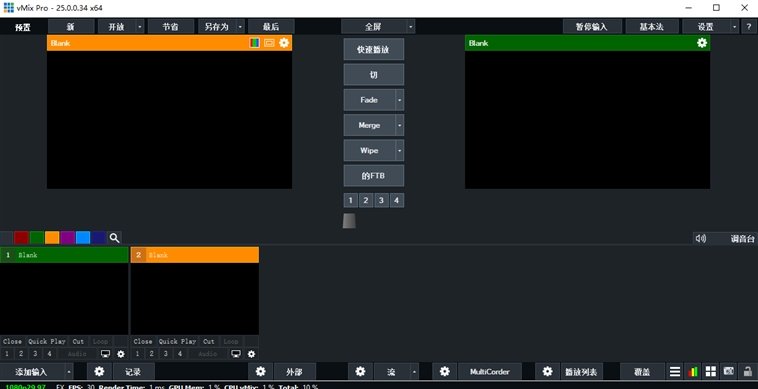
启动全屏输出:点击主界面顶部的“全屏”按钮,画面就会立刻显示在大屏上。你还可以点击按钮旁边的下拉箭头,选择在主输出(Program)或多视图(MultiView)等不同画面之间切换,以便现场监看。
vMix Pro25怎么全屏
这里的“全屏”通常指上述将导播画面输出到大屏或外接显示器的“全屏输出”功能。如上一节所述,配置好设置>显示>全屏相关选项后,点击主界面顶部的“全屏”按钮即可。
如果使用中的显示器是竖屏,需要在设置菜单中的“位置(Position)”选项里,将画面旋转90度来完成适配。


 视频制作字幕软件(Subtitle Workshop)V6.0b 绿色中文版
  视频转为GIF(Free Video to GIF Converter)2.01 官方版
  视频分割工具(Ultra Video Splitter)V6.5.0401 中文便携版
  mp4 mov视频文件修复工具(movdump)中文注册版
  视频剪切合并器v10.9 官方版
  tscc.exe解码器
  EV剪辑v2.3.4 官方免费版
  Adobe Premiere Rush ccv1.1.0 2026官方中文版