

















MovieCut 10中文免费版是兼顾录屏与剪辑的一体化简易视频工具,主打高效率的短视频制作工作流,无论你是想快速裁剪生活中的精彩片段,还是为视频添加音乐和滤镜,MovieCut都力求在几分钟内让你完成创作!
MovieCut使用方法
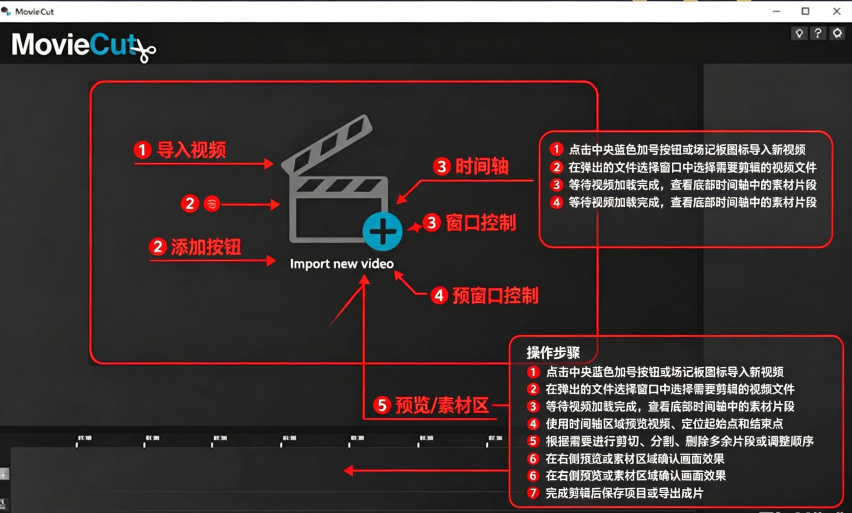
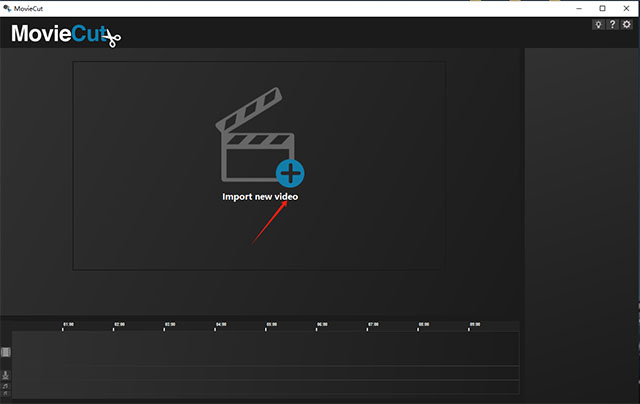
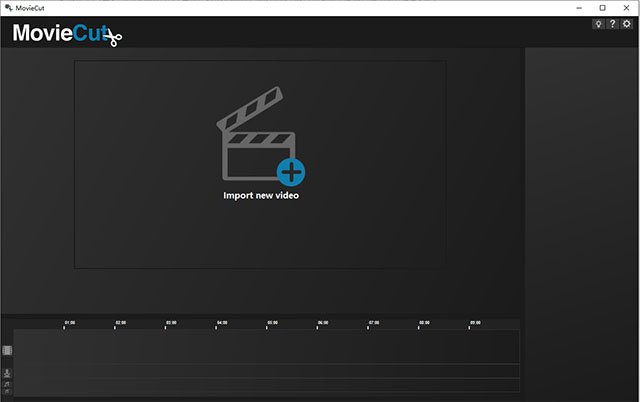
1、首先第一步我们打开软件之后,在软件界面中找到添加文件图标之后点击它,准备添加想要剪切的视频文件。
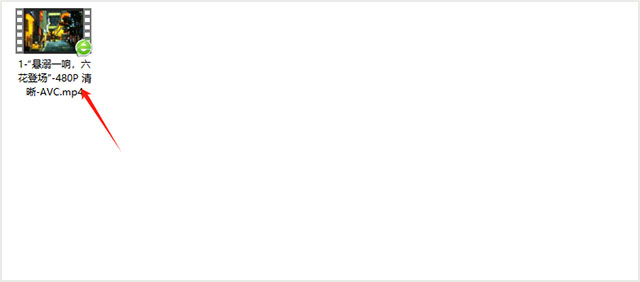
2、点击这个添加视频文件图标之后,下一步在打开的选择视频文件界面中,选中目标视频文件之后点击右下角的打开按钮。
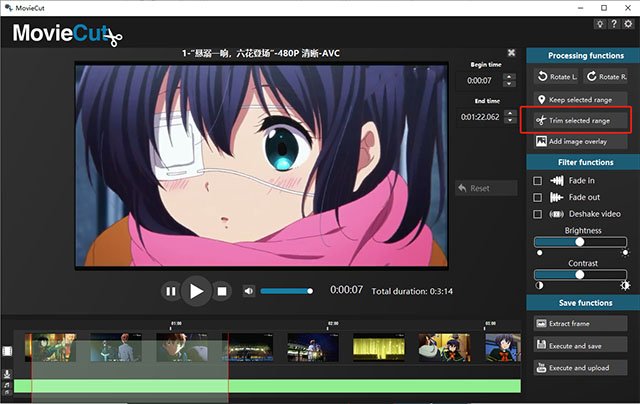
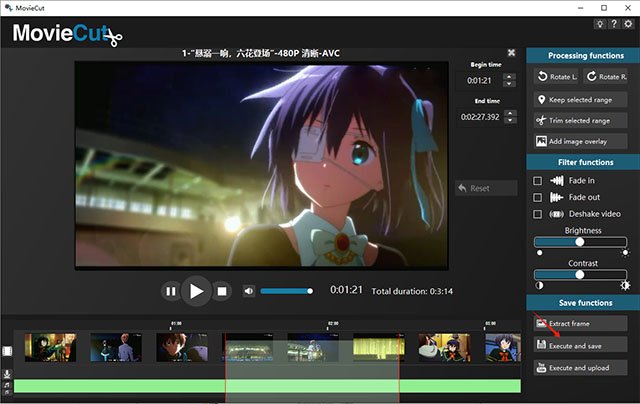
3、点击这个打开按钮将视频添加到软件界面之后,下一步我们根据自己的需求来选择想要剪切的视频片段,在界面下方的视频进度条上,按住鼠标左键拖动即可选择剪切视频的片段。
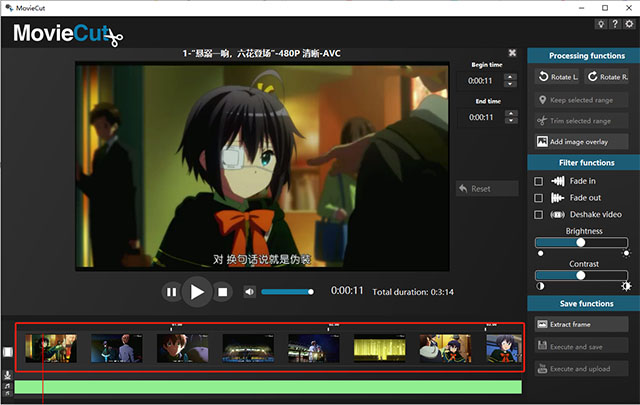
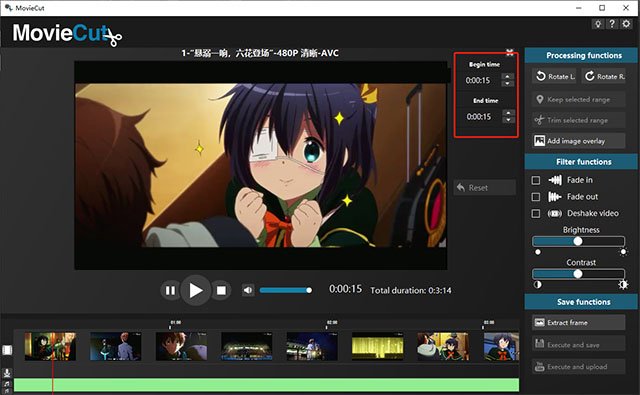
4、选择好剪切视频的片段之后,在视频画面右上方可以看到有开始时间和结束时间选项,可以查看到开始时间和结束时间的参数。
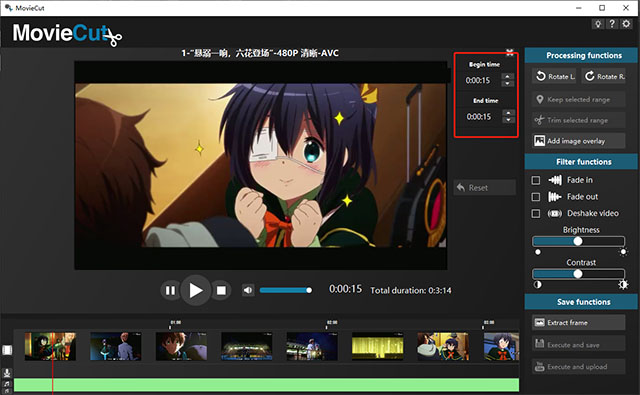
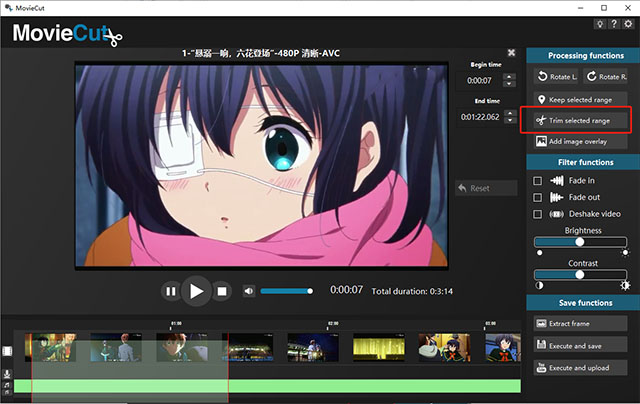
5、接下来我们就可以点击界面右上角的Trim selected range这个选项了,表示剪切选取的片段,也就是将选择的这个视频片段剪切下来
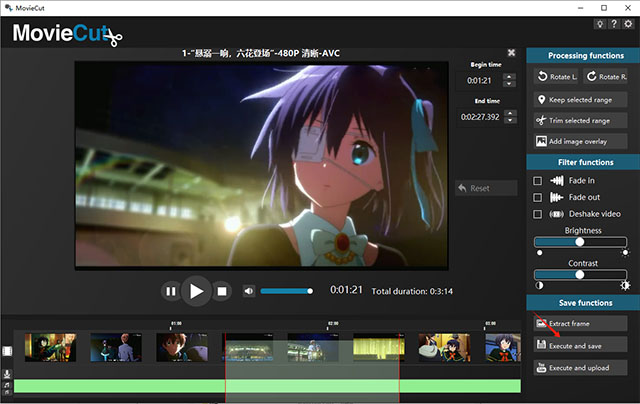
6、剪切完成之后下一步我们就可以点击界面右下角的Execute and save这个选项按钮来开始剪切视频文件并保存下来了。
MovieCut功能详解
视频剪切与片段提取
这是软件最核心的功能。你可以通过拖动时间轴上的进度条,精准标记需要保留或删除的视频区间,完成快速裁剪。
多格式兼容与基础美化
全面支持MP4、MOV、AVI等主流视频格式,无需额外转码即可导入编辑。同时,提供了亮度调节、特效滤镜和背景音乐添加等基础美化功能,用于改善画面效果。
实时预览与快捷导出
所有剪辑操作都会实时应用,你可以在预览窗口中即时看到效果,方便随时调整。编辑完成后,可快速导出视频文件,部分版本还支持一键分享到网络平台。
MovieCut快捷键
Ctrl+N新建项目
Ctrl+O打开工程文件
Ctrl+S保存当前项目
Space播放/暂停预览
C分割剪切视频片段
Delete删除选中素材
Ctrl+Z撤销上一步操作
Ctrl+Y重做操作
Ctrl+I导入媒体素材
Ctrl+E调出导出设置窗口
Home跳转时间轴起始位置
End跳转时间轴末尾位置
左方向键向前移动一帧
右方向键向后移动一帧
MovieCut怎么导出视频
1.全部剪辑与效果调整完成后,点击界面的导出按钮,或者按下快捷键Ctrl+E,打开导出配置窗口。
2.在格式列表中挑选需要输出的视频格式,可选MP4、MOV、AVI等。
3.设置输出文件的保存路径,自定义视频文件名称。
4.根据需求调整输出画质、分辨率,普通日常使用直接保留默认参数即可。
5.确认所有设置,点击开始导出,软件执行渲染运算。
6.等待渲染进度结束,前往设置好的保存目录,即可查看导出完成的视频。

 大小: 485.6M

 视频制作字幕软件(Subtitle Workshop)V6.0b 绿色中文版
  视频转为GIF(Free Video to GIF Converter)2.01 官方版
  视频分割工具(Ultra Video Splitter)V6.5.0401 中文便携版
  mp4 mov视频文件修复工具(movdump)中文注册版
  视频剪切合并器v10.9 官方版
  tscc.exe解码器
  EV剪辑v2.3.4 官方免费版
  Adobe Premiere Rush ccv1.1.0 2026官方中文版