













Turbo Studio 25虚拟封装软件是面向IT运维人员与软件开发从业者的应用虚拟化打包工具,大幅降低虚拟化打包的操作门槛,不管是分发便携软件,还是企业内部批量部署业务程序,都可以发挥很大作用!
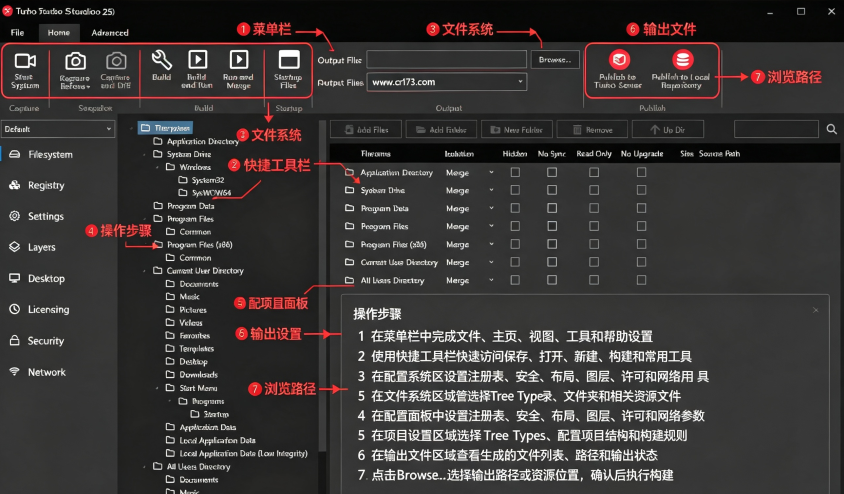
Turbo Studio安装教程
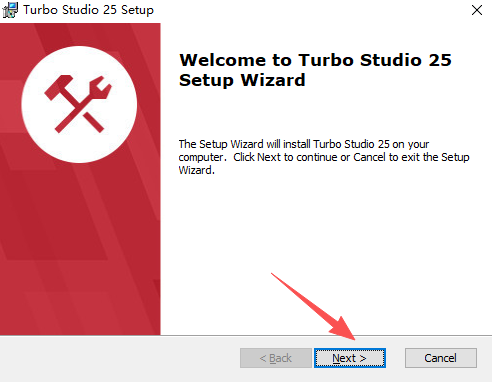
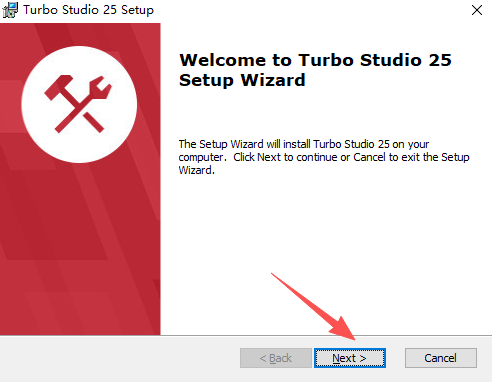
1、在本站下载并解压,双击运行安装程序,进入安装向导,点击“Next”;
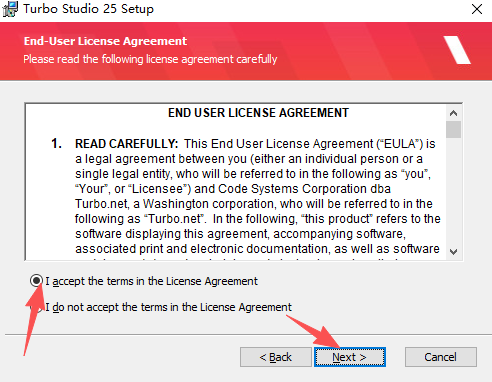
2、勾选我接受许可协议,点击“Next”,如图所示;
3、选择软件安装位置,点击“Next”;
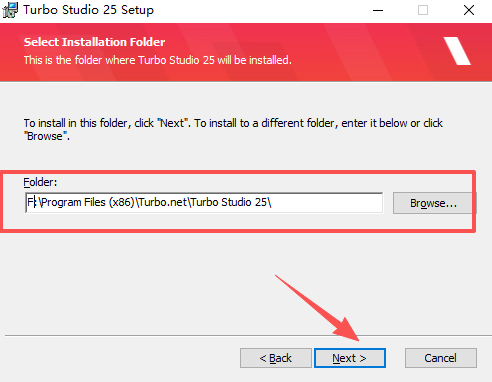
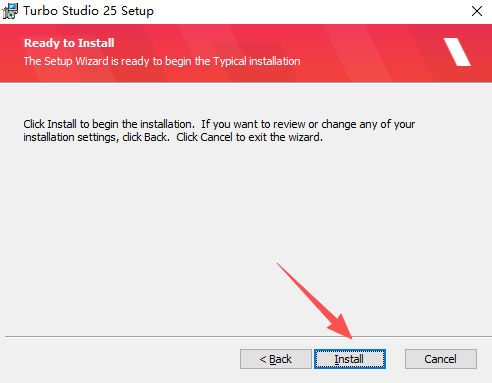
4、安装准备就绪,点击“Install”;
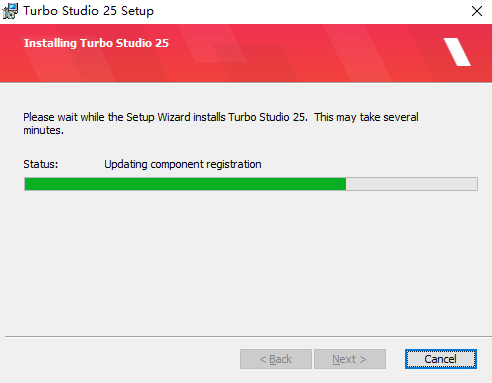
5、软件安装中;
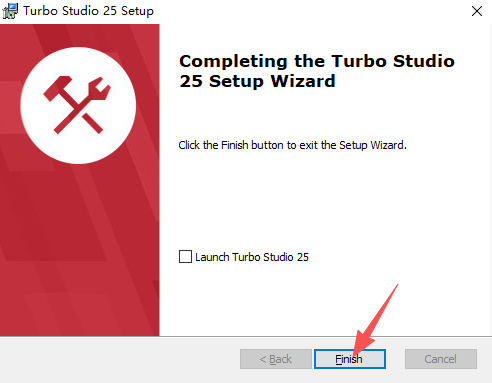
6、软件安装完成。
Turbo Studio主要功能
1.多类型程序虚拟化转换,支持处理Windows原生程序、.NET、Java、AdobeAIR、Flash等多种格式的应用,输出独立的虚拟程序包。
2.应用环境隔离,打包后的程序运行时和本机系统环境互相隔离,有效解决DLL冲突、组件版本不兼容等部署难题。
3.内置虚拟注册表与虚拟文件系统,可以自定义修改程序运行所需的注册表项、文件目录,不用改动真实主机系统。
4.组件集成能力,能够把程序依赖的各类运行库一并封装进虚拟包,目标电脑无需提前安装对应依赖。
5.程序有效期设置,支持配置虚拟应用的到期时间,满足试用版程序分发管控需求。
6.支持生成便携可执行文件,打包成品可以直接运行,不需要管理员权限,也无需系统重启操作。
Turbo Studio怎么封装程序
1.打开TurboStudio软件,选择新建虚拟项目,选择程序扫描模式,对目标待封装软件进行预扫描,记录当前系统环境的文件与注册表状态。
2.启动需要封装的原版安装程序,完整走完软件安装流程,完成全部组件部署,确认软件可以正常打开使用。
3.执行二次扫描操作,软件会对比前后两次系统快照,抓取软件安装新增的文件、注册表、依赖组件。
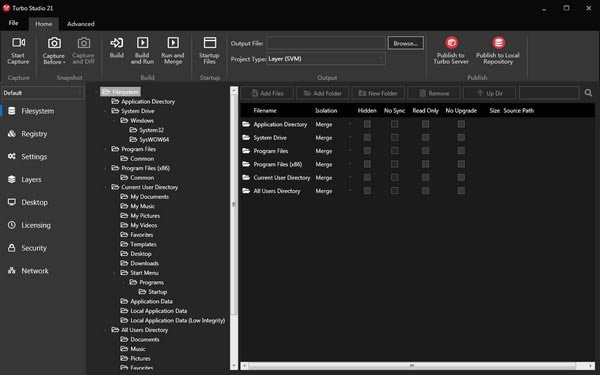
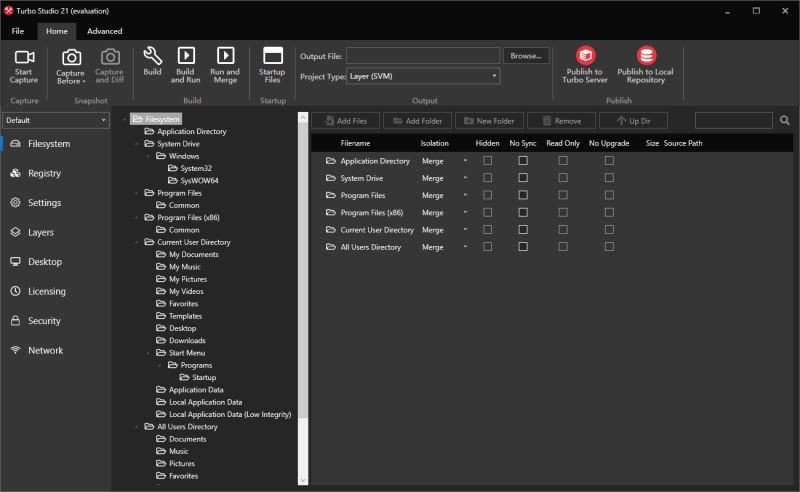
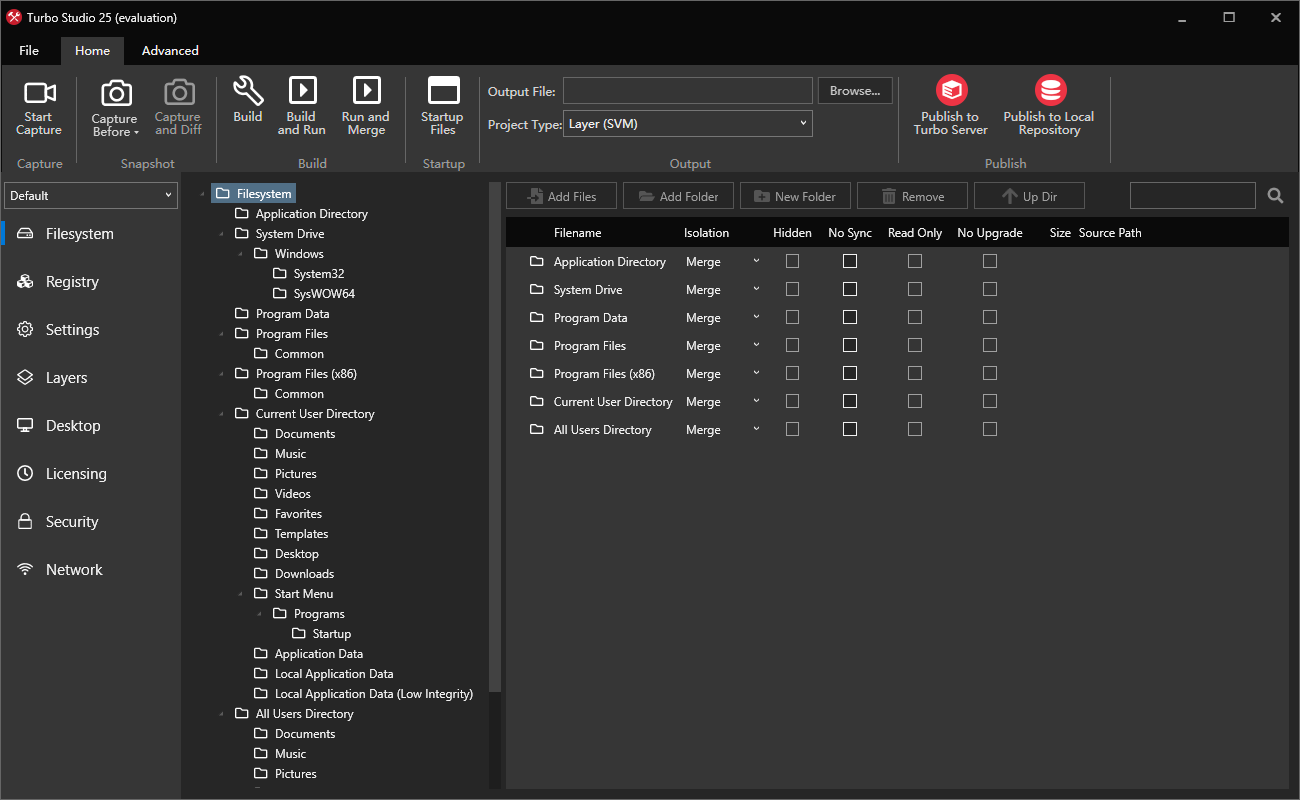
4.在侧边栏对抓取到的内容进行整理,剔除无关冗余文件和无效注册表项,按需调整程序运行参数、权限设置、到期时间。
5.预览测试虚拟应用,在软件内部试运行,确认全部功能正常,没有报错缺失。
6.选择输出格式,设置保存路径,执行构建打包,生成最终的虚拟化程序包。
Turbo Studio怎么转换
1.启动TurboStudio,点击转换相关功能入口,导入需要处理的源应用,可以是普通exe安装程序,也可以是已经解压完成的软件目录。
2.选定程序对应的运行环境类型,比如.NET、Java等,软件会自动识别程序所需依赖,也可以手动补充缺失的运行组件。
3.配置转换选项,开启环境隔离模式,设置是否禁用本机系统组件调用,调整虚拟文件系统、虚拟注册表相关参数。
4.进行内部运行测试,校验转换后的程序功能完整性,排查报错、闪退等异常情况,修改对应的配置项。
5.确认无误后,设置输出文件的保存位置,选择输出为独立单文件虚拟应用或者Turbo虚拟包格式,点击转换生成,等待处理完成即可得到转换完毕的虚拟化程序。

 大小: 3.2M
 绿色单文件封装工具v2.0 绿色版
  单文件软件制作1.2 绿色版
  Inno Setup(安装包制作工具)v6.2.0 中文增强安装版
  微软自解压包创建工具(IExpress)2.0 汉化绿色版
  系统封装首席执行官2014v1.1.0 绿色中文版