










InstallShield 2025 R1汉化完整版是Windows软件部署领域当之无愧的行业标杆,对数据库服务器、Web服务等企业级组件的配置支持让安装程序不再局限于文件拷贝,而是成为完整的系统部署解决方案。
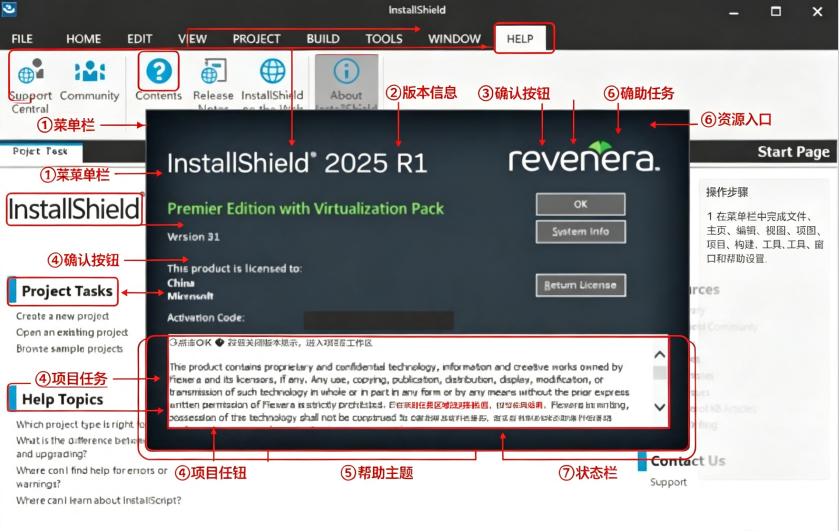
InstallShield 2025电脑版安装教程
1、在本站下载并解压,得到InstallShield 2025安装程序和补丁文件。
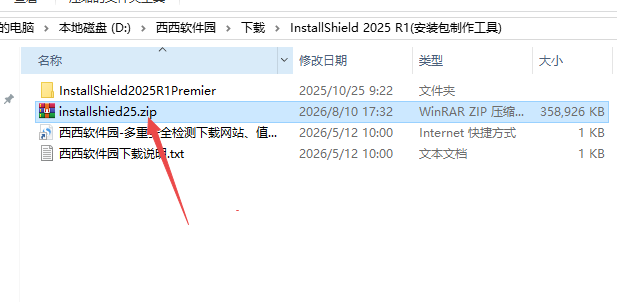
2、运行exe安装程序,勾选我接受许可证协议条款。

3、选择好程序安装位置。

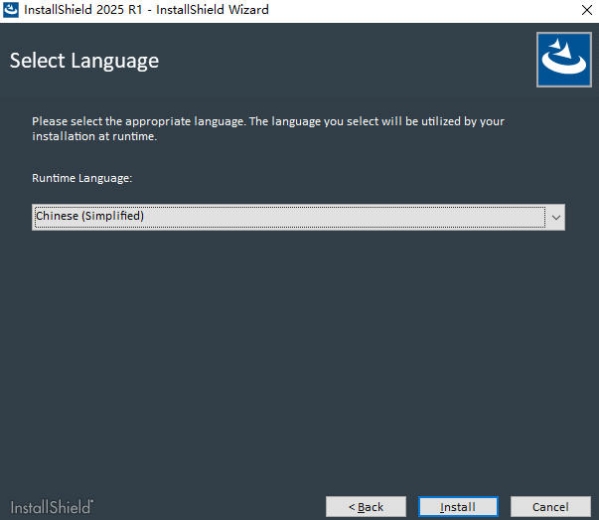
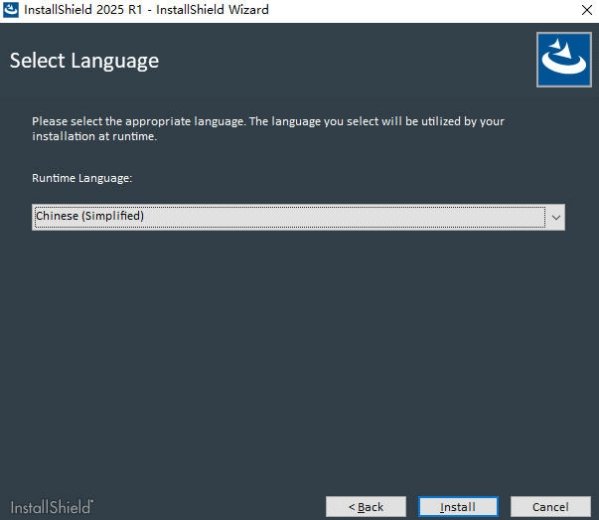
4、请选择适当的语言,您选择的语言将在运行时用于安装。
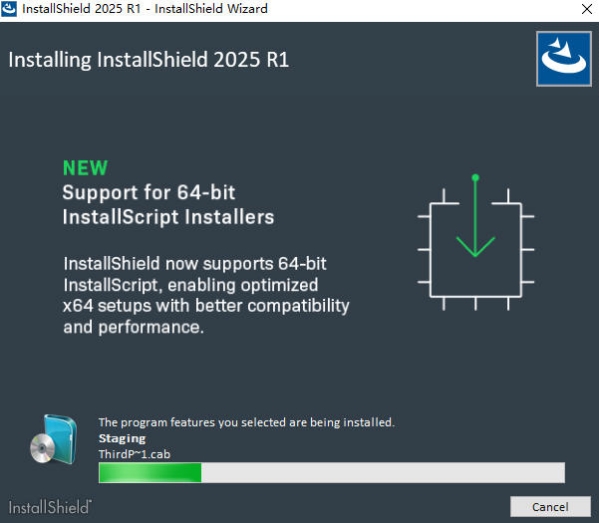
5、正在安装,请耐心等待。
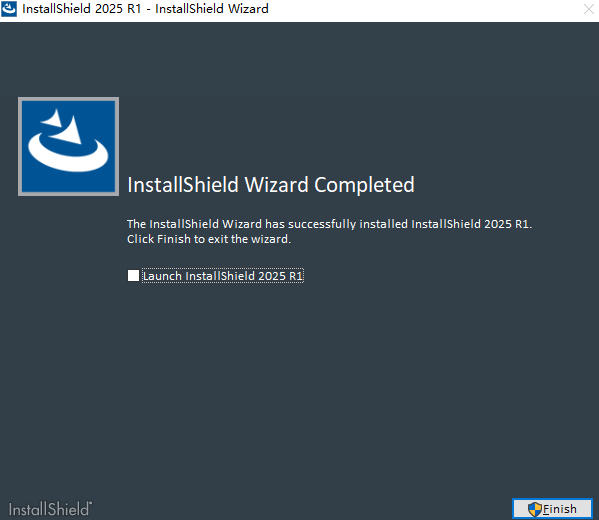
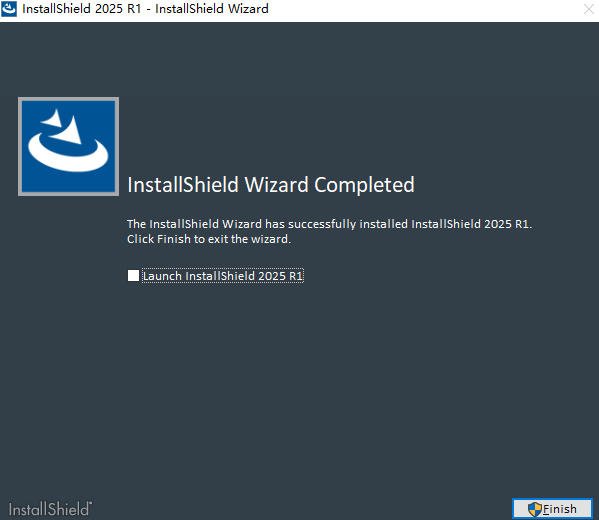
6、安装完成,不要运行,退出向导。
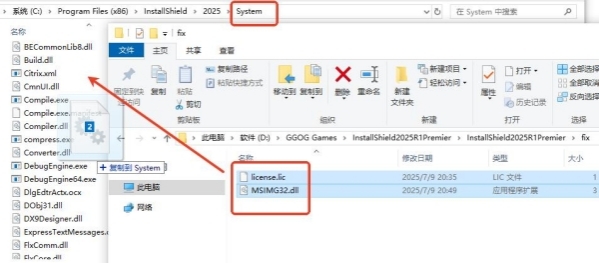
7、将将MSIMG32.dll和license.lic复制到安装目录中,默认位置C:\Program Files (x86)\InstallShield\2025\System
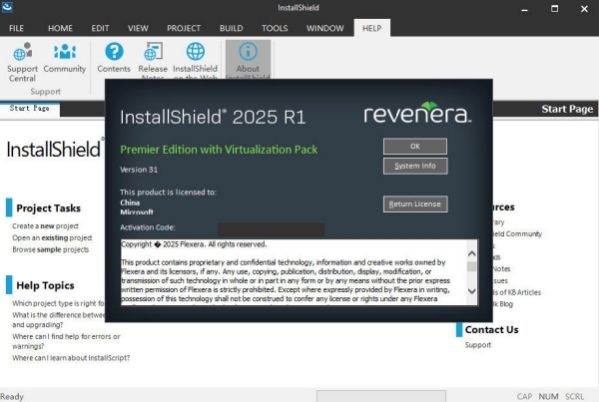
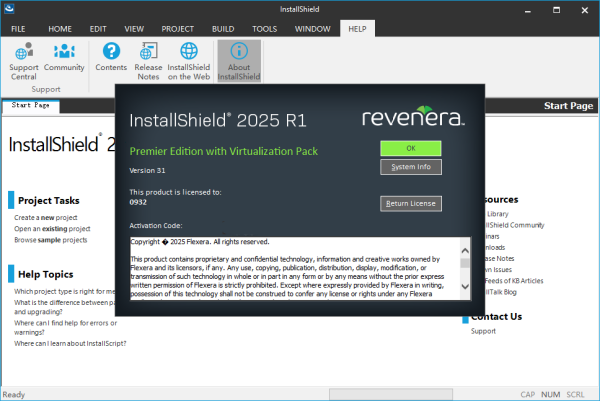
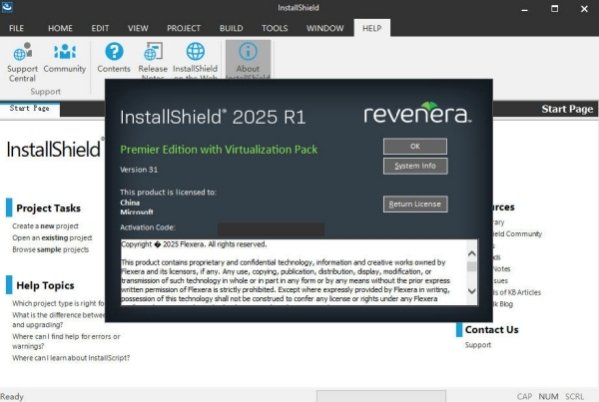
8、打开软件之后,就可以免费使用了。
InstallShield2025新增功能
1.支持高级UI安装程序的Windows高对比度模式,高对比度系统主题下安装向导文字、按钮可以正常清晰显示,提升无障碍适配能力。
2.新增64位InstallScript安装启动器,可直接编译生成纯64位的InstallScript安装程序,适配现代64位Windows系统。
3.新增注册表通配符版本条件检测,前置条件判断可以使用通配符匹配注册表子项,读取注册表内版本数值做条件判断。
4.支持Azure密钥库数字签名,借助自定义签名功能调用Azure密钥库完成安装包数字签名。
5.完善MSIX自动化构建接口,可通过自动化接口完成MSIX、APPX包的编译管理,适配CI持续集成流水线。
6.构建事件执行失败可配置报错提示,预构建、文件准备等事件脚本执行出错时,可开启提示输出构建失败信息。
7.许可协议对话框支持超链接,富文本许可协议内的网页链接可以直接点击跳转访问。
8.增加WindowsServer2025系统适配,支持面向该服务器系统制作安装包。
9.ARM64平台增强,InstallScript项目支持向Windows11ARM本机路径部署文件。
InstallShield2025怎么用
1.启动软件,新建项目,一般选择BasicMSI基础MSI模板,填写项目保存路径与项目名称。
2.进入GeneralInformation页面,填写产品名称、版本号、公司信息、产品GUID,设置默认安装语言。
3.切换至FilesandFolders视图,把程序exe、dll、资源文件添加到目标安装目录,规划文件夹结构。
4.配置快捷方式,创建桌面、开始菜单快捷方式,关联主程序可执行文件。
5.设置用户界面,打开UserInterface配置,选择界面皮肤,按需增删向导页面,修改页面提示文字。
6.配置系统检测条件,设置操作系统版本、磁盘空间、依赖组件校验,不满足条件时阻止继续安装。
7.配置高级功能,需要写入注册表、创建服务、执行SQL脚本,在对应视图完成配置;需要额外执行命令,添加CustomActions自定义动作,设置执行时机。
8.运行工程检查,排查文件缺失、GUID冲突等工程错误。
9.编译发布,进入Release视图,配置输出介质,执行Build编译,生成EXE或者MSI安装包。
10.完整测试,运行生成的安装包,依次测试安装、修复、卸载全部流程,确认全部功能正常。
InstallShield2025怎么安装软件
1.获取官方安装程序,下载完整的InstallShield2025安装包,右键安装程序选择以管理员身份运行,管理员权限是安装必要条件。
2.阅读并同意软件许可协议,点击下一步继续安装流程。
3.选择安装类型,Typical典型安装安装全部常用组件;Custom自定义安装可以勾选需要的组件,可选择是否安装VisualStudio集成插件。
4.设置软件安装路径,修改或者保留默认目录,路径尽量不要包含中文和特殊字符。
5.确认配置,点击Install开始执行安装,等待文件复制、注册表注册完成。
6.安装结束后点击Finish完成安装,根据提示重启电脑。
7.首次启动软件,弹出激活向导,输入正版许可序列号完成激活;没有正式许可可以选择试用模式。
8.激活完成,即可进入IDE界面,开始创建打包项目。
补充提示,试用模式存在功能限制,正式使用需要合法授权;安装失败优先检查系统.NET依赖组件,关闭安全软件拦截后重试。
 大小: 3.2M
 绿色单文件封装工具v2.0 绿色版
  单文件软件制作1.2 绿色版
  Inno Setup(安装包制作工具)v6.2.0 中文增强安装版
  微软自解压包创建工具(IExpress)2.0 汉化绿色版
  系统封装首席执行官2014v1.1.0 绿色中文版