














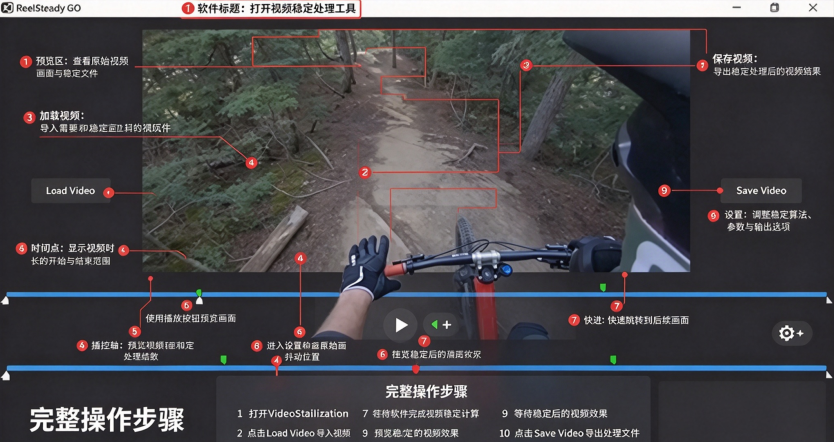
ReelSteady Go软件中文最新版是专门适配GoPro运动相机的专业后期防抖工具,依托视频内记录的陀螺仪元数据完成画面增稳,和普通画面防抖算法相比,操作界面设计极为精简,用户只需载入视频,软件便会自动识别相机型号、拍摄参数并完成同步,无需手动配置复杂参数。
ReelSteady GO安装教程
1、下载解压后,即可获的reelsteady go安装包及激活补丁
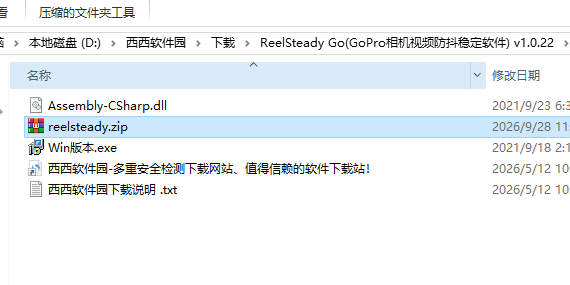
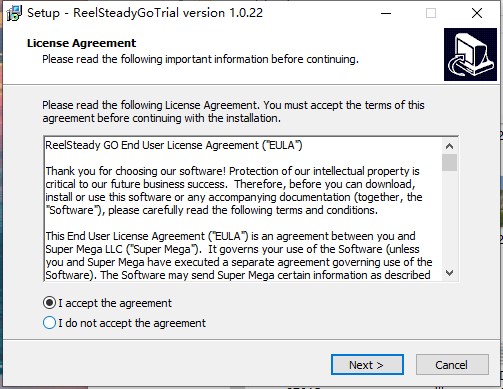
2、双击exe文件对其进行安装
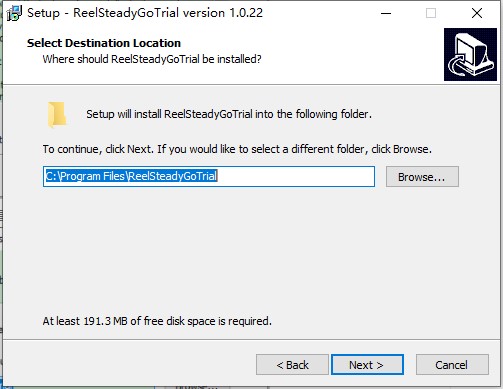
3、设置安装路径,小编这里是直接根据默认地址来进行的
4、耐心等待安装
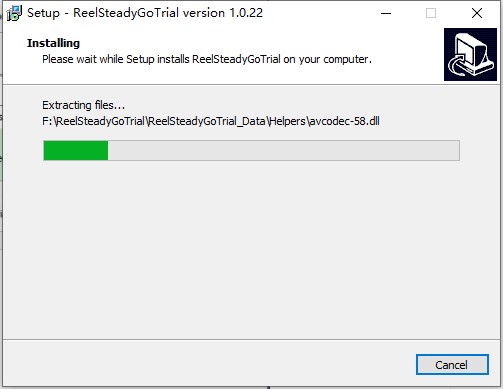
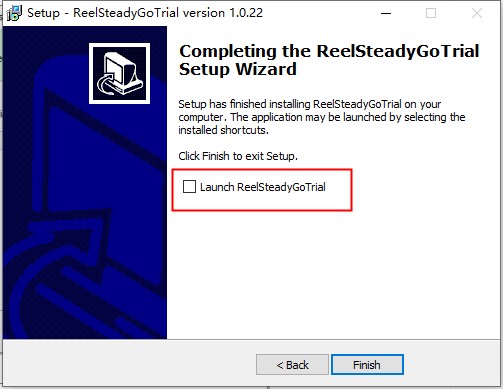
5、安装完成后先不要运行软件,直接退出向导
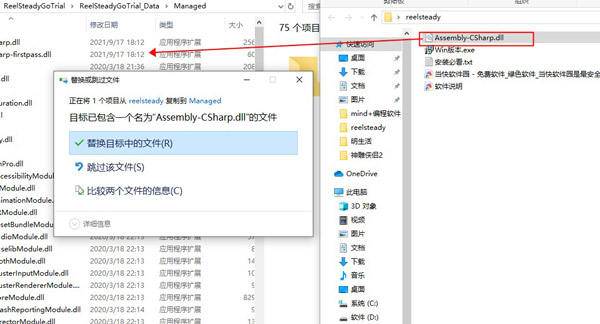
6、拷贝激活补丁Assembly-CSharp.dll到软件根目录下
【默认路径C:\Program Files\ReelSteadyGoTrial\ReelSteadyGoTrial_Data\Managed】
7、最后,可以开始运行软件进行使用了
ReelSteady Go核心功能
陀螺仪数据增稳,调用GoPro相机记录的陀螺仪信息而非单纯依赖图像分析,在各种运动场景下都能获得近乎完美的稳定效果,尤其适合处理FPV穿越机拍摄的高动态画面。
动态裁剪优化,根据画面抖动程度自动调整裁剪比例,在稳定画面的同时尽可能保留更多分辨率与视野,相比固定裁剪方案更为智能。
自动镜头校正,处理后的视频自动消除GoPro广角镜头产生的鱼眼畸变,无论原始拍摄时选择何种视野模式,输出画面均保持无畸变状态。
自动同步识别,载入视频后软件自动检测相机型号、拍摄设置及陀螺仪同步点,用户无需手动干预即可开始稳定处理。
实时画质预览,处理后的稳定画面可以即时预览,便于用户在导出前确认效果是否满足需求。
ReelSteady Go怎么用
确认你的GoPro机型在支持范围内,ReelSteady Go适用于HERO5 Black、HERO5 Session、HERO6 Black、HERO7 Black及HERO8等机型。
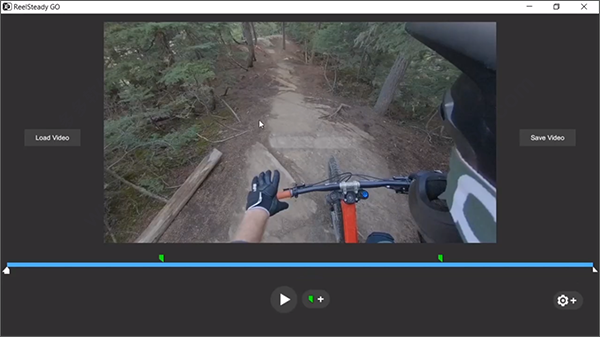
打开ReelSteady Go软件,点击载入按钮选择需要处理的GoPro视频文件。
软件会自动识别相机型号与拍摄参数,并完成陀螺仪数据的同步匹配,等待处理完成即可在预览窗口查看稳定效果。
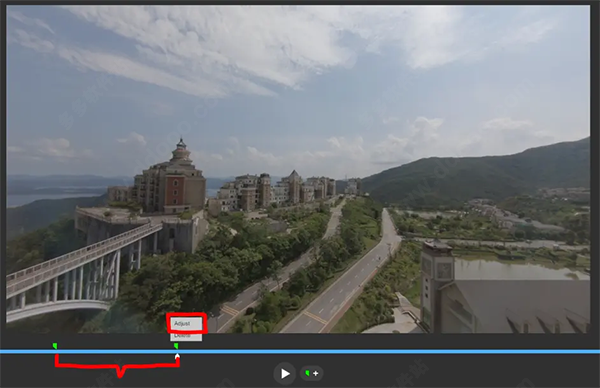
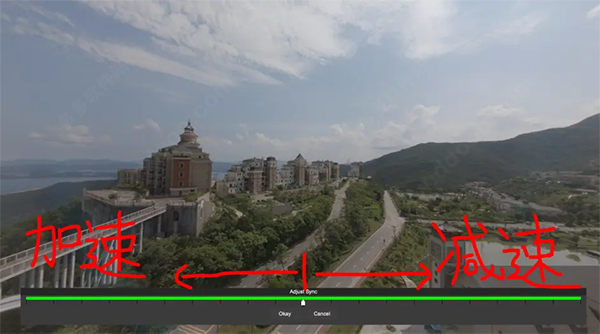
若对自动同步结果不满意,可以手动调整同步点位置以优化稳定表现。
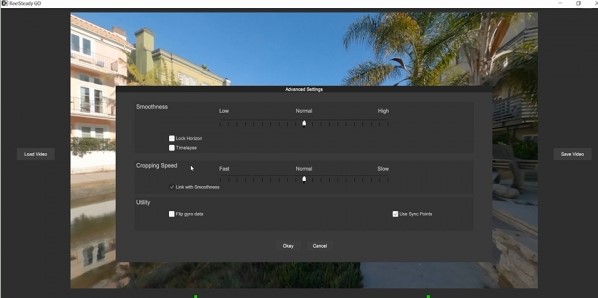
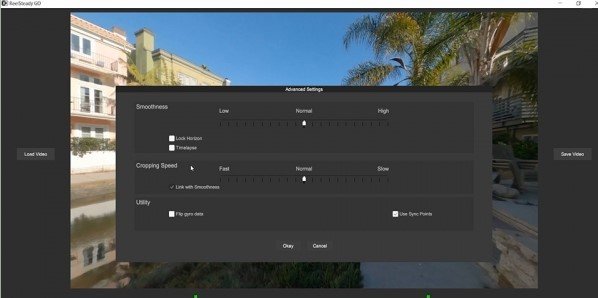
在设置中调节平滑度与裁剪力度,可根据素材的具体情况控制稳定强度,预设值即可满足多数场景需求。
ReelSteady Go怎么导出视频
1. 视频防抖参数全部调整完毕,预览画面确认满意之后,点击软件内保存视频按钮。
2. 在弹出窗口设置视频保存路径,自定义输出文件名称。
3. 选择输出视频编码、分辨率、帧率等参数,一般默认保持原视频参数即可。
4. 确认各项设置,点击开始渲染,软件会执行视频编码运算。
5. 等待渲染进度完成,前往刚才选定的文件夹,即可找到导出完成的稳定后的视频文件。
6. 渲染完成后可以直接使用播放器打开,检查成片画质与防抖效果。

 大小: 169M
 视频制作字幕软件(Subtitle Workshop)V6.0b 绿色中文版
  视频转为GIF(Free Video to GIF Converter)2.01 官方版
  视频分割工具(Ultra Video Splitter)V6.5.0401 中文便携版
  mp4 mov视频文件修复工具(movdump)中文注册版
  视频剪切合并器v10.9 官方版
  tscc.exe解码器
  EV剪辑v2.3.4 官方免费版
  E.M. Total Video ConverterV3.71 多语中文注册版
  Adobe Premiere Rush ccv1.1.0 2026官方中文版