












PeaZip是一款完全免费且开源的解压缩工具,支持超过180种文件格式,包括7z、ZIP、RAR、TAR、GZ等常见格式。它体积小巧,运行流畅,没有任何广告和捆绑插件,界面简洁清爽。内置文件管理器,支持加密压缩、分卷压缩和自解压归档,适用于Windows和Linux平台,是日常办公和文件管理的实用利器。
官方介绍
PeaZip是一款跨平台的开源文件压缩和解压缩软件,适用于Windows、Linux和BSD等操作系统。它基于7-Zip/p7zip和Pea等开源后端构建,支持超过180种归档格式的读取和超过10种格式的写入。软件提供AES-256位加密保护,支持分卷压缩、批量压缩和自解压归档创建。内置完整的文件管理功能,支持文件和文件夹的浏览、重命名、删除等操作。提供图形界面和命令行两种使用方式,满足不同用户需求。PeaZip完全免费,无广告无捆绑,是替代商业压缩软件的理想选择。
PeaZip怎么修改成中文
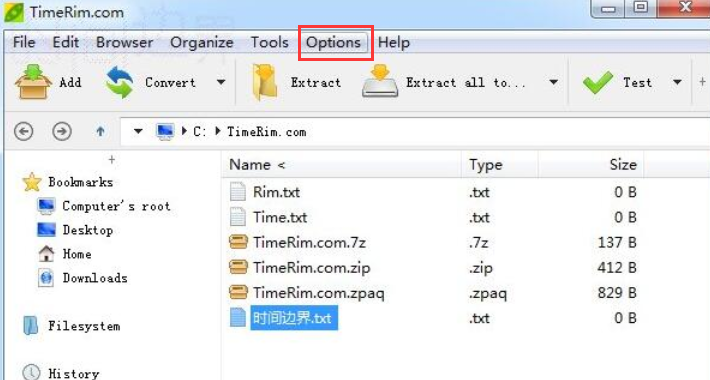
1、打开peazip软件,点击工具栏的options选项。
2、点击下拉菜单中的Localization。
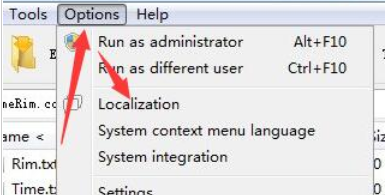
3、选择chs.txt(简体中文)或者cht.txt(繁体中文)文件。
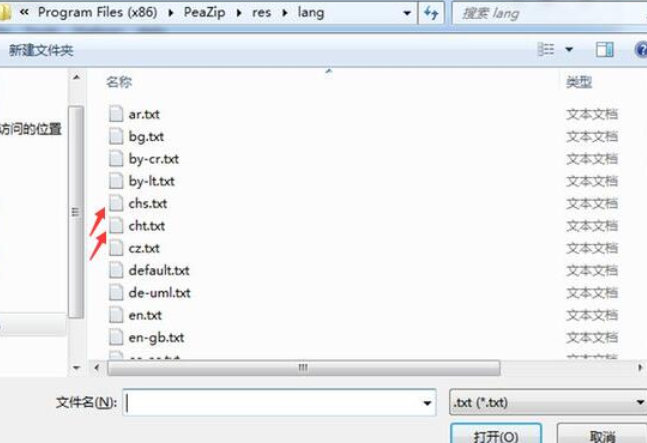
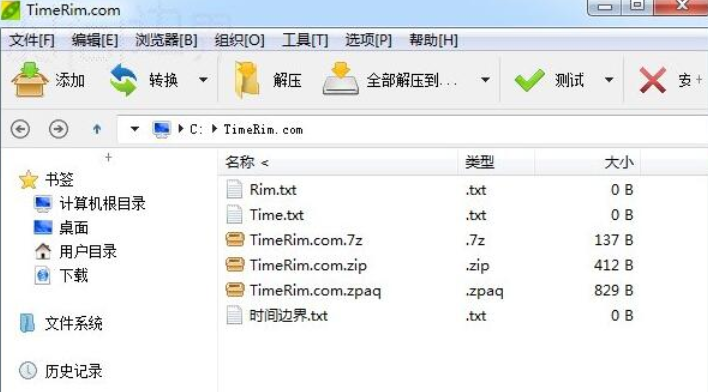
4、设置完后,系统界面就变成中文了。
亮点特色
1、格式支持极其丰富,可识别超过180种压缩格式,涵盖ZIP、7z、RAR、TAR、ISO、DEB等几乎所有常见归档类型,无需安装多个解压工具。
2、完全免费开源无广告,软件体积仅10MB左右,安装和运行都不占资源,没有任何弹窗和捆绑插件,使用体验干净清爽。
3、安全加密功能强大,支持AES-256位加密算法,可为压缩包设置密码,还能创建自解压归档文件,方便分享给没有解压软件的用户。
用户实测评价
1、用了好几年了,之前一直用WinRAR,后来发现这个完全免费还没广告就转过来了。支持的格式特别多,连一些冷门的格式都能解压,确实很方便。
2、界面虽然不算特别精美,但功能很全,压缩速度也快。最喜欢它的分卷压缩功能,传大文件的时候特别实用,可以拆成几个小包分别发送。
3、安装包很小,装完也不占地方。中文设置稍微要找一下,设置好之后用起来很顺手。开源软件用着也放心,不用担心有什么后门。
常见问题解答
1、PeaZip如何设置成中文界面?
启动PeaZip后,点击工具栏中的Options选项,在下拉菜单中选择Localization,然后选择简体中文的chs.txt文件,点击打开后重启软件即可切换为中文界面。
2、PeaZip支持RAR格式的解压和压缩吗?
PeaZip支持RAR格式的解压,但不支持创建RAR压缩包,因为RAR是闭源格式。如果需要创建RAR文件,仍需使用WinRAR。不过PeaZip支持创建7z和ZIP等格式,压缩率也很不错。
3、PeaZip和WinRAR、7-Zip有什么区别?
PeaZip是完全免费开源的,没有广告和试用期限制。相比7-Zip,它的界面更友好,支持格式更多。相比WinRAR,它不需要付费购买授权,功能上也完全够用,适合普通用户日常使用。
更新日志
1、v11.3.0版本重点提升了安全性,集成密码管理器现在强制要求设置主密码,有效保护用户存储的加密密钥不被未授权访问。
2、PEA归档格式新增测试功能,解压流程得到优化,现在会先在临时文件夹中验证后再移动到目标位置,防止潜在的安全风险。
3、ZPAQ格式支持得到增强,新增强制交互式输入密码选项,同时修复了加密ZPAQ归档在无密码操作时可能出现的崩溃问题。
4、新增Blue和Blue-Dark两套视觉主题,创建归档时界面会显示压缩百分比或压缩比率,方便用户了解压缩进度。
5、后端组件已更新至7z/p7zip 26.03和Pea 1.33版本,整体兼容性和性能得到提升,目前共支持243种文件扩展名。
6、v11.2.0版本中,功能选择器快捷键F12支持检索功能,优化了键盘快捷键和拖拽交互,新增对ZIM格式归档文件的支持。

 大小: 1.9M

 7-Zip22.01 官方正式版
  游戏解包ExtractorV2.5.38.96 汉化绿色版
  Office文档压缩工具(NXPowerLite)5.1.6 汉化绿色版
  RDB文件解包\打包工具3.5.0.0 官方最新版
  MMDZipV1.0.2 绿色中文版
  压缩包转换工具(ArcConvert)v0.68 汉化版
  7z SFX Tools(优秀的至强7z SFX模块)V1.3.0Build1501汉化绿色特别版
  WinZip14.5 Build 9095 烈火汉化绿色版
  RAR for LinuxV3.93简体中文版
  DVD压缩转换软件(DVDZip pro)v4.0 汉化版
  文件批量压缩工具(File Optimizer)v14.20 官方版