



















pgAdmin 4数据库管理工具v9.18最新版是一款完全开源免费的PostgreSQL图形化管理工具,可根据自然语言描述生成SQL语句并保持对话上下文。pgAdmin4以纯开源模式发布,兼顾新手入门与资深DBA的精细管控需求。

pgAdmin 4如何设置中文和创建服务器
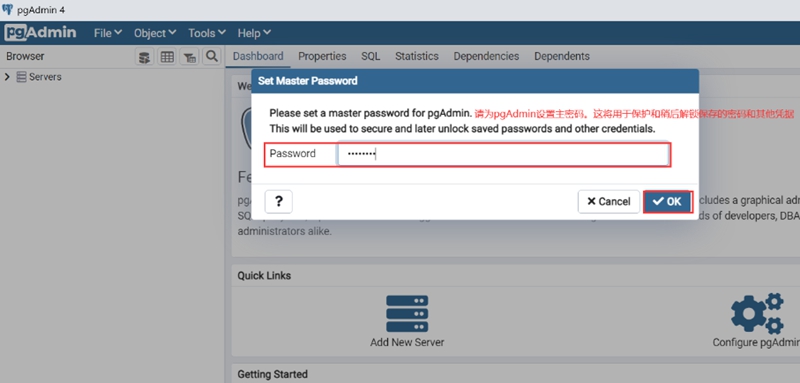
1、打开 pgAdmin4 软件,在弹出的密码设置弹窗中,自行设置并牢记软件主密码,完成后点击 OK 确认。
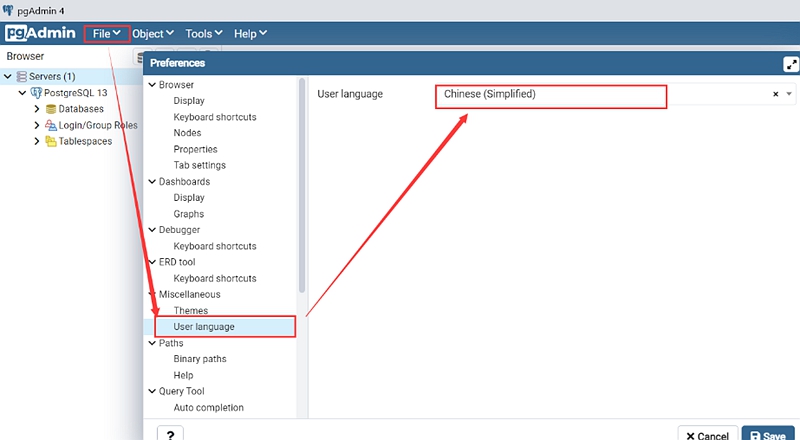
2、进入软件设置界面,将系统界面语言修改为中文,点击 Save 保存配置。
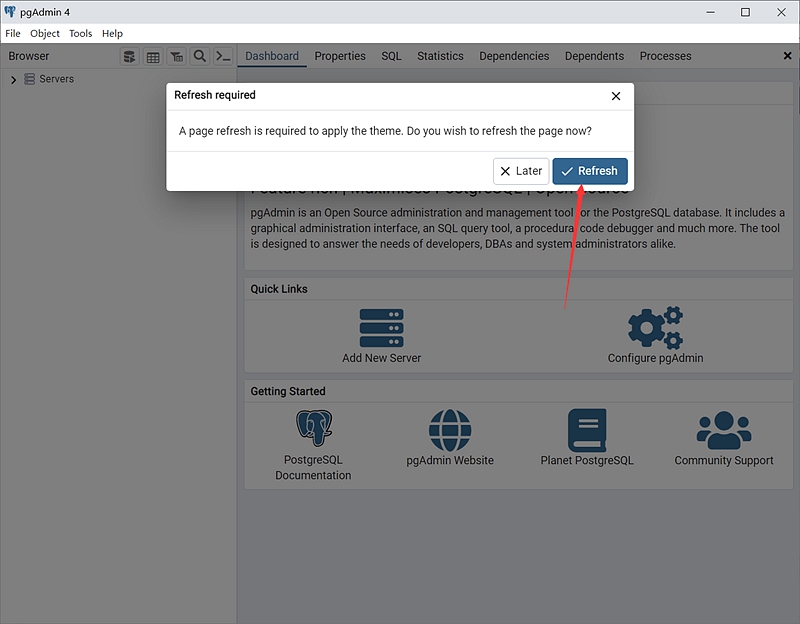
3、刷新网页界面,即可完成界面汉化,切换为中文显示模式。
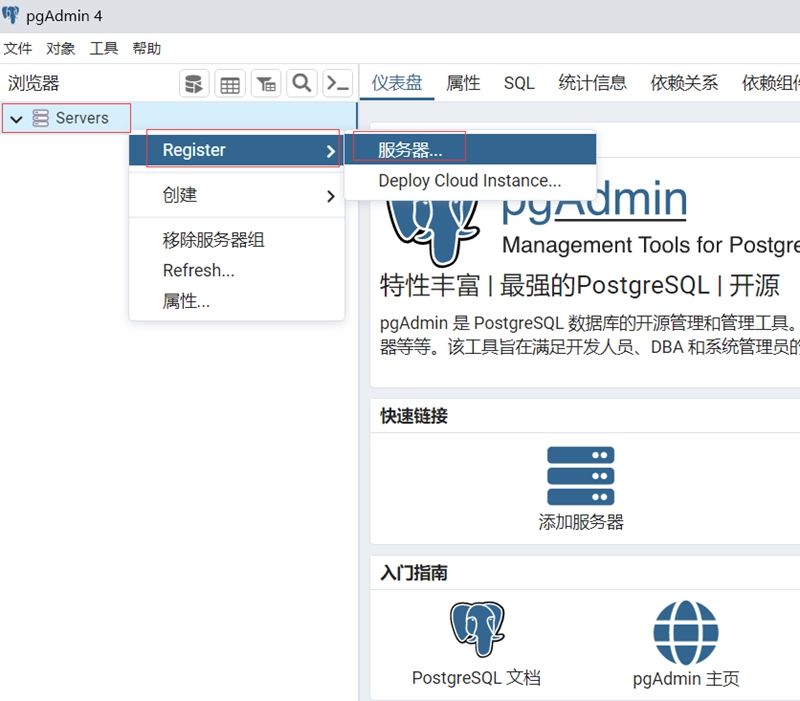
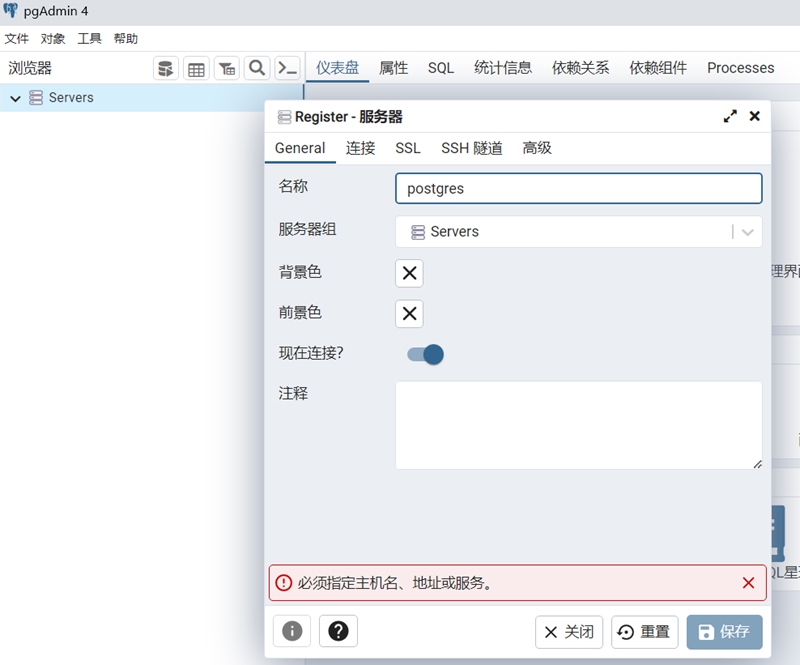
4、找到左侧【Servers】选项,右键点击,选择「创建」-「服务器」,进入服务器配置页面。
5、自定义填写服务器名称,可默认 postgres,也可按需命名。
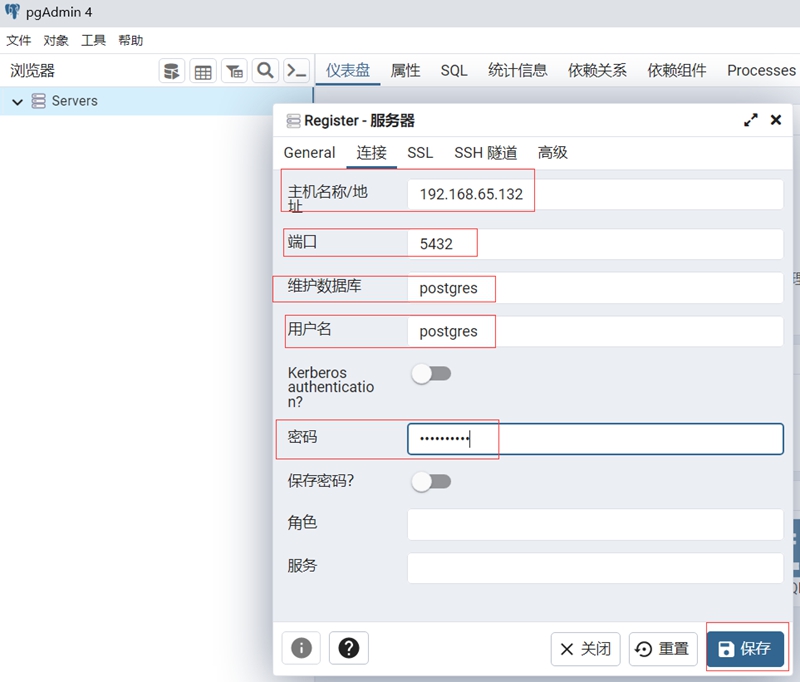
6、依次填写服务器IP地址、端口、维护数据库名称、登录用户名与密码,密码为安装 PostgreSQL 时设置的超级用户密码,填写完成后点击保存。
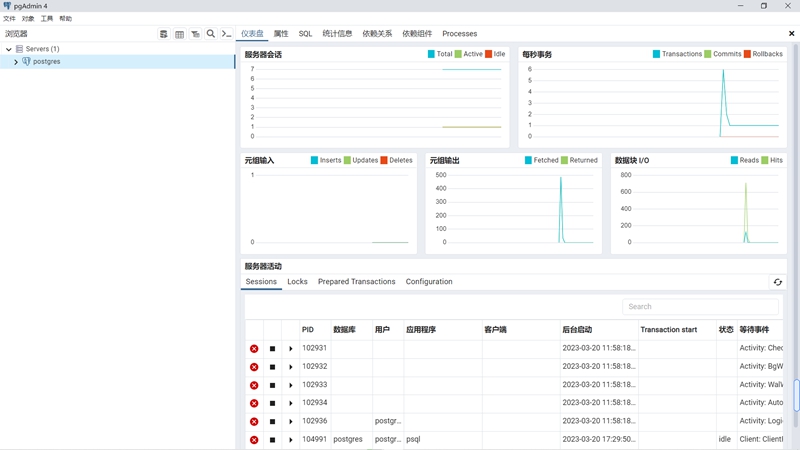
7、配置保存成功后,左侧服务器列表会显示刚刚创建的服务器,即完成全部配置操作。
pgAdmin4使用教程
1.启动软件,首次打开pgAdmin4需要设置pgAdmin自身的登录密码,完成验证后进入主界面。
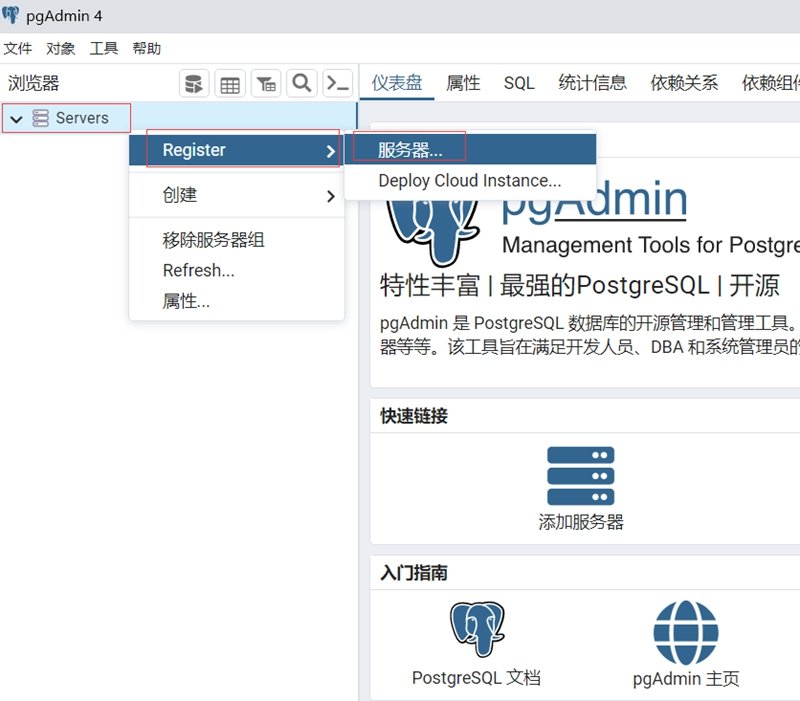
2.新建数据库服务器连接,点击左侧服务器菜单,选择注册→服务器,在弹窗内填写连接信息。常规本地连接填写名称、主机地址[localhost](https://localhost)、端口默认5432,输入PostgreSQL的用户名与密码。
3.连接数据库,保存配置后双击新建的服务器节点,验证账号密码,连接成功后左侧树状列表会展示所有数据库对象。
4.创建数据库,右键数据库节点,选择新建数据库,填写数据库名称、字符集等参数,确认即可生成数据库。
5.数据表操作,进入目标数据库,右键表,新建表,添加字段、数据类型、主键约束,完成表结构设计;也可以直接打开查询工具,输入SQL语句执行建表、增删改查操作。
6.数据导入导出,右键数据表,使用导入/导出工具,选择文件格式与存放路径,完成批量数据迁移。
7.备份与还原,右键数据库,选择备份,生成备份文件;需要恢复时选择还原,读取备份文件恢复数据库内容。
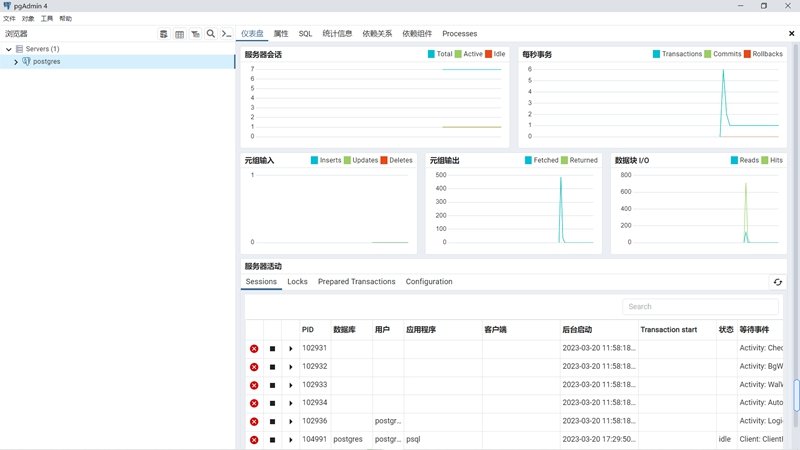
8.监控与查看日志,打开服务器状态面板,查看数据库连接数、查询性能,查看运行日志,排查数据库运行异常。
pgAdmin4连接数据库失败
1.确认PostgreSQL服务状态,检查数据库服务是否正常启动,服务未开启会直接提示连接被拒绝。
2.核对连接参数,检查主机IP、端口号(默认5432)、用户名、密码是否填写错误,端口被占用也会连接失败。
3.检查数据库访问权限,修改pg_hba.conf配置文件,添加本机或远程IP的访问权限,配置完成后重启PostgreSQL服务。
4.防火墙拦截问题,本地或服务器防火墙阻止5432端口通信,需要在防火墙放行该端口。
5.网络连通性,远程连接时,确认两台机器网络互通,可使用ping命令测试主机连通。
6.数据库用户权限,确认登录账号具备登录权限,账号被锁定或者无登录权限会认证失败。
7.版本兼容问题,pgAdmin版本和PostgreSQL大版本差距过大,会出现兼容性报错,更换适配版本即可。
pgAdmin4是什么数据库
pgAdmin4本身不是数据库,它是PostgreSQL数据库的图形化管理工具。PostgreSQL才是实际存储和管理数据的对象-关系型数据库系统,pgAdmin则提供连接、操作、监控该数据库的可视化界面。pgAdmin4支持管理PostgreSQL及其衍生版本(如EDBAdvancedServer),但不具备独立存储数据的能力。



 大小: 11.0M
 大小: 17.6M
 MySQL图形管理工具(SQLyog MySQL)v12.0.9 中文特别版
  Sqlite工具(SqliteStudio)v3.3.3 绿色中文版
  MySQL图形管理工具(SQLyog)10.2 绿色中文版
  sql server 2000数据库管理简体中文版
  mysql图形化界面软件(navicat 8 for mysql)8.2.12 中文版
  MySQL-Front(Mysql管理工具)V5.3.2.42 中文官方安装版
  数据库比较同步工具(SQL Compare)10.4.8.87 完整版
  极佳数据库恢复工具v3.1 绿色免费版
  MySQL集群(MySQL Cluster)7.6.9 官方最新版
  CouchDBV1.0.1 免费版